翻訳ワークフロー
役割と画面
- 翻訳管理 タブ(オーナー、チームメンバー、編集者 — 以下まとめて「管理者」) — シートの作成、変更の送信、レビュー、用語集の管理。編集者は割り当てられたプロジェクトの中で行えます。役割の定義はチームと役割を参照してください。
- 翻訳 タブ(翻訳者) — 任されたシートでの翻訳入力とレビューリクエスト。翻訳者に見えるのはこのタブだけです。
全体の流れ:
- 管理者が 翻訳シートを作成 を実行(最初の1回)
- マスターが変わったら、管理者が 変更を送信 を実行
- 翻訳者がシートで翻訳(AI の下書きも使えます)
- 翻訳者が 翻訳完了 を押す
- 管理者がレビュー画面で承認 — 承認するとすぐにマスターに反映されます
- 次の 同期 で Figma に届きます(Figma 同期)
翻訳シートを作る
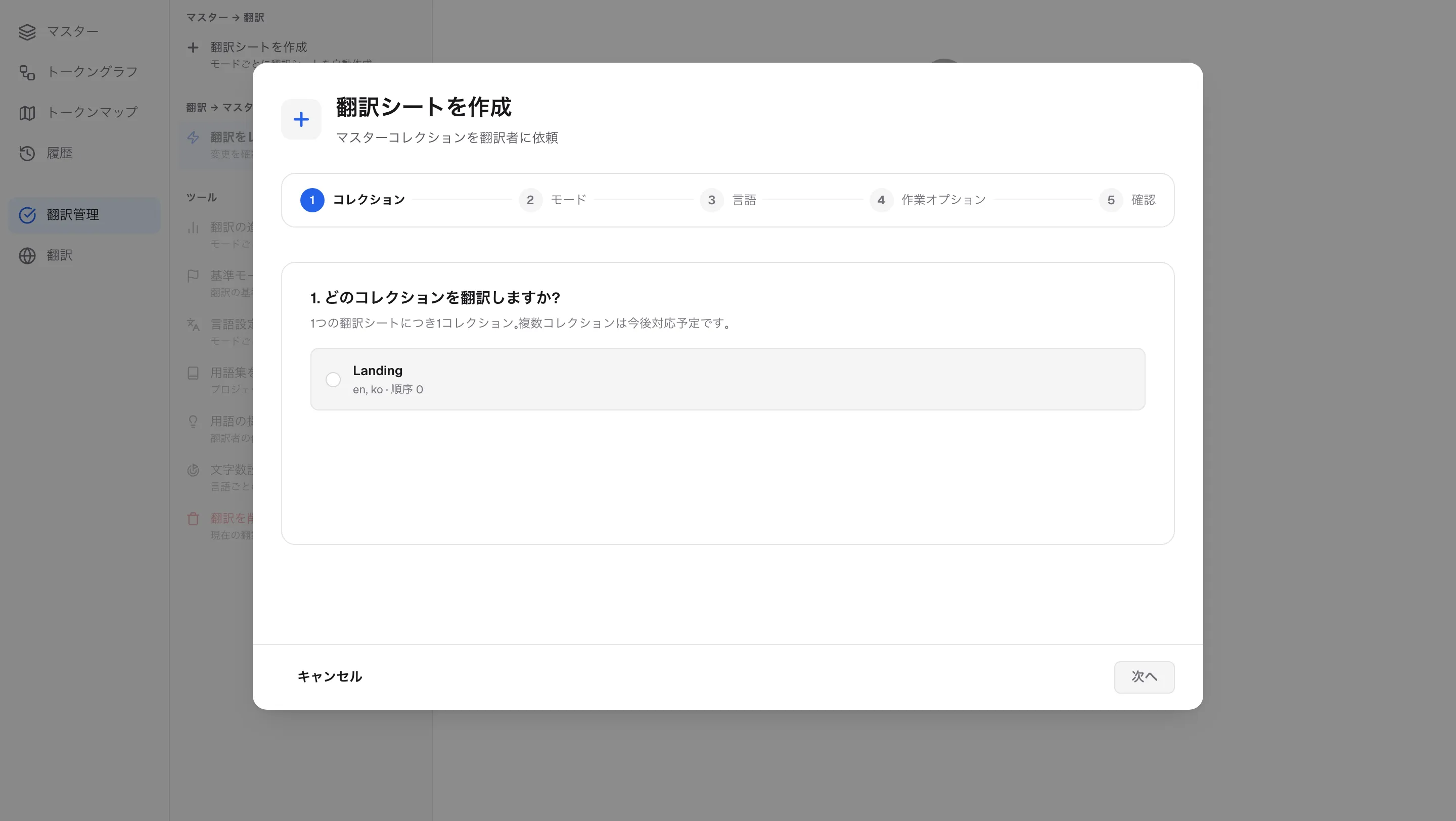
翻訳シートを作成 を押すと5ステップのウィザードが開きます: コレクション → モード → 言語 → 作業オプション → 確認。すでに値がある変数は、開始時の状態を選びます: 完了(そのまま認める)/ 下書き(レビュー対象)/ 空欄(空にして翻訳し直す)。
ワークスペースに翻訳者がいて、あなたがオーナーまたはチームメンバーなら、6番目のステップ 翻訳者(「このプロジェクトの翻訳者」)が続きます。このシートを担当する翻訳者にチェックを入れ、それぞれが担当する言語を選びます:
- チェックした翻訳者は、翻訳シートを作成 を押した時点でこのプロジェクトに加わります。選んだ言語だけを編集でき、ほかの言語は閲覧のみです。
- まだ招待を承諾していない翻訳者は 招待の承諾待ち バッジ付きで表示されます。この翻訳者もチェックでき、招待を承諾した瞬間にこのプロジェクトに加わります。
- すでにプロジェクトにいる翻訳者には 参加済み と表示されます。プロジェクトから外すには メンバー画面を使ってください。
コレクションに Figma と値が食い違った変数が残っている間は、シートを作れません。ウィザードに 未解決のFigma競合 N件 と表示され —「このコレクションには、Figmaと値が食い違っている変数があります。未確定の値が翻訳シートに入らないよう、先に競合を解決してください。」— マスターで解決 でマスターグリッドに移動して解決してから続けます。同じ理由で、競合が残っている間は 変更を送信 もできません(Figma 同期を参照)。
基準言語
シートには (基準) バッジの付いた基準言語の列があります — 翻訳者が見て翻訳する、読み取り専用の原文です。
- 基準モードを変更 で基準言語を切り替えます。未送信のマスターの変更は先に送る必要があり、値のないモードは選べません。
- 言語設定 で各モードを言語コードに対応づけます — AI 翻訳はこの対応を使います。言語はモード名から推定され、新しく追加したモードを送るときは選択が必要です。
変更を送る(マスター → 翻訳)
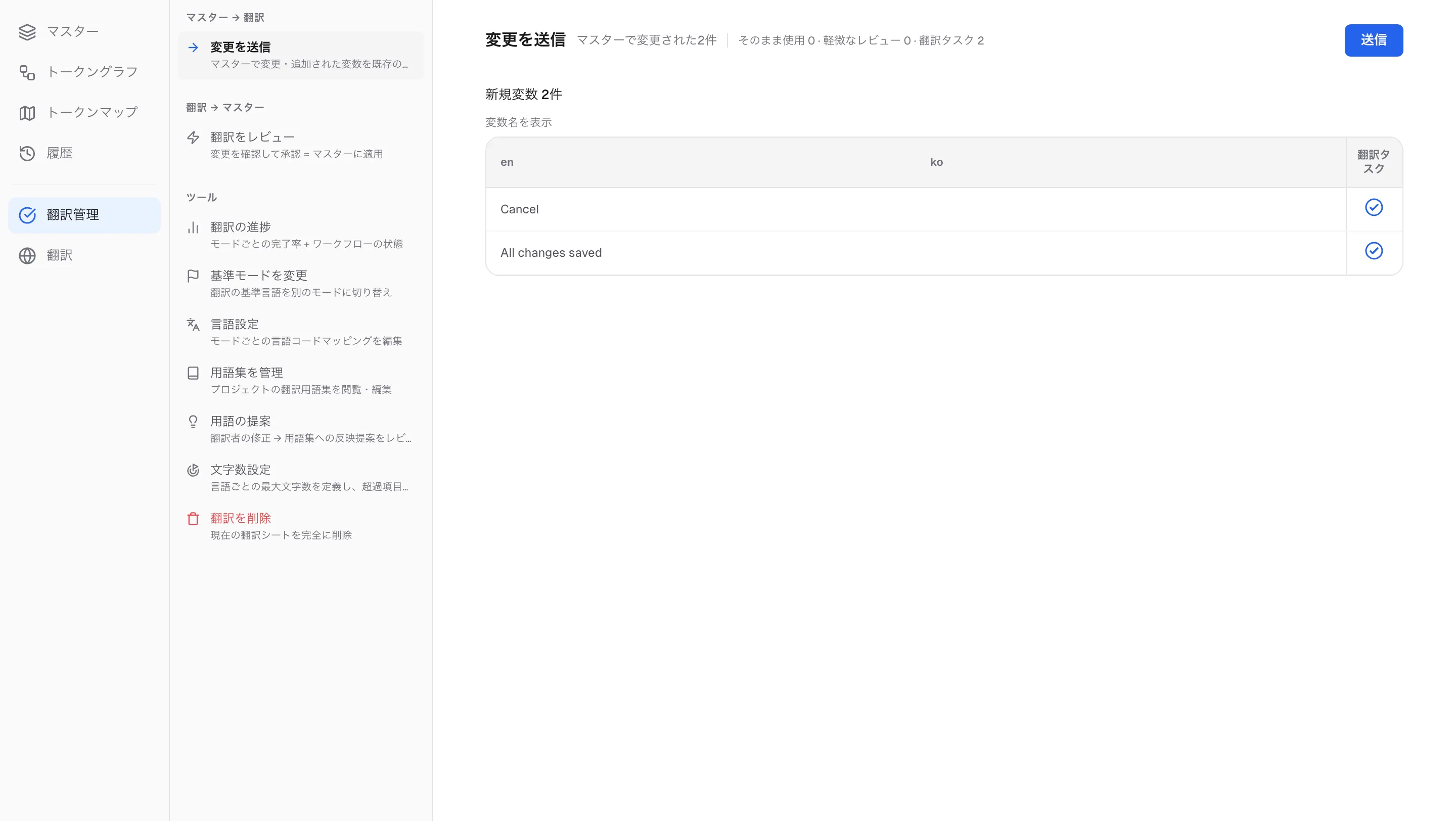
マスターで変数を追加・編集したら、変更を送信 でシートに送ります。変数(モードごと)に作業オプションを指定します:
| オプション | 使う場面 | 動作 |
|---|---|---|
| そのまま使用 | 翻訳が不要(ブランド名など) | マスターの値をコピーし、自動で完了 |
| 軽微なレビュー | 管理者が値を入れてあり、確認だけでよい | マスターの値を入れておき、翻訳者が確認・調整(シートに緑の点) |
| 翻訳タスク(既定) | 新しく翻訳が必要 | 翻訳者の翻訳 → レビューのサイクルを通る |
- オプションのセルを Shift+クリックすると、最後にクリックした行から現在の行まで同じオプションを適用します。
- 管理者が新しい変数に値を入れてある場合は、バナーの 軽微なレビューに設定 ボタンでまとめて指定できます。
- 基準言語の値が空の変数は、送信の対象から自動で外れます。
- コレクションに未解決の Figma 競合がある間は 送信 が無効になります — 先に マスターで解決 で解決してください。
翻訳者の作業(シート)
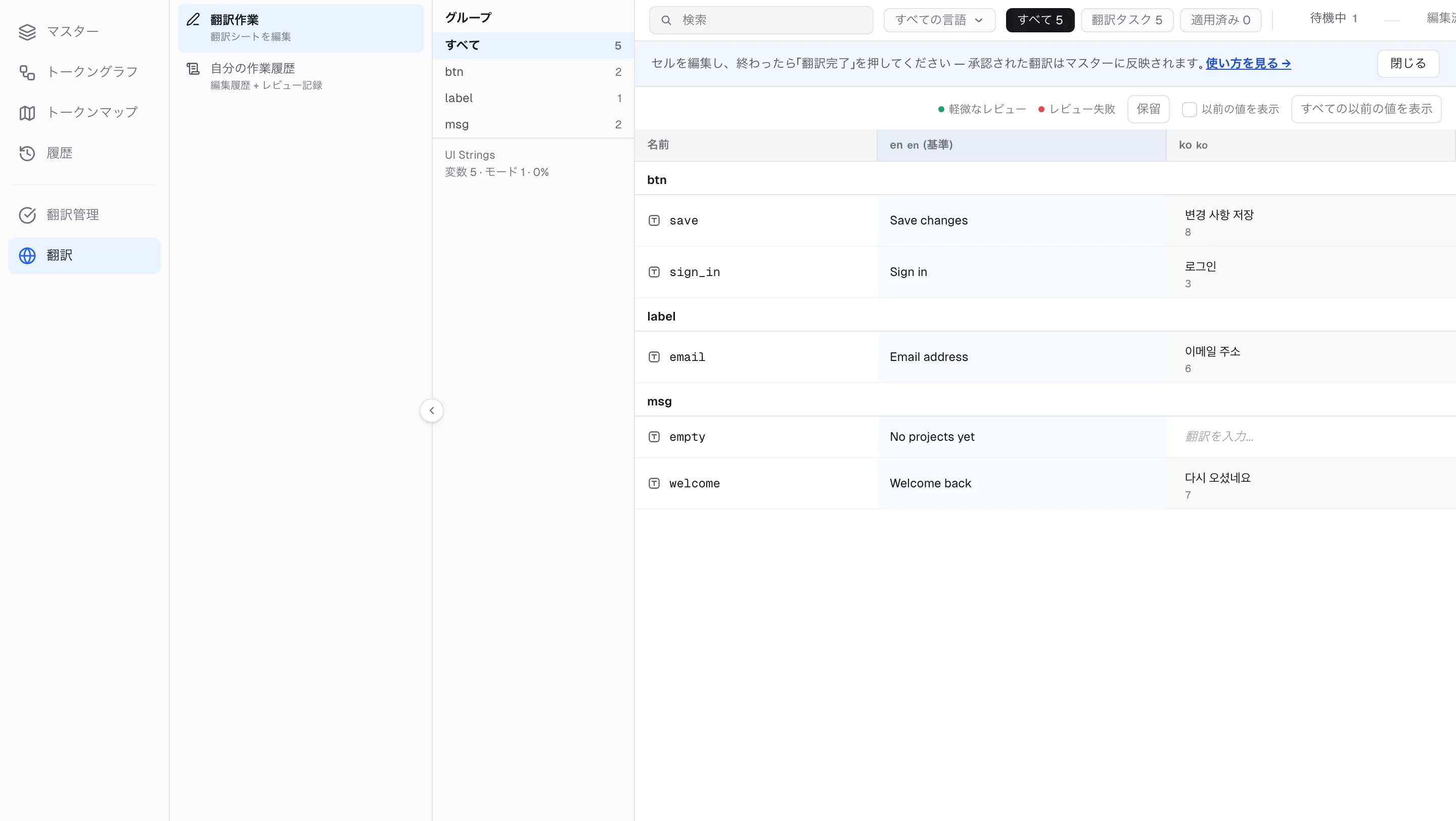
- ステータスチップ すべて / 軽微なレビュー / 翻訳タスク / 適用済み と進行タブ 待機中 / 編集済み / レビュー中 で作業量を把握します。
- マスターの値がまた変わったセルには最新の値が表示されます。以前の値を表示 をオンにするとホバーで以前の値が見え、すべての以前の値を表示 ですべてのセルの下に固定表示できます。
- 終わったら 翻訳完了 を押します — 編集したセルが「レビュー中」に移ります。レビューをキャンセル で依頼を取り下げられます。
- 管理者が担当言語を指定している場合、編集できるのはその言語の列だけです。ほかの言語の列には 閲覧のみ バッジが付き、参考として読めますが、編集や AI 翻訳はできません。
- 多くのセルを一度に埋めるには、表を貼り付けます。1行目は名前の列と言語の列見出し(シートに表示されているとおり)、その下の各行は変数のフルネームと翻訳です。フルネームはグループのパスまで含みます(例:
button/primary/label)。名前で照合するので、行の順序やオンにしているフィルターは関係ありません。結果のメッセージに反映された内容とスキップされた内容が表示され、元に戻す を1回押すと貼り付けで変わったセルを元に戻せます。貼り付けの後でさらに編集されたセルはそのままにします。
AI 翻訳
- シートのツールバーの翻訳ボタン(Free では 翻訳、Pro のワークスペースでは AI翻訳)で、すべて・選択した行・特定の言語を翻訳できます。セルにホバーすると、そのセルだけを翻訳するアイコンが出ます。
- 下書きはプロジェクトの用語集を反映して作られます。
- 上限: Free は月60セル、Pro は月30,000セル(さらに多い量はご相談ください)。Free ではボタンの横に使用量が表示されます。
翻訳レビュー — 承認がそのまま反映
管理者は 翻訳レビュー 画面で、行ごとの ✓/✕ または すべて承認 / すべて却下 で処理します。
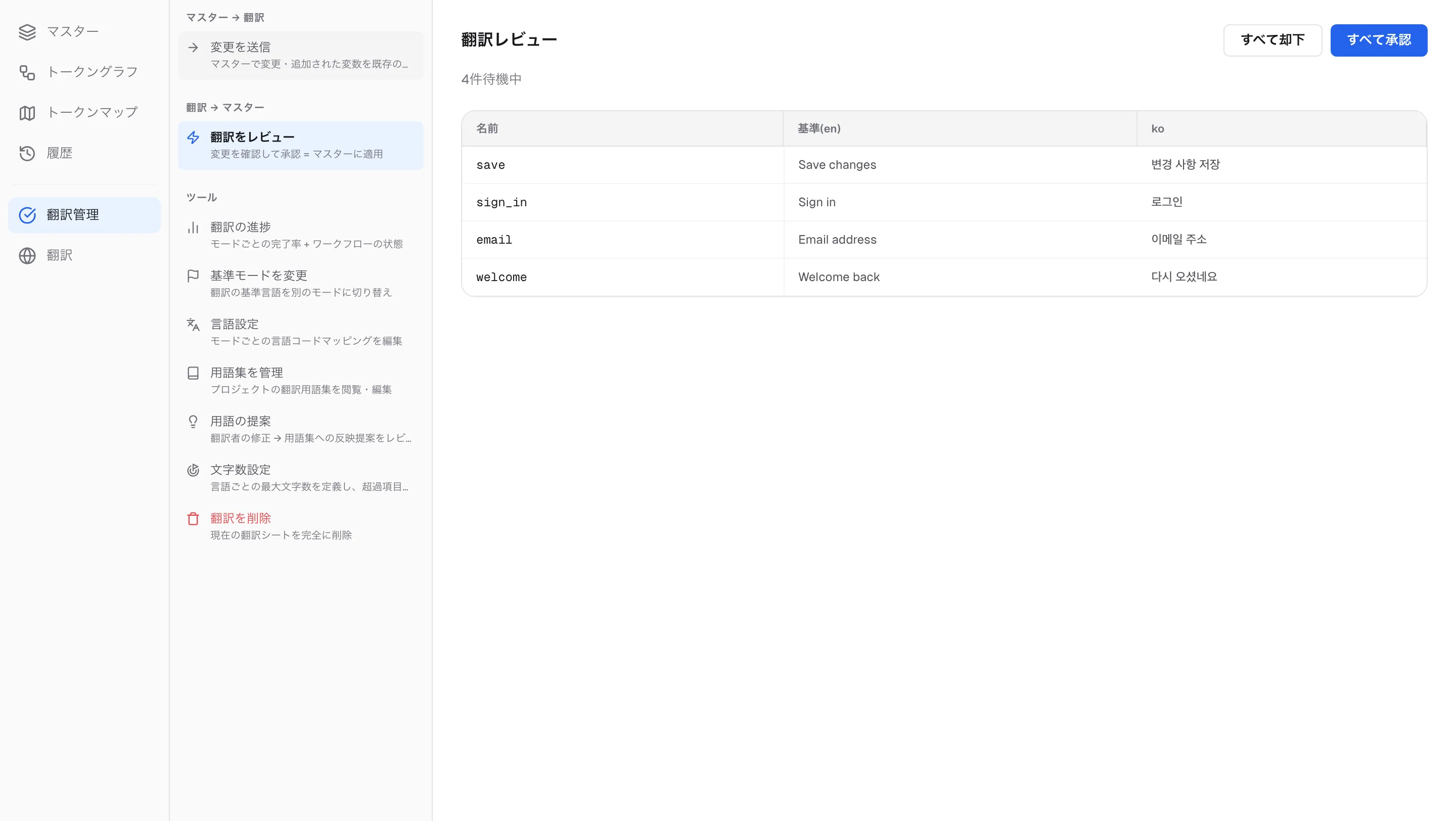
- 承認 — すぐにマスターに反映されます(「マスターに反映しました」のトーストで確認できます)。別の反映ステップはありません。
- 却下 — セルに レビュー失敗(赤い点)が付き、「待機中」に戻って翻訳し直しの対象になります。
承認された値は次の同期で Figma に届きます。
用語集 — 使うほど良くなる翻訳
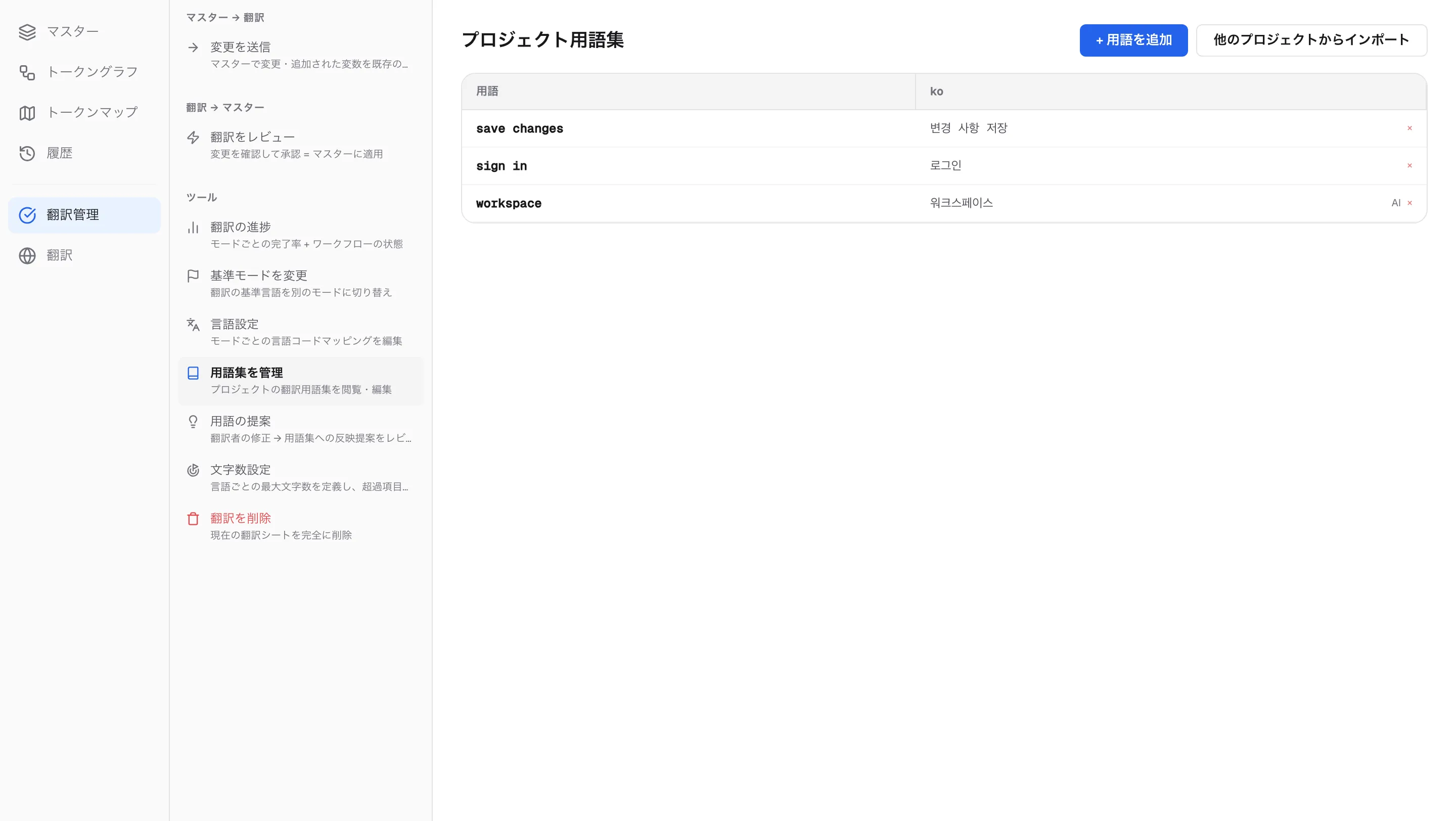
- 用語集を管理 — プロジェクトの用語集に用語を直接追加する(+ 用語を追加)か、他のプロジェクトからインポート で再利用します。各用語には出所(AI/ユーザー)が表示されます。用語の訳を変えると、すべての翻訳を更新 が、その言語の進行中のシートで以前の訳が入ったセルも置き換えるかどうかを尋ねます — 承認済み・反映済み・レビュー中のセルはそのままです。スキップ を押すと用語集だけが変わります。
- 用語の提案 — 翻訳者が AI の下書きを直すと、そのレビューが承認された時点で直した表現が用語の候補になります。管理者が 追加 / スキップ で確認し、採用された用語は次の AI 翻訳から自動で反映されます — 直すほど良くなります。