Figma 同期
変数は両側 — Figma でも variable Jar でも — 編集できます。同期 ボタンひとつで、両側の変更を一度にそろえます。
同期
プラグインで 同期 ボタンを押すと:
- 現在の Figma の変数がマスターと比較されます。
- Figma だけで変わったもの → マスターに反映されます。
- variable Jar だけで変わったもの(グリッドでの編集、承認された翻訳など)→ すぐに Figma に反映されます。
- 両側で変わったもの(競合) → 自動では反映されず、Web アプリで解決するために残されます。
同期は値と一緒に変数のメタデータ — スコープと説明 — も運びます。Web で作った変数は、Figma に作られる同期まで名前の横にオレンジの点(Figmaにまだありません)が付きます。その1回の同期で、点とスコープ列の — の両方が消えます。同期を2回押す必要はありません。
同期が終わると、Figma の下部のトーストに結果がまとめて表示されます:
| 結果 | 意味 |
|---|---|
| 変更なし | 両側はすでに同じでした |
| 同期完了(件数付き) | その件数の変更が競合なしで処理されました |
| 競合あり(件数付き) | その件数の競合が Web アプリで待っています |
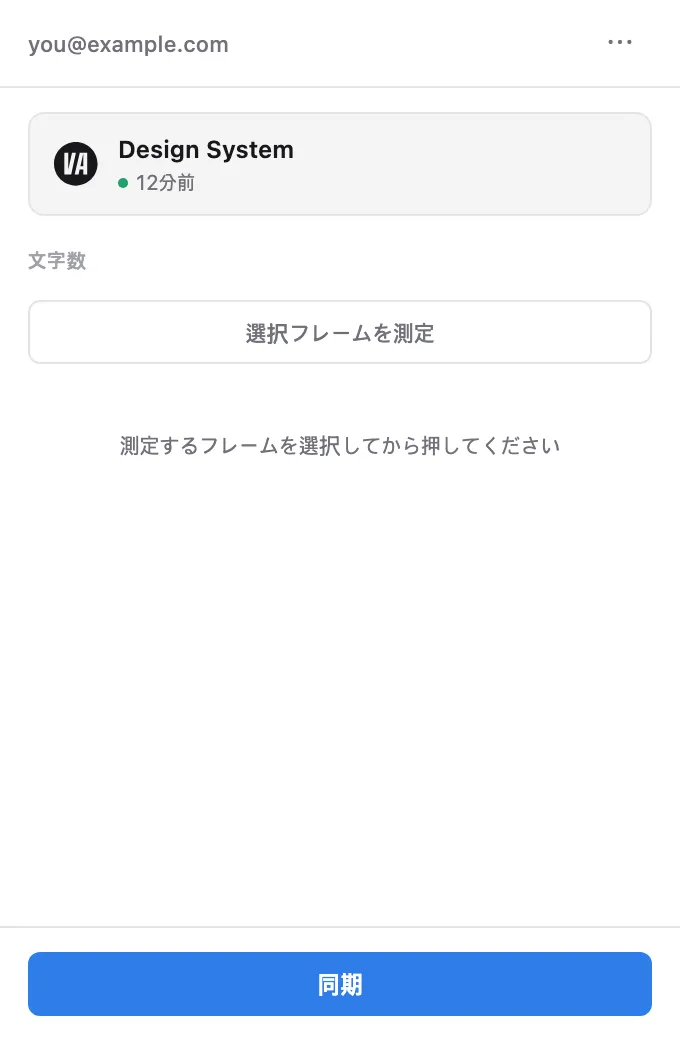
プラグインの上部には、接続しているプロジェクトの名前と最後に同期した時刻が表示されます。
競合を解決する
競合は、同期の前に同じ変数が Figma と variable Jar で別々に変えられたときに起こります。同期はその変数で止まり何も変えないので、選ぶまでどちらの値も失われません。解決は variable Jar のマスターグリッドで、変数ごとに Figma の値かこちら側の値かを選んで行います。
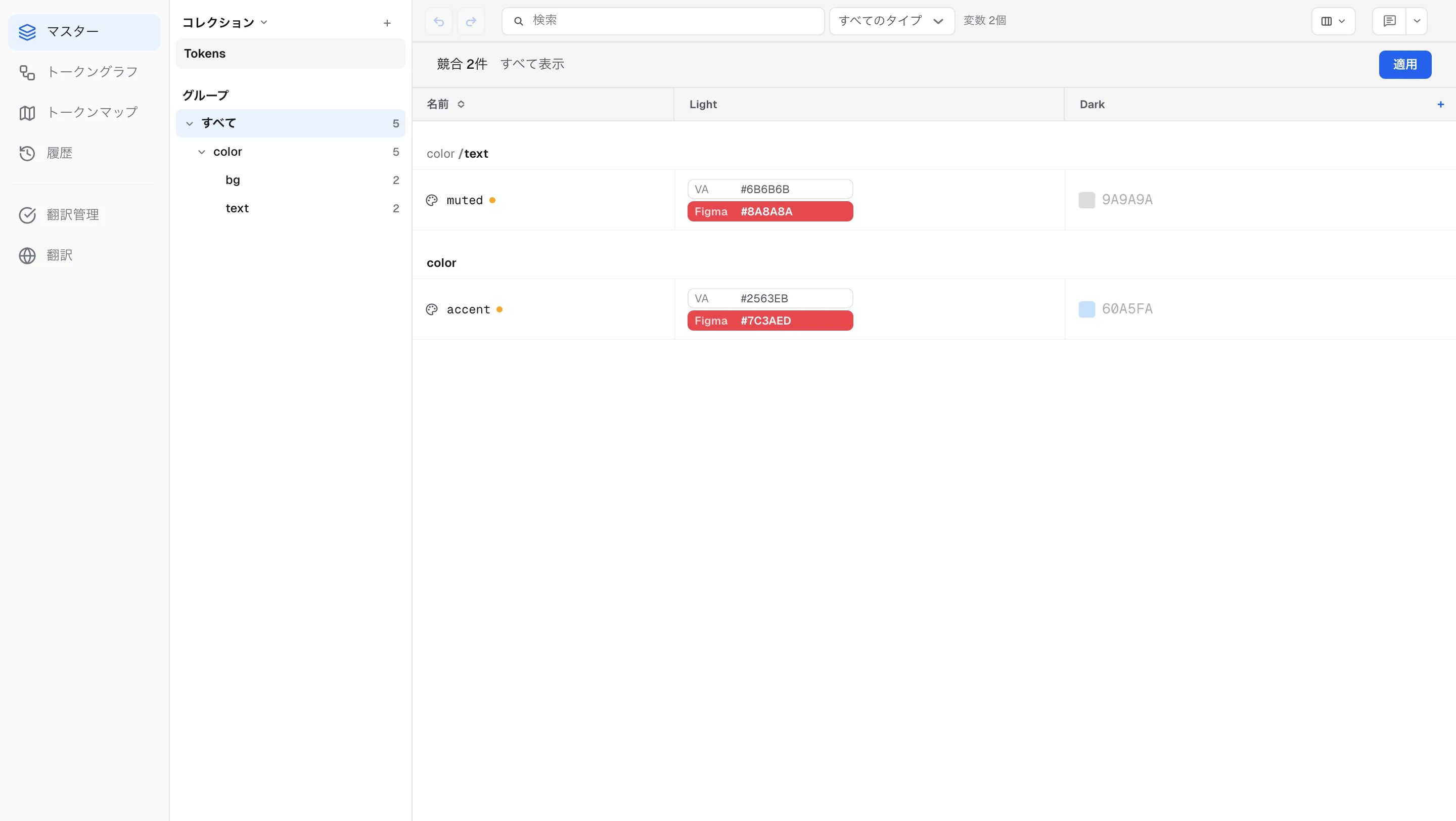
マスターグリッドの上に 競合 N件 バナーが表示され、グリッドには競合している行だけが表示されます。バナーの すべて表示 でほかの行も表示し、競合のみ でまた絞り込みます。
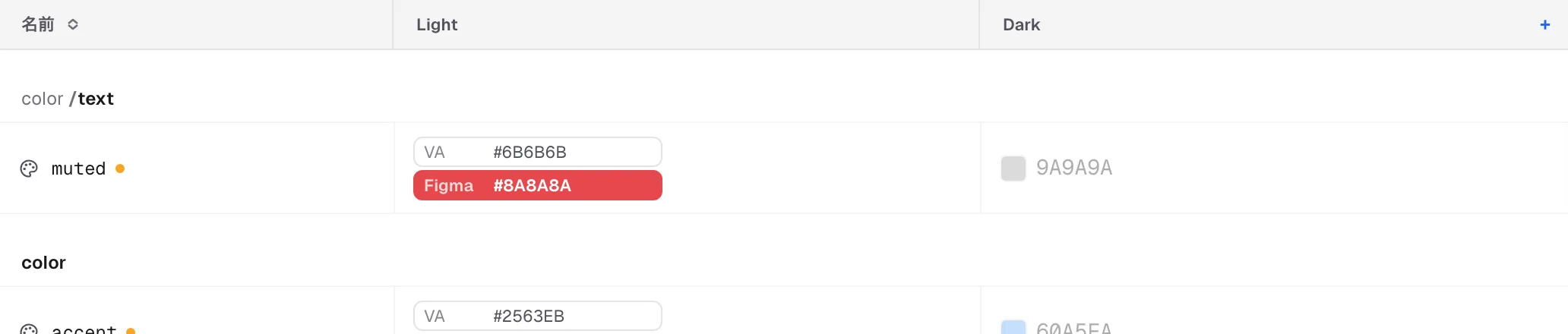
競合のセルは2行のボタンです。上の行が VA(variable Jar の値)、下の行が Figma(Figma の値)で、選ばれた行だけが赤く塗られます。もう一方の行をクリックすると切り替わります。最初は Figma の値が選ばれていて、モード(列)ごとに選べます。
値のほかに競合は5種類あり、どれも同じ2行のボタンで行ごとに選びます:
| 競合 | 選ぶ場所 | 最初の選択 |
|---|---|---|
| 値 | モードの列 — モードごとに VA / Figma | Figma |
| 説明 | バナーに 説明も食い違っています · N件。説明列で行ごとに選ぶ | Figma |
| スコープ | バナーに スコープも食い違っています · N件。スコープ列で行ごとに選ぶ | Figma |
| 名前 | 両側で別の名前に変えられた — 名前のセルの2行に2つの名前(違う部分だけ。ホバーで完全なパス)が表示され、残す方を選ぶ | Figma |
| Figma で削除、こちらで編集 | 名前のセルに VAに残す / ここでも削除 | VAに残す |
| こちらで削除、Figma で編集 | 灰色のゴースト行として表示され、名前のセルに Figmaを維持 / Figmaでも削除 | Figmaを維持 |
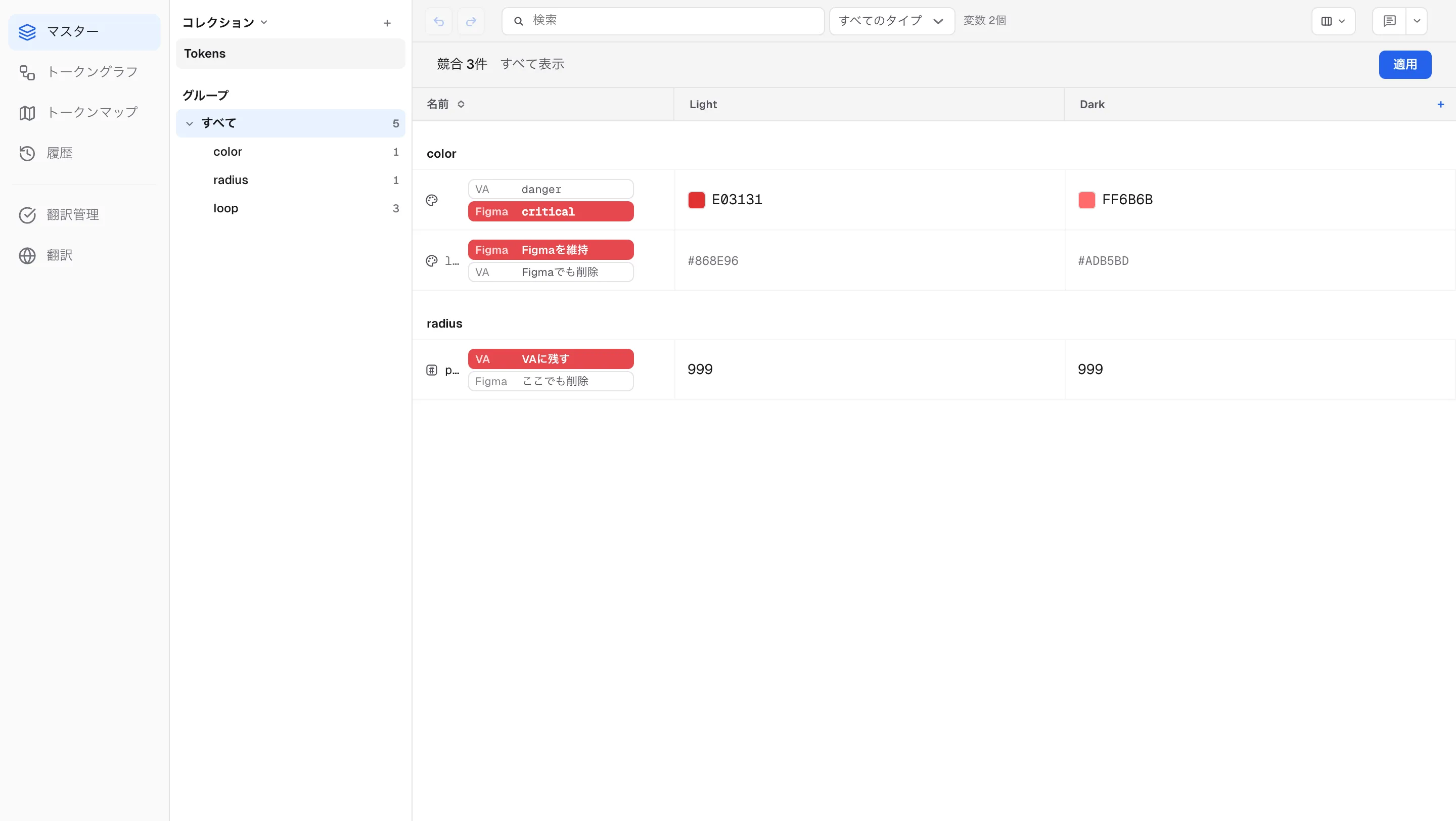
名前と削除の競合では、名前のセルにホバーすると状況の説明が出ます。たとえば名前の競合では「両側でこの変数が別々の名前に変更されました。何も変更していません — 残す名前を選んでください。」、ゴースト行では「VAでは削除され、Figmaでは編集されました。何も変更していません — Figmaの値で復元するか、Figmaでも削除するかを選んでください。」と表示されます。削除の競合の初期値が残す側なのは、削除を初期値にすると 適用 1回で編集が消えてしまうからです。
解決前の競合中の変数をどちらかの側がまた編集しても、競合は続きます。次の同期が相手側の編集を上書きすることはなく、セルには両側の最新の値が表示されます。2つの値が同じになれば、競合は自動で解消されます。
競合している行をサイドパネル(詳細)で開くと、グリッドで選んだ側が Figmaのプレビュー / VAのプレビュー バッジ付きでプレビューされ(軸ごとに違う側を選んだ場合は 競合のプレビュー)、競合が解決するまでパネルでは編集できません —「『適用』でこの値が確定します。」
適用 を押すと:
- Figma の値を残した変数 → マスターが Figma の値になります。
- VA の値を残した変数 → 次の同期でその値が Figma に反映されます。
- ここでも削除 → 変数はマスターからも削除されます。Figmaを維持 → Figma の値で復元されます。Figmaでも削除 → 次の同期で Figma から削除されます。
競合が残っている間は、そのコレクションで翻訳シートを作ったり変更を送ったりできません。未解決のFigma競合 N件 という案内が マスターで解決 ボタンとともに表示されます — 変更を送信 の画面では「未確定の値が翻訳シートに送信されないよう、先に競合を解決してください。」と表示されます(翻訳ワークフローを参照)。未解決の競合がある変数は、別のコレクションに移すこともできません。
名前の変更と移動は引き継がれる
- 名前の変更 — Web で変数やグループのパスの名前を変えて同期すると、Figma でも同じ変数の名前が変わるだけです。削除して作り直すわけではないので、レイヤーのバインドはそのまま保たれます。両側で別の名前に変えた場合は、上の名前の競合として止まります。新しい名前が Figma のほかの変数ですでに使われている場合は、名前の変更が保留になり、名前のセルに ! 印(別のFigma変数がすでにこの名前を使用しています)が表示されます —「名前の変更を一時停止しました:VAの新しい名前はすでに別のFigma変数で使われています。VAの名前を使うには、先にそのFigma変数の名前を変更してからもう一度同期するか、Figma側(元の名前)を選んでください。」
- 別のコレクションに移動 — 右クリック → コレクションに移動 で移した変数には、名前の横にオレンジの点(Figmaで移動待ち — 次回の同期でFigmaに作成されます)が付きます。次の同期でプラグインが新しいコレクションに作り直し、それを使っていたレイヤーをつなぎ直します(プラグインに レイヤーを再接続中… N/N と表示されます)。点はその同じ同期で消え、つなぎ直せなかったものは行に表示されます。Figma の移動先のコレクションに同じ名前の変数がすでにある場合は、代わりに行に Figmaで反映待ち バッジが表示され、移動は保留のままです(「Figmaに同じ名前の変数がすでにあるため、移動を保留しています — Figmaで名前を変更してから、もう一度同期してください」)。その Figma の変数の名前を変えて、もう一度同期すると続きます。
- 順序 — 変数とグループの順序は Figma から読み取られ、同期のたびに更新されます。Web で挿入した行も、次の同期で Figma から読み取った位置に移ります。コレクションは作成順に並び、サイドバーの コレクション の見出しにある コレクションの並び順 メニューで、プロジェクトごとに 作成順 / 名前順(A→Z) を選べます。Figma のパネルで並べ替えたコレクションの順序はプラグインから読み取れないため、取り込まれません。Web にドラッグでの並べ替えはありません。
ファイルの接続
同期するには、まず Figma ファイルをプロジェクトに接続します。
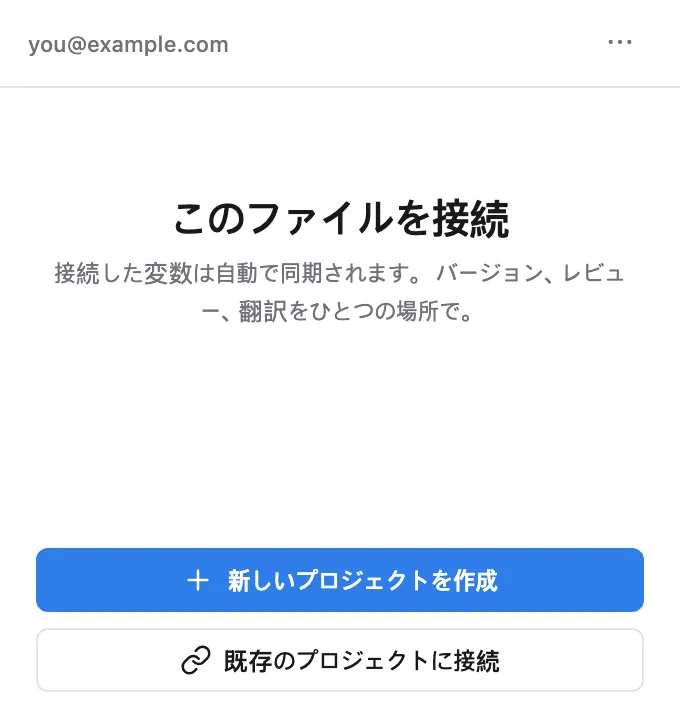
- 接続を作る — 接続されていないファイルでプラグインを開くと、このファイルを接続 画面が表示されます。新しいプロジェクトを作成(ファイル内のすべての変数が自動でアップロードされます)または 既存のプロジェクトに接続 を選びます。
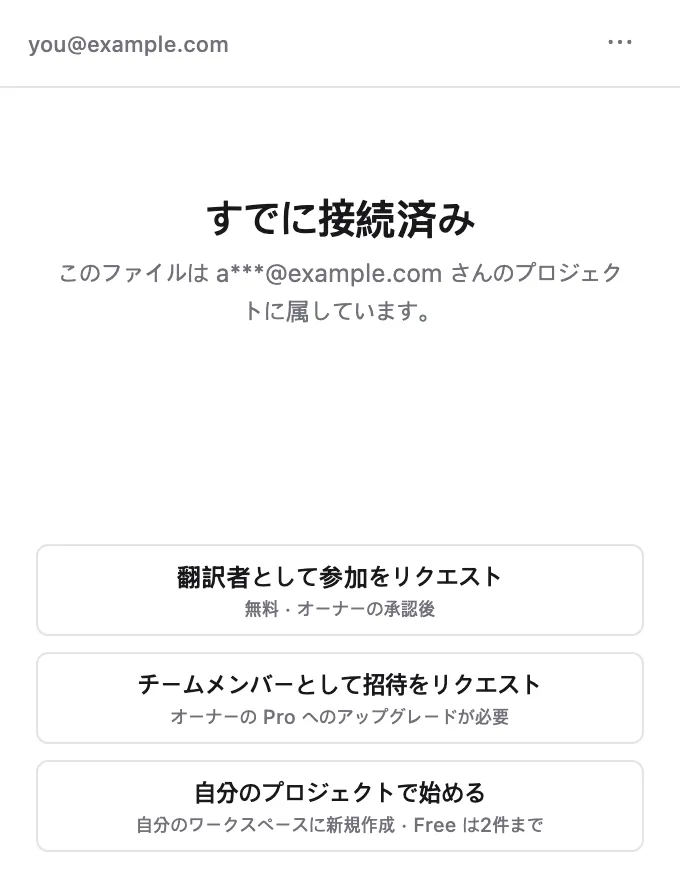
- ほかの人のファイル — ファイルがすでにほかの人のプロジェクトに接続されている場合は、翻訳者として参加をリクエスト(無料)/ チームメンバーとして招待をリクエスト / 自分のプロジェクトで始める から選びます。リクエストはオーナーとチームメンバーが メンバーページで承認します(チームと役割を参照)。
- 接続の解除はありません — プラグインに接続を解除する機能はありません。接続が外れるのは、そのプロジェクトが完全に削除されたとき(ゴミ箱から、またはゴミ箱に移してから30日後に自動で)だけです。プラグインをアンインストールして入れ直しても影響はありません。
- ゴミ箱にあるプロジェクト — 接続しているプロジェクトがゴミ箱に移されると、プラグインは同期の代わりにゴミ箱の案内を表示します。ワークスペースのオーナーは Web アプリから復元でき、そのプロジェクトにアクセスできたほかの人にはオーナーに連絡するよう案内されます。接続は残るので、復元すればファイルは以前のとおりつながります。プロジェクトがゴミ箱にある間、同じワークスペースの人はそのファイルを別のプロジェクトに接続できません。
- ファイルの複製 — 接続は Figma ファイルごとなので、複製したファイルは接続されていない新しいファイルとして始まります。そこで このファイルを接続 からやり直してください。