クイックスタート
クローズドベータ — variable Jar は現在、招待制です。リリースのお知らせとアーリーアクセスはウェイトリストからどうぞ。
プラグインはボタンひとつで Figma と variable Jar を同期します。Figma の変数を variable Jar に取り込めば、スプレッドシートのように編集し、トークングラフ で参照をたどり、チームで翻訳を管理できます。そしてもう一度同期すれば、編集内容が Figma に戻ります。
ステップ 1 — ログインして Figma ファイルを接続する
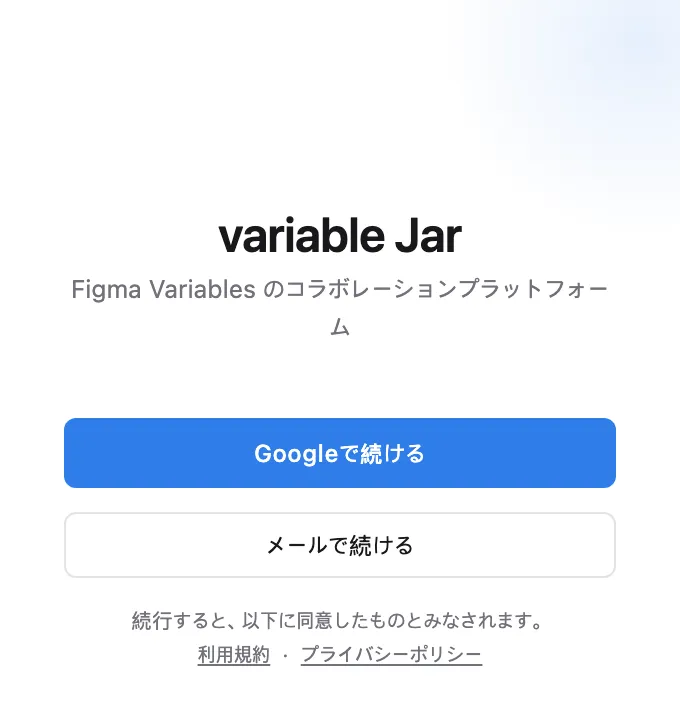
変数がある Figma ファイルで variable Jar プラグインを実行します。初めての場合は Googleで続ける または メールで続ける(6桁の確認コード)でログインしてください。アカウントと個人用ワークスペースが自動で作成され、別途の登録は不要です。
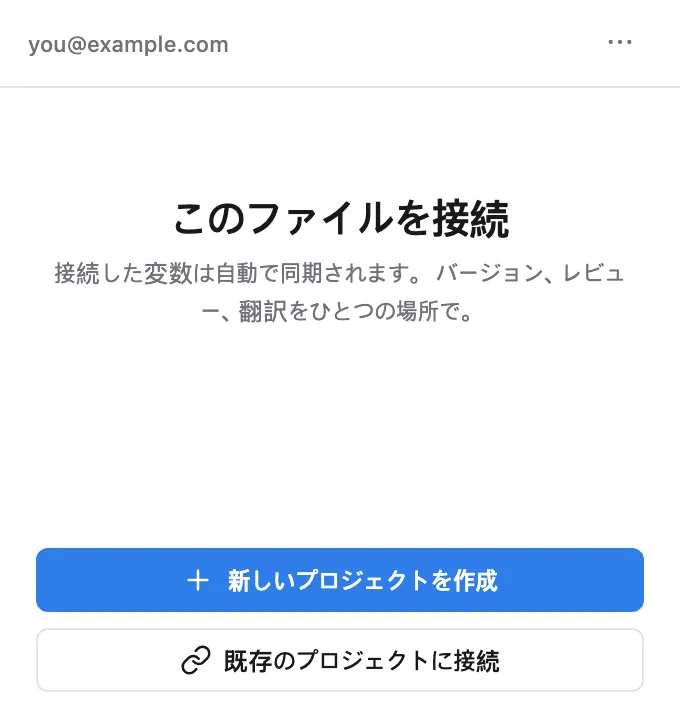
- ファイルがまだ接続されていなければ、このファイルを接続 画面が表示されます。
- 新しいプロジェクトを作成 を選び、プロジェクト名を入力します。空欄なら Figma のファイル名が使われます。
- 作成 をクリックします。ファイルが接続され、ファイル内のすべての変数がプロジェクトに自動でアップロードされます。
チームにすでにプロジェクトがある場合は、既存のプロジェクトに接続 を選び、ワークスペースとプロジェクトを選択します。
このファイルはすでに誰かが接続していますか? 「すでに接続済み」画面から 翻訳者として参加をリクエスト(無料)または チームメンバーとして招待をリクエスト を送れます。オーナーまたはチームメンバーが承認したら、もう一度確認 をクリックすると接続されます。すべての選択肢は Figma 同期 のファイル接続の節を、役割はチームと役割を参照してください。
ステップ 2 — Web アプリでマスターグリッドを開く
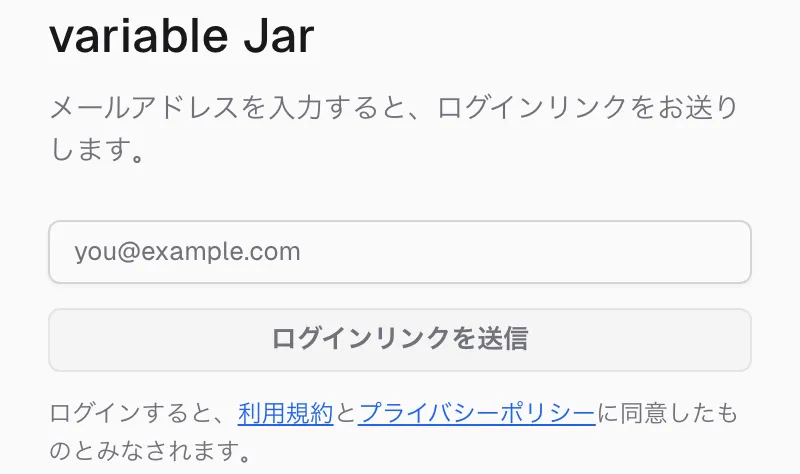
- variablejar.com/app を開き、メールアドレスを入力して ログインリンクを送信 をクリックします。
- メールのリンクをクリックしてログインします。プラグインと同じメールアドレスを使ってください。
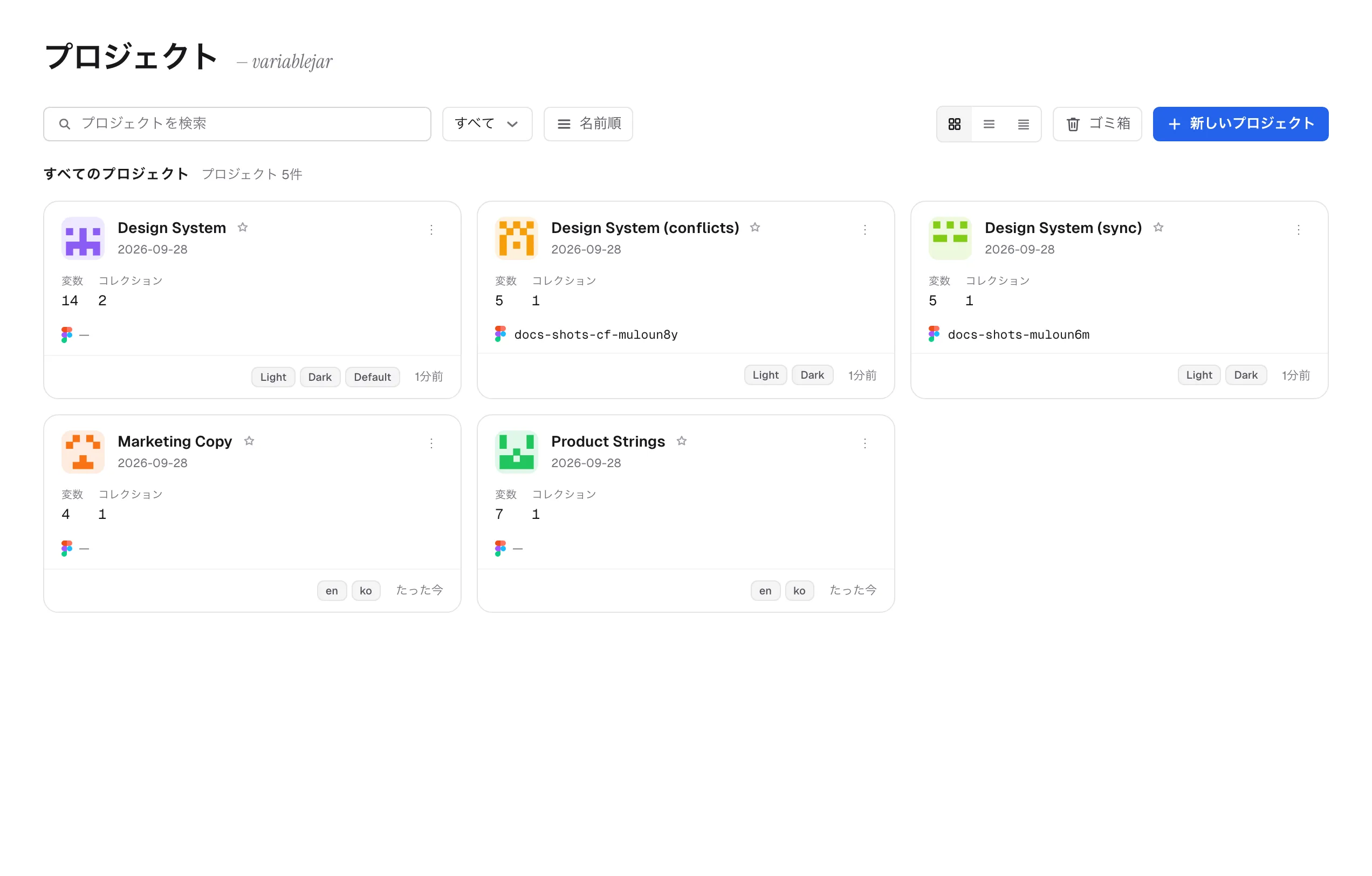
- プロジェクト一覧から新しいプロジェクトを開きます。変数グリッドは マスター タブにあります。
ステップ 3 — グリッドで編集する
- 値のセルをクリックすると編集できます。文字列はテキスト、数値は数値入力、ブール値はトグル、カラーはカラーピッカー/16進数で入力します。
- 変数を追加(+)ボタンで変数を作成します。タイプを選んで名前を入力してください。
- 多くのセルを一度に変えるには、グリッドの使い方の複数選択と一括入力を参照してください。
ステップ 4 — Figma に同期して戻す
プラグインに戻って 同期 を押します。
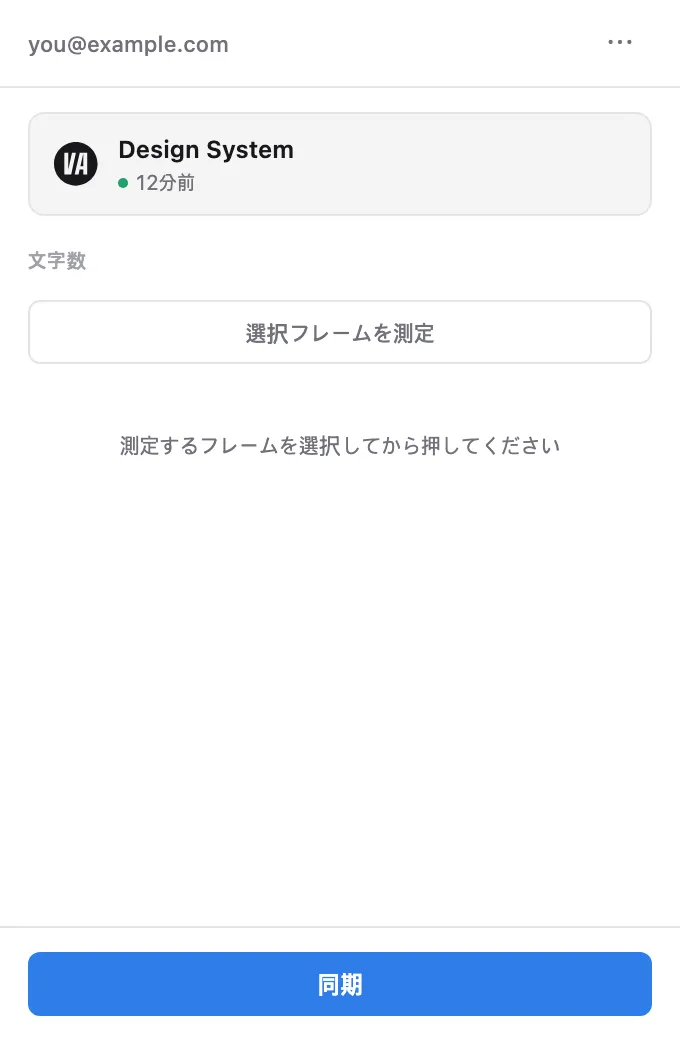
- Web での編集はすぐに Figma Variables に反映され、同期された変更の件数がトーストで表示されます。
- その間に Figma で編集された変数も、マスターに取り込まれます。
- 同じ変数が両側で変わっていた場合は、解決を待っている競合の件数がトーストで表示されます。解決方法は Figma 同期を参照してください。