チームと役割
構成
登録すると、個人用ワークスペースと既定のプロジェクトが自動で作られます。ワークスペースはチームの単位で、その中のプロジェクトが Figma ファイルとつながります。
オーナーとチームメンバーはサイドバーの 設定 ページでワークスペースの名前を変えられ、オーナーはそこでワークスペースを削除することもできます。個人用ワークスペースは削除できません。ワークスペースを削除すると、ゴミ箱にあるものも含めてすべてのプロジェクトがすぐに完全に削除されます。
4つの役割
| 役割 | 範囲 | できること | 有料シートとして数えるか |
|---|---|---|---|
| オーナー | ワークスペース | すべて — プロジェクトの削除や支払いも含む | いいえ |
| チームメンバー | ワークスペース | すべてのプロジェクト、メンバー、翻訳レビューの管理 | はい |
| 編集者 | 割り当てられたプロジェクト | 所属するプロジェクトの編集 | はい |
| 翻訳者 | 割り当てられたプロジェクト | 自分のプロジェクトの翻訳画面のみ | いいえ — 無制限・無料 |
Pro は有料シートの数(チームメンバー + 編集者)で請求されます。オーナーはシートに数えませんが、Pro の購読は常に 最低1シート から始まります。翻訳者は何人でも無料です。Free プランにシートの料金はありません。
メンバーを招待する
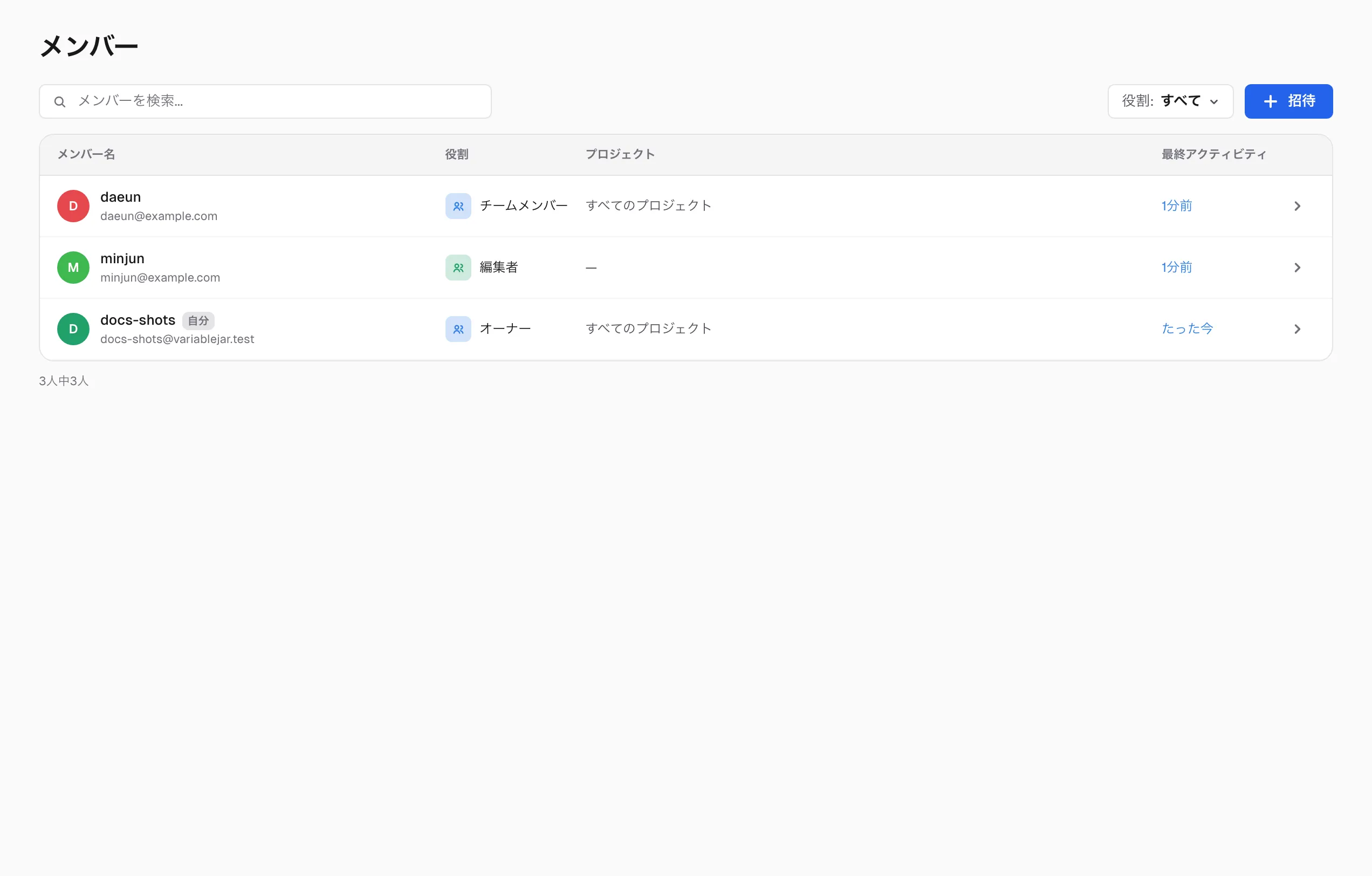
- メンバー ページの右上にある 招待 を押します。
- メールアドレスを入力して役割を選びます。編集者にはプロジェクトが必要です。翻訳者のプロジェクトは任意です — 一覧には翻訳シートがあるプロジェクトだけが表示され、後で — 翻訳シート作成時に追加 を選ぶとワークスペースにだけ招待します。そのあと、翻訳シートのウィザードの最後のステップでプロジェクトに加えます(翻訳ワークフロー)。
- 登録済みのユーザーには通知ベルに招待カードが届き、承諾 / 却下 できます。未登録のユーザーには招待メールが届き、登録後にベルから承諾します。
- 30日間応答がない招待は期限切れになります(期限切れ バッジ)。再招待 で送り直すか、保留中なら 招待をキャンセル で取り消せます。
プロジェクトを表示しているときは、上部の 共有 ボタンで同じ メンバーを招待 ダイアログを直接開けます。プロジェクト一覧では、カードの ⋯ メニュー → 共有… を使います(オーナーとチームメンバー)。そこで チームメンバー — すべてのプロジェクトを管理 の役割を選ぶと、「管理者は、このプロジェクトだけでなくワークスペース全体にアクセスできます。」という注意が表示されます。
参加リクエスト
ほかの人が接続した Figma ファイルでプラグインを開くと、翻訳者として参加をリクエスト または チームメンバーとして招待をリクエスト を送れます(Figma 同期を参照)。リクエストはメンバーページ上部の 参加リクエスト に表示され、オーナー/チームメンバーが役割を選んで 承認 / 却下 します。
プロジェクトを管理する
プロジェクトはカードの ⋯ メニューから管理します(項目は役割によって異なります):
- 開く — プロジェクトを開きます(マスター タブ。翻訳者は 翻訳 タブ)。
- 名前を変更 / 複製 — オーナーとチームメンバー。複製はコレクションと変数をまるごとコピーします(Figma とのつながりはコピーされません)。
- 共有… — オーナーとチームメンバー。招待ダイアログを開きます(上の「メンバーを招待する」を参照)。
- インポート / エクスポート — トークンファイルを新しいコレクションとしてインポートするか、6形式でエクスポートします(エクスポートとコードを参照)。インポートはオーナー、チームメンバー、編集者が行えます。
- プロパティ — プロジェクト情報と API トークンの発行。
- ゴミ箱に移動 — ワークスペースのオーナーのみ。確認なしですぐにゴミ箱に移り、画面下部に数秒間 元に戻す ボタンが表示されます(下の「ゴミ箱」を参照)。
プロジェクトは一覧右上の 新しいプロジェクト ボタンか、プラグインでファイルを接続して作ります。
ゴミ箱
プロジェクトをゴミ箱に移す、復元する、完全に削除するのは、ワークスペースのオーナーだけです。
- プロジェクトページ上部の ゴミ箱 ボタンでゴミ箱を開きます(空でなければ件数付き)。各プロジェクトには移した日と完全削除までの残り日数が表示され、復元 と 完全に削除 ボタンがあります。
- 完全に削除 では、確認のためにプロジェクト名の入力を求められます。すべての変数・コレクション・履歴が完全に削除され、Figma ファイルとのつながりも外れます — 元に戻せません。
- ゴミ箱に移してから30日たったプロジェクトは自動で完全に削除されます。
- ゴミ箱にある間は、メンバーを含めて誰もプロジェクトを開けません。オーナーには代わりに「このプロジェクトはゴミ箱にあります」と 復元 ボタンが表示されます。Figma の同期も止まります — プラグインにはゴミ箱の画面が表示され、オーナーは ウェブで復元 を選べ、そのプロジェクトにアクセスできたほかの人にはオーナーに復元を頼むよう案内されます(Figma 同期を参照)。プロジェクトの API トークンも使えなくなります。
- 復元すると、メンバーのアクセス、Figma とのつながり、API トークンが元どおりに戻ります。復元したプロジェクトは、新しいプロジェクトと同じくプランのプロジェクト上限に数えられます。移した直後の 元に戻す は例外で、ワークスペースが上限を超えていてもたいてい使えます。
プロジェクトへのアクセスを管理する
- メンバー一覧で編集者/翻訳者を選び、プロジェクトアクセス セクションのチェックボックスでプロジェクトごとにアクセスを付与・解除します。チームメンバーは常に すべてのプロジェクト にアクセスできます。
- 翻訳者を加えられるのは翻訳シートがあるプロジェクトだけです — ほかのプロジェクトには 翻訳シートなし と表示され、チェックできません。割り当てたプロジェクトの横には翻訳者の担当言語(または すべての言語)が表示されます。担当言語は翻訳シートのウィザードで選びます。
- まだ招待を承諾していない翻訳者は、承諾時に参加するプロジェクト に翻訳シートのウィザードで予約したプロジェクトと担当言語が表示され、✕ でひとつずつ取り消せます。
- 役割はメンバー詳細の 役割 ドロップダウンで変えます(自分自身とオーナーは変えられません)。
- 抜けるには: プロジェクトカードの ⋯ メニュー → プロジェクトから退出(ワークスペースのメンバーシップは残ります)、または自分のメンバー詳細の ワークスペースを退出。
履歴 — 変数の変更ログ
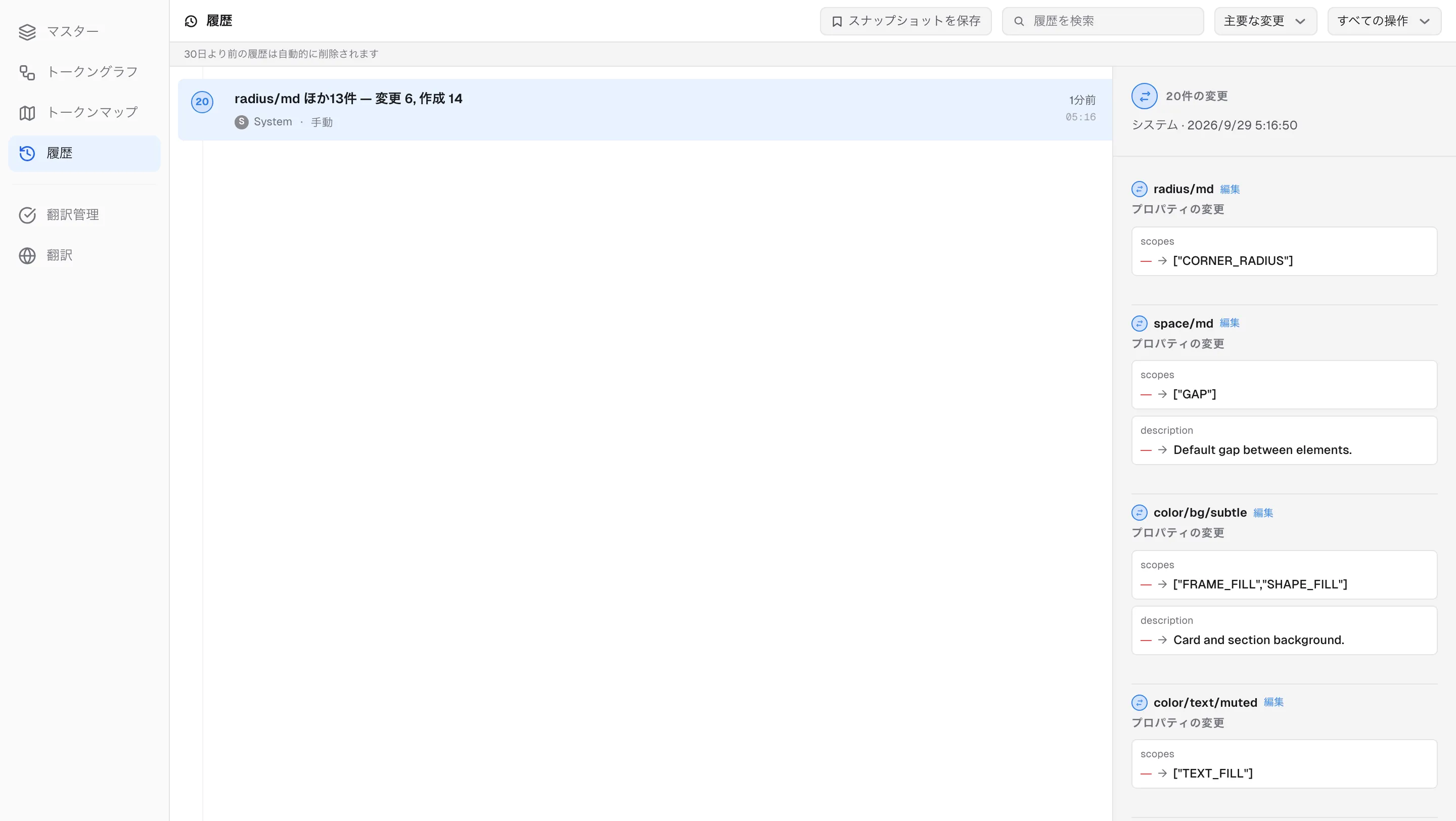
プロジェクトの 履歴 タブには、すべての変数の変更が順に並びます。
- 同じ人の連続した変更はまとめられます。グループを開くと、変更ごとに古い値 → 新しい値が見えます。
- 各グループには出所(手動 / AI / Figma同期 / 翻訳 / 競合の解決 / コレクションの移動 など)のラベルが付きます。フィルターは2つあります — 出所フィルターは 主要な変更(既定)と すべての変更元 を切り替え、その横の操作フィルターは すべての操作(既定)を 作成・編集・削除 に絞り込みます。
- スナップショットを保存 — 現在の状態に名前を付けて保存し、シート形式で表示 で変更を強調表示しながらバージョンを見比べます。
- 保存期間とスナップショット数はプランに従います(Free: 30日・3個、Pro: 無制限)。保存期間は画面上部に表示され、スナップショットが上限に達すると スナップショットを保存 ボタンが無効になります。
アクティビティ — ワークスペースのイベントフィード
アクティビティ ページはワークスペース単位のイベントフィードです — メンバーのログイン、招待の承諾、役割の変更、翻訳のイベント(翻訳シートの作成、レビューリクエスト、反映された翻訳)、プロジェクトからの退出、ゴミ箱への移動や復元(ほかの人がそのプロジェクトにアクセスできた場合)。すべて / メンバー / プロジェクト / 翻訳 で絞り込めます。値の細かい差分は履歴タブにあります。
通知
上部のベルには、ワークスペースへの招待(承諾/却下ボタン付き)、参加リクエスト、翻訳レビューの依頼、過去30日間のお知らせ(招待の承諾/辞退、役割の変更、翻訳のイベント、プロジェクトからの退出、ゴミ箱への移動や復元)が届きます。関連するページがある通知は、クリックするとそのページに移動します。