Flujo de traducción
Roles y pantallas
- Pestaña Gestión de traducciones (propietarios, miembros del equipo y editores; en adelante, «administradores»): crear hojas, enviar cambios, revisar y gestionar el glosario. Los editores pueden hacerlo en sus proyectos asignados. Consulta Equipo y roles para ver la definición de los roles.
- Pestaña Traducción (traductores): escribir traducciones y pedir revisión en las hojas asignadas. Los traductores solo ven esta pestaña.
El ciclo completo:
- Un administrador ejecuta Crear hoja de traducción (una vez)
- Cuando cambia Master, un administrador ejecuta Enviar cambios
- Los traductores traducen en la hoja (hay borradores de IA disponibles)
- Los traductores pulsan Traducción terminada para solicitar la revisión
- Un administrador aprueba en la pantalla de revisión; al aprobar, se aplica a Master de inmediato
- La próxima vez que se pulsa Sincronizar, llega a Figma (Sincronización con Figma)
Crear una hoja de traducción
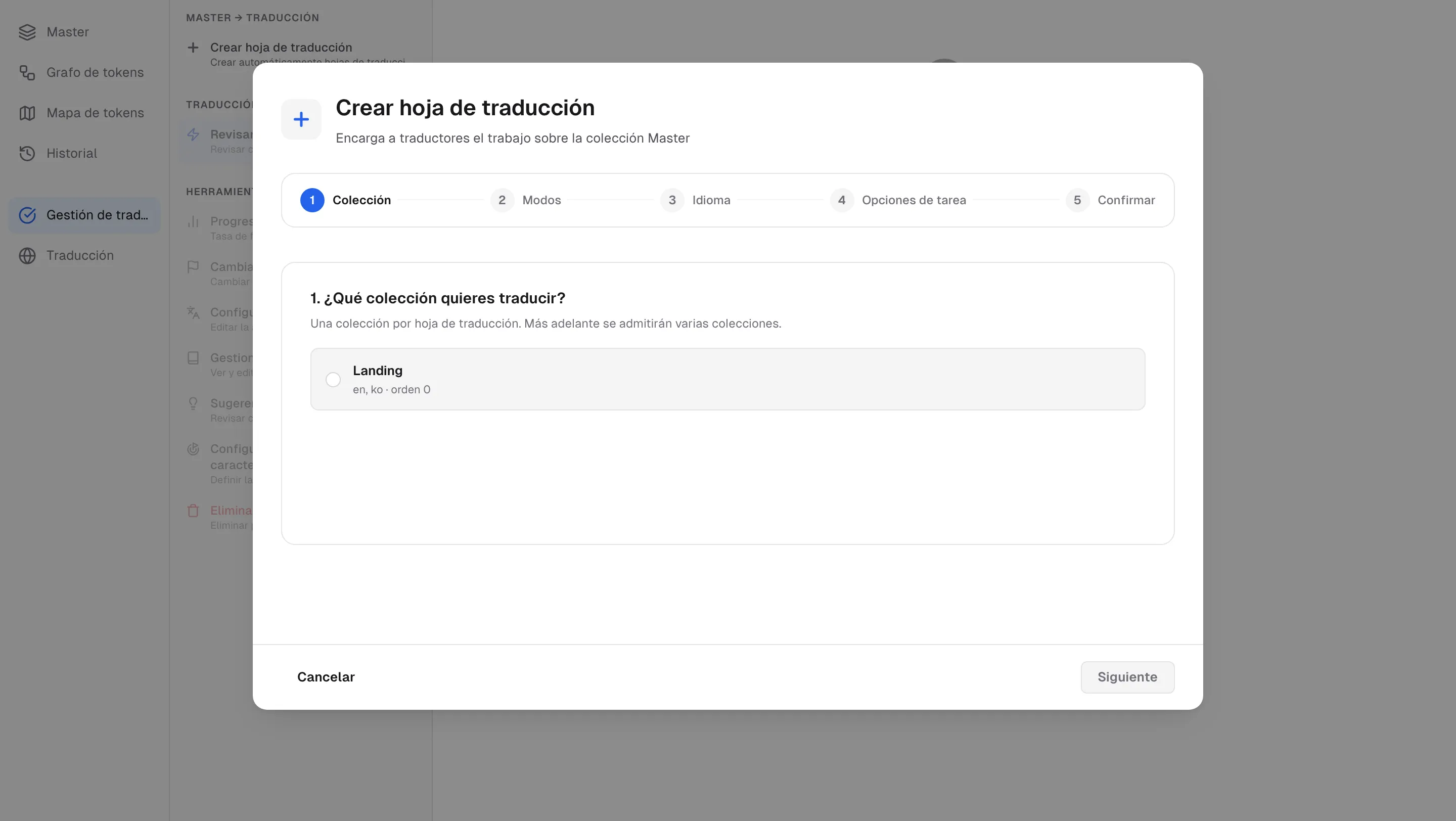
Crear hoja de traducción abre un asistente de 5 pasos: Colección → Modos → Idioma → Opciones de tarea → Confirmar. Para las variables que ya tienen valores, elige un estado inicial: Completado (aceptar tal cual) / Borrador (requiere revisión) / En blanco (vaciar y volver a traducir).
Si tu espacio de trabajo tiene traductores y eres propietario o miembro del equipo, sigue un sexto paso, Traductores («Traductores de este proyecto»). Marca los traductores que trabajarán en esta hoja y elige los idiomas de los que se encarga cada uno:
- Los traductores marcados se unen a este proyecto al pulsar Crear hoja. Solo pueden editar los idiomas que elegiste; los demás idiomas son de solo lectura.
- Los traductores con la invitación todavía pendiente aparecen con la insignia Invitación pendiente. También puedes marcarlos: se unen a este proyecto en el momento en que aceptan.
- Los traductores que ya están en el proyecto muestran Ya está en el proyecto. Para quitar a alguien del proyecto, usa la página Miembros.
No puedes crear una hoja mientras la colección tenga variables que difieran de Figma. El asistente muestra Conflictos de Figma sin resolver: N («Algunas variables de esta colección difieren de Figma. Resuelve primero los conflictos para que no lleguen valores sin confirmar a la hoja de traducción.»), y Resolver en Master te lleva a la cuadrícula Master para resolverlos antes de continuar. Enviar cambios también queda bloqueado por el mismo motivo mientras haya conflictos (consulta Sincronización con Figma).
Idioma de origen
La hoja tiene una columna de idioma de origen marcada con la insignia (origen): el original de solo lectura a partir del que traducen los traductores.
- Cambiar modo de origen cambia el idioma de origen. Primero hay que enviar los cambios de Master pendientes, y no se pueden elegir modos sin valores.
- Configuración de idioma asigna a cada modo un código de idioma; la traducción con IA usa esta asignación. Los idiomas se deducen de los nombres de los modos, y hay que elegir uno al enviar un modo recién añadido.
Enviar cambios (Master → traducción)
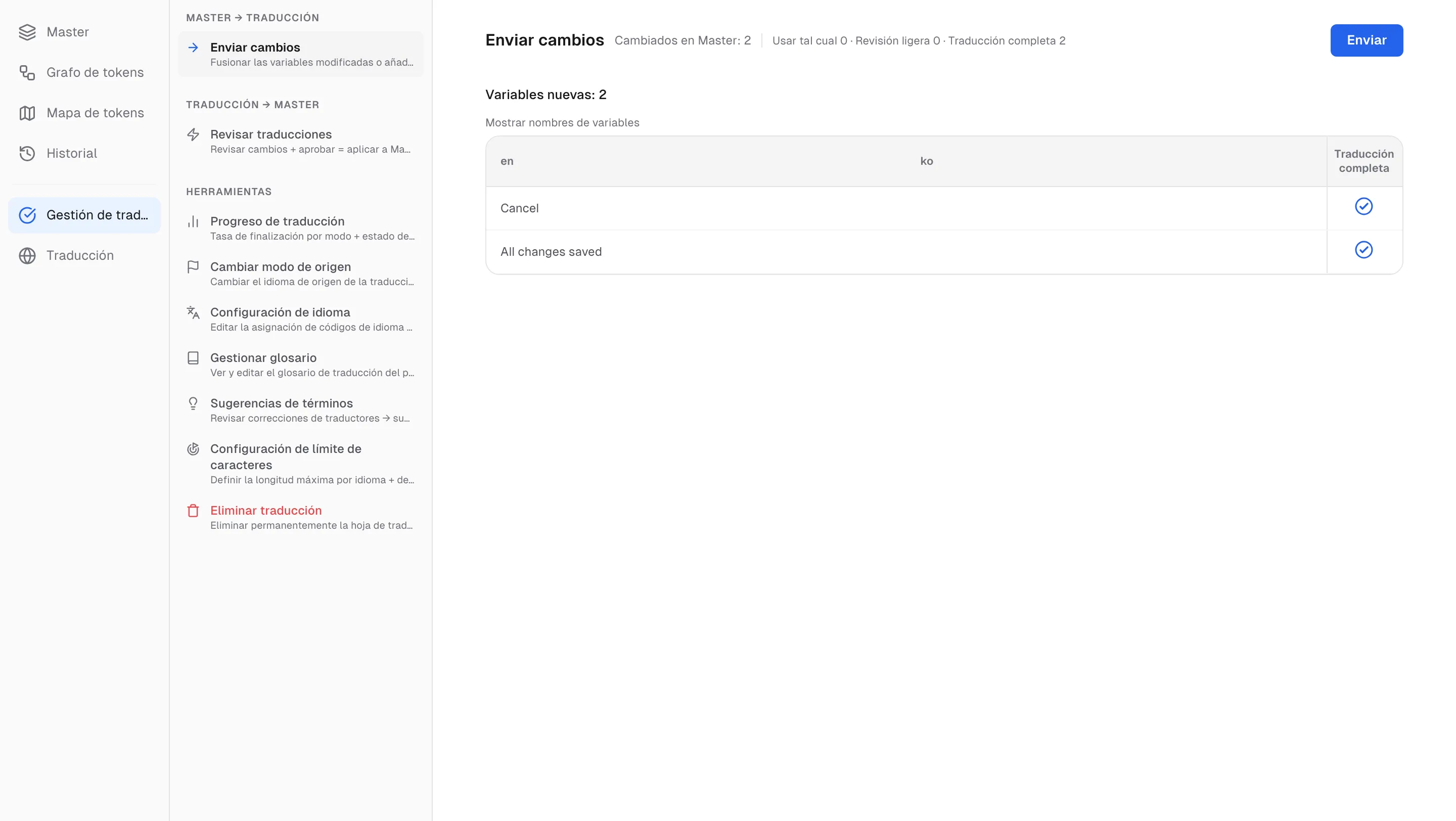
Después de añadir o editar variables en Master, usa Enviar cambios para enviarlas a la hoja. Para cada variable (por modo), asigna una opción de tarea:
| Opción | Cuándo | Comportamiento |
|---|---|---|
| Usar tal cual | No hace falta traducir (nombres de marca, …) | Copia el valor de Master y se completa automáticamente |
| Revisión ligera | Un administrador ya rellenó el valor; solo hay que revisarlo | Rellena el valor de Master para que el traductor lo confirme y ajuste (punto verde en la hoja) |
| Traducción completa (predeterminada) | Hace falta una traducción nueva | Pasa por el ciclo de traducción → revisión del traductor |
- Shift+clic en una celda de opción aplica la misma opción desde la última fila en la que hiciste clic hasta la actual.
- Si los administradores rellenaron valores en variables nuevas, el botón Marcar como revisión ligera del banner las asigna de una vez.
- Las variables cuyo valor en el idioma de origen está vacío se excluyen automáticamente del envío.
- Mientras la colección tenga conflictos con Figma sin resolver, Enviar está desactivado: usa primero Resolver en Master.
Trabajar como traductor (la hoja)
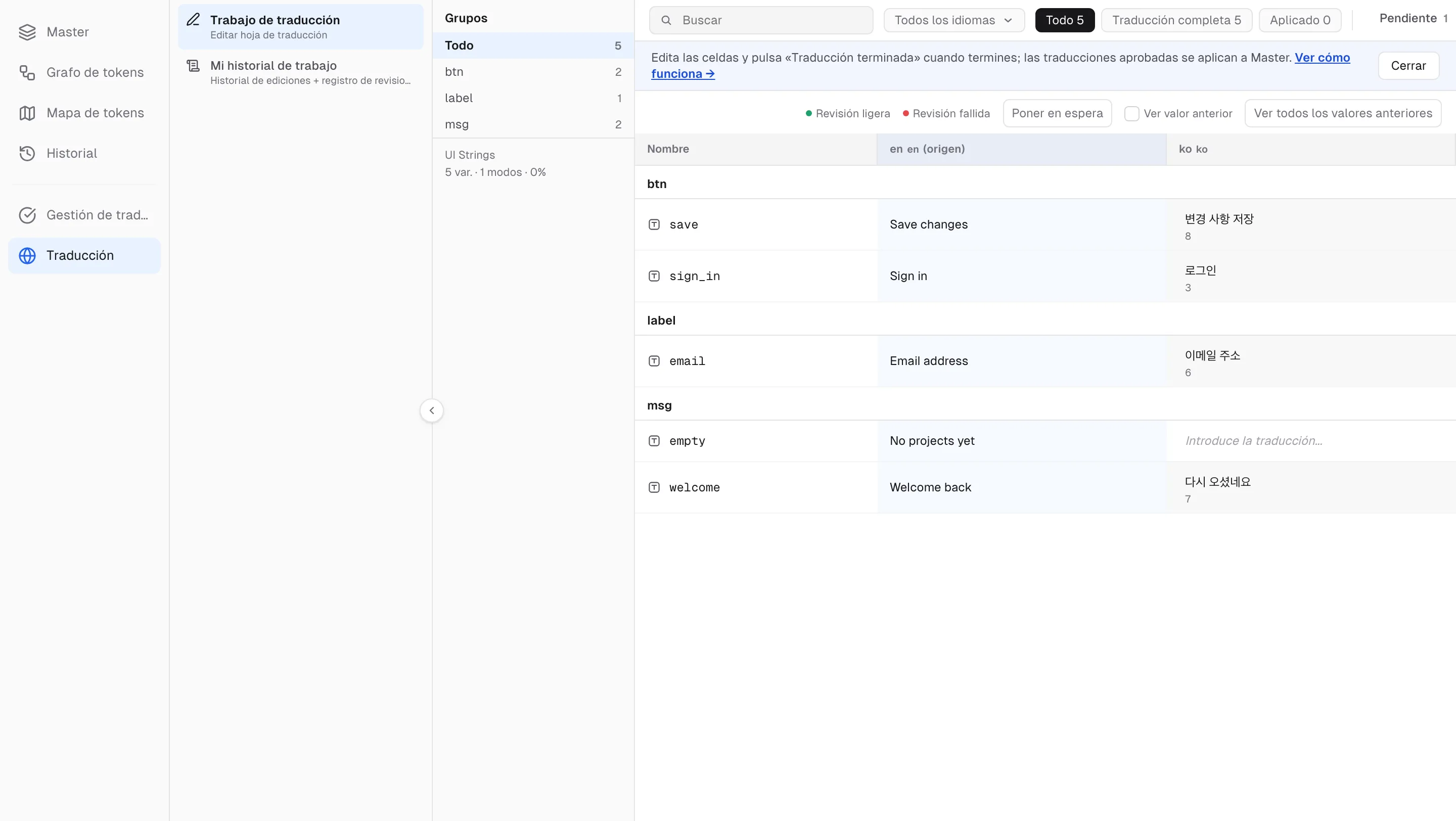
- Controla tu carga de trabajo con los chips de estado Todo N / Revisión ligera N / Traducción completa N / Aplicado N y las pestañas de progreso Pendiente / Editado / En revisión.
- Las celdas cuyo valor de Master volvió a cambiar muestran el valor más reciente. Activa Ver valor anterior para ver el valor anterior al pasar el cursor, o Ver todos los valores anteriores para fijarlo debajo de cada celda.
- Cuando termines, pulsa Traducción terminada: tus celdas editadas pasan a En revisión. Cancelar revisión retira la solicitud.
- Si un administrador te asignó idiomas concretos, solo esas columnas se pueden editar. Las columnas de otros idiomas llevan la insignia Solo lectura: puedes leerlas como contexto, pero no editarlas ni traducirlas con IA.
- Para rellenar muchas celdas a la vez, pega una tabla: la primera fila es la columna de nombre seguida de los encabezados de las columnas de idioma tal como aparecen en la hoja, y cada fila siguiente es el nombre completo de una variable seguido de sus traducciones. El nombre completo incluye la ruta del grupo (por ejemplo
button/primary/label). Las filas se emparejan por nombre, así que su orden y los filtros activos no importan. El mensaje de resultado indica qué se aplicó y qué se omitió, y un clic en Deshacer revierte las celdas que cambió el pegado. Las celdas que se editaron de nuevo después se quedan como están.
Traducción con IA
- El botón de traducir de la barra de herramientas de la hoja (Traducir en Free, Traducir con IA en espacios de trabajo Pro) traduce todo, las filas seleccionadas o idiomas concretos; al pasar el cursor por una celda aparece un icono para traducir solo esa celda.
- Los borradores se generan con el glosario del proyecto aplicado.
- Límites: Free 60 celdas al mes, Pro 30.000 celdas al mes (volúmenes mayores bajo solicitud). En Free, el uso se muestra junto al botón.
Revisión de traducciones: aprobar es aplicar
Los administradores procesan los elementos en la pantalla Revisión de traducciones con ✓/✕ por fila o con Aprobar todo / Rechazar todo.
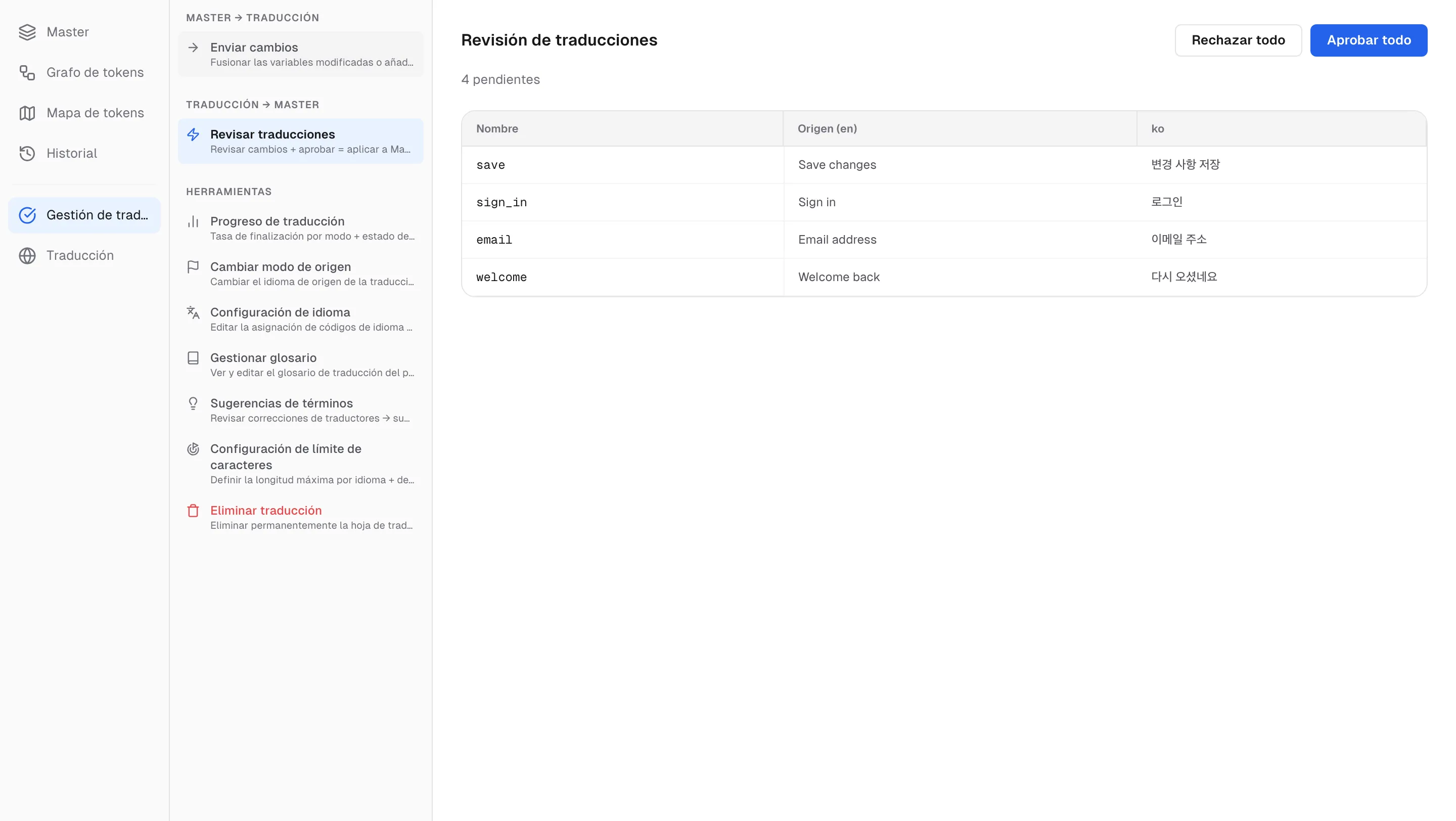
- Aprobar: se aplica a Master de inmediato (lo confirma un aviso «Se aplicó a Master»). No hay un paso de aplicación aparte.
- Rechazar: la celda se marca como Revisión fallida (punto rojo) y vuelve a Pendiente para traducirla de nuevo.
Los valores aprobados llegan a Figma en la siguiente sincronización.
Glosario: una traducción que mejora con el uso
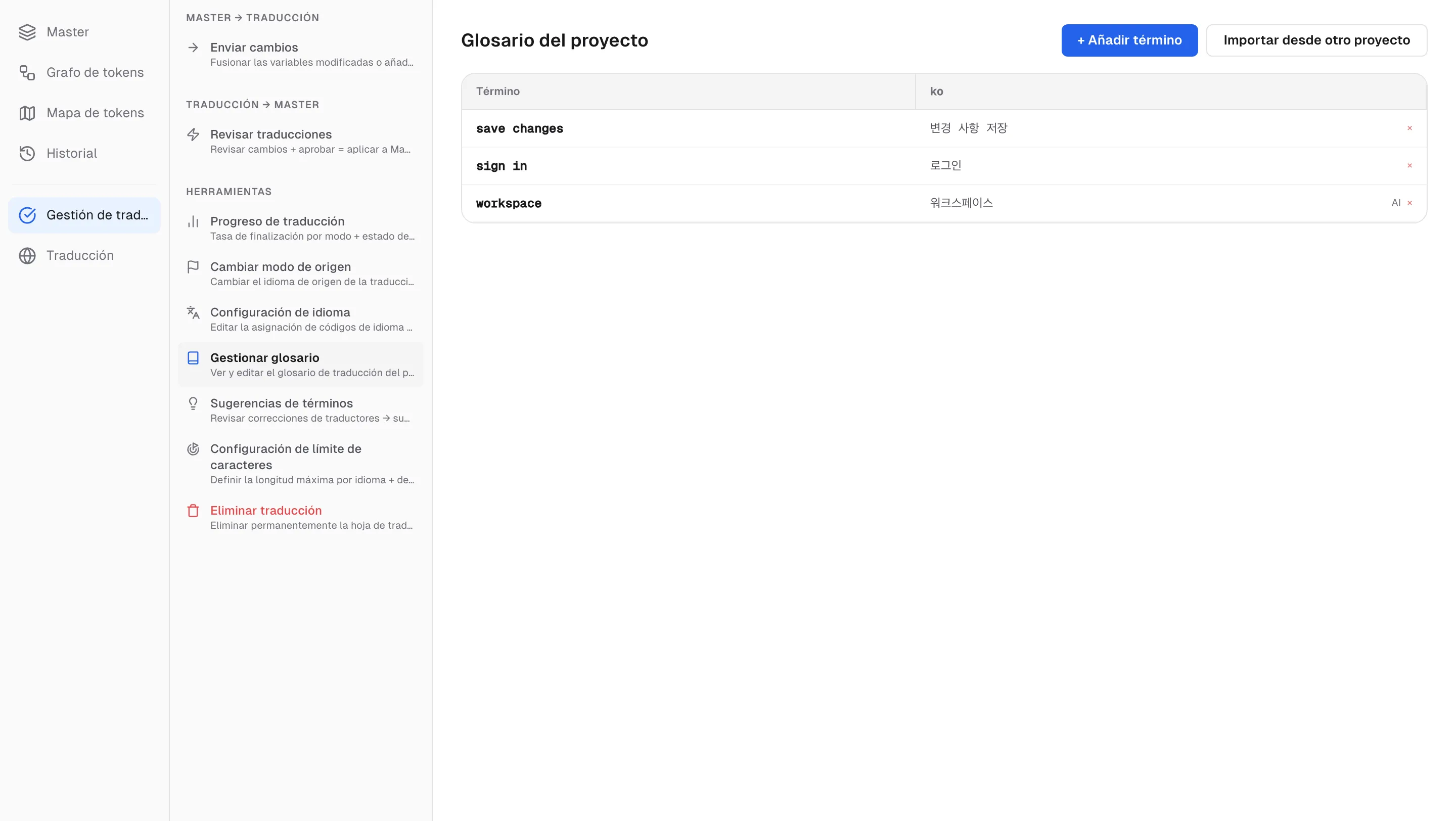
- Gestionar glosario: añade términos al glosario del proyecto directamente (+ Añadir término) o reutilízalos con Importar desde otro proyecto. Cada término muestra su origen (IA/usuario). Cuando cambias la traducción de un término, Actualizar todas las traducciones te ofrece sustituir la redacción anterior en las celdas de las hojas en curso de ese idioma; las celdas aprobadas, aplicadas y en revisión se quedan como están. Omitir cambia solo el glosario.
- Sugerencias de términos: cuando un traductor corrige un borrador de IA, la corrección se guarda como término candidato en el momento en que se aprueba la revisión. Los administradores revisan con Añadir / Descartar, y los términos aceptados alimentan automáticamente la siguiente traducción con IA: cuanto más corriges, mejor funciona.