Equipo y roles
Estructura
Al registrarte se crean automáticamente un espacio de trabajo personal y un proyecto predeterminado. El espacio de trabajo es la unidad del equipo; los proyectos que contiene son los que se conectan con archivos de Figma.
Los propietarios y miembros del equipo pueden cambiar el nombre de un espacio de trabajo en la página Configuración de la barra lateral, y los propietarios también pueden eliminarlo ahí. Los espacios de trabajo personales no se pueden eliminar. Eliminar un espacio de trabajo elimina para siempre y de inmediato todos sus proyectos, incluidos los de la papelera.
Los cuatro roles
| Rol | Alcance | Qué puede hacer | Cuenta como puesto de pago |
|---|---|---|---|
| Propietario | Espacio de trabajo | Todo, incluida la eliminación de proyectos y la facturación | No |
| Miembro del equipo | Espacio de trabajo | Gestionar todos los proyectos, los miembros y la revisión de traducciones | Sí |
| Editor | Proyectos asignados | Editar los proyectos a los que pertenece | Sí |
| Traductor | Proyectos asignados | Solo las pantallas de traducción de sus proyectos | No: ilimitados y gratis |
Pro se factura por el número de puestos de pago (miembros del equipo + editores). El propietario no cuenta como puesto, pero una suscripción Pro siempre empieza con un mínimo de 1 puesto. Los traductores son gratuitos, sean cuantos sean. El plan Free no tiene cargos por puesto.
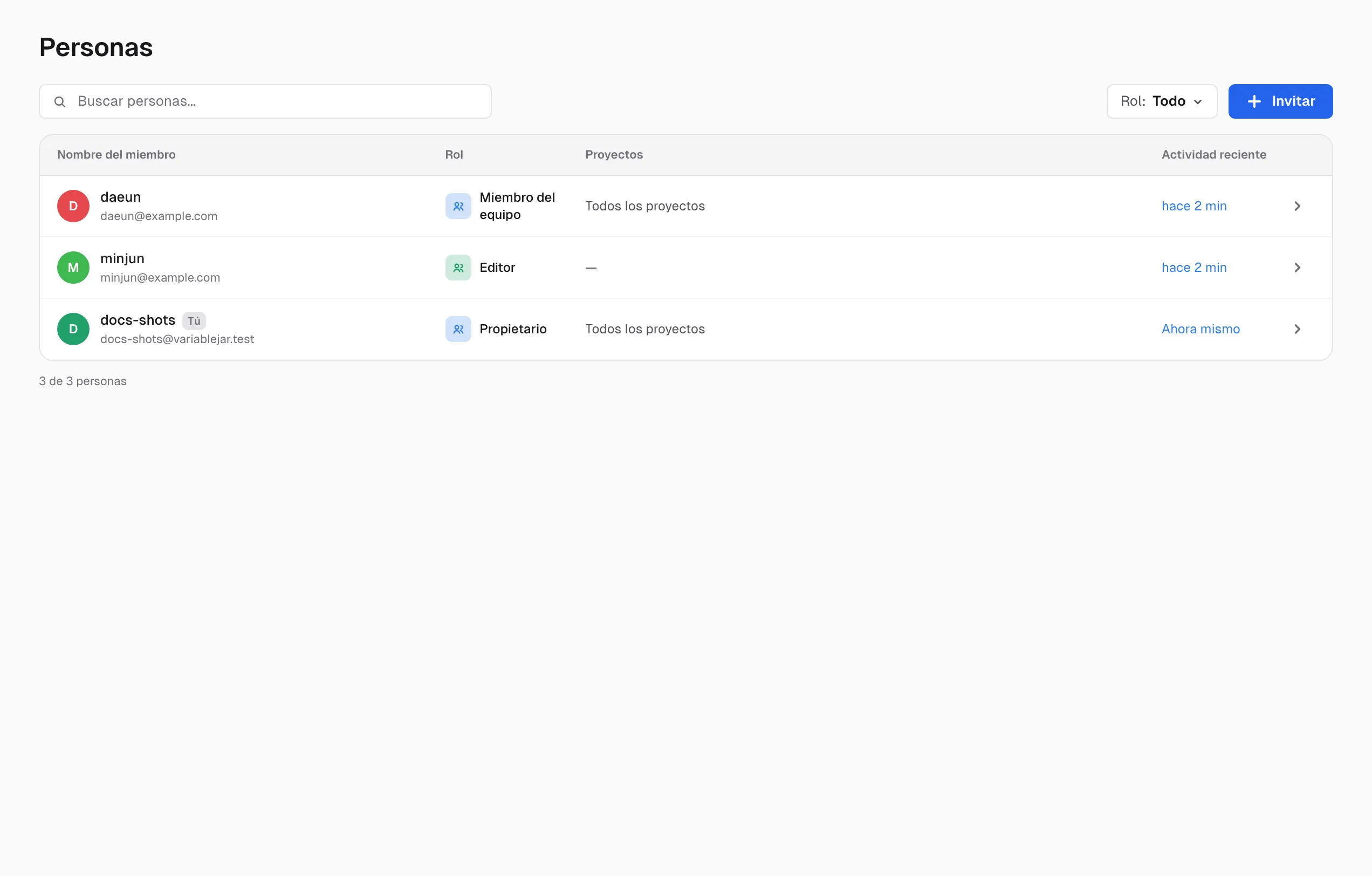
Invitar a miembros
- Pulsa Invitar arriba a la derecha de la página Miembros.
- Escribe un correo electrónico y elige un rol. Los editores necesitan un proyecto. Para los traductores, el proyecto es opcional: solo aparecen los proyectos que ya tienen una hoja de traducción, y Más tarde: añadir al crear una hoja de traducción los invita solo al espacio de trabajo. Después los añades en el último paso del asistente de hojas (Flujo de traducción).
- Los usuarios registrados reciben una tarjeta de invitación en la campana de notificaciones y pueden Aceptar / Rechazar. Los usuarios no registrados reciben un correo de invitación y aceptan desde la campana después de registrarse.
- Las invitaciones caducan a los 30 días sin respuesta (insignia Expirado): usa Volver a invitar para enviarla de nuevo, o Cancelar invitación mientras está pendiente.
Mientras ves un proyecto, el botón Compartir de la parte superior abre directamente el mismo cuadro Invitar miembro; desde la lista de proyectos, usa el menú ⋯ de una tarjeta → Compartir… (propietarios y miembros del equipo). Si eliges ahí el rol Miembro del equipo — gestionar todos los proyectos, aparece un aviso: «Los administradores acceden a todo el espacio de trabajo, no solo a este proyecto.»
Solicitudes para unirse
Al abrir el plugin en un archivo de Figma que otra persona conectó, puedes enviar Solicitar unirse como traductor o Pedir una invitación como miembro del equipo (consulta Sincronización con Figma). Las solicitudes aparecen en el recuadro Solicitudes para unirse en la parte superior de la página Miembros, donde los propietarios o miembros del equipo eligen un rol y pulsan Aprobar / Rechazar.
Gestionar proyectos
Gestiona un proyecto desde el menú ⋯ de su tarjeta (las opciones varían según el rol):
- Abrir: abre el proyecto (la pestaña Master; los traductores llegan a la pestaña Traducción).
- Cambiar nombre / Duplicar: propietarios y miembros del equipo. Duplicar un proyecto copia sus colecciones y variables al completo (no se copia la conexión con Figma).
- Compartir…: propietarios y miembros del equipo. Abre el cuadro de invitación (consulta Invitar a miembros más arriba).
- Importar / Exportar: trae un archivo de tokens como colección nueva o exporta en seis formatos (consulta Exportación y código). La importación es para propietarios, miembros del equipo y editores.
- Propiedades: información del proyecto y emisión de tokens de API.
- Mover a la papelera: solo el propietario del espacio de trabajo. El proyecto pasa a la papelera de inmediato, sin paso de confirmación, y durante unos segundos aparece un botón Deshacer en la parte inferior de la pantalla (consulta La papelera más abajo).
Crea proyectos con el botón Nuevo proyecto de arriba a la derecha de la lista o conectando un archivo desde el plugin.
La papelera
Solo el propietario del espacio de trabajo puede mover un proyecto a la papelera, restaurarlo o eliminarlo para siempre.
- El botón Papelera de la parte superior de la página Proyectos abre la papelera, con un contador cuando no está vacía. Cada proyecto muestra el día en que se movió y los días que faltan para su eliminación definitiva, con los botones Restaurar y Eliminar permanentemente.
- Eliminar permanentemente te pide escribir el nombre del proyecto para confirmar. Se eliminan para siempre todas las variables, colecciones e historial, y se quita la conexión con el archivo de Figma; no se puede deshacer.
- Los proyectos se eliminan para siempre automáticamente 30 días después de moverlos a la papelera.
- Mientras un proyecto está en la papelera, nadie puede abrirlo, tampoco los miembros. El propietario ve en su lugar «Este proyecto está en la papelera» con un botón Restaurar. La sincronización con Figma se detiene: el plugin muestra una pantalla de papelera en la que el propietario puede elegir Restaurar en la web, y a los demás que tenían acceso al proyecto se les pide que el propietario lo restaure (consulta Sincronización con Figma). Los tokens de API del proyecto también dejan de funcionar.
- Al restaurar, el acceso de los miembros, la conexión con Figma y los tokens de API vuelven tal como estaban. Un proyecto restaurado cuenta para el límite de proyectos de tu plan, igual que un proyecto nuevo. El Deshacer justo después de moverlo es la excepción: suele funcionar aunque el espacio de trabajo supere su límite.
Gestionar el acceso a proyectos
- Selecciona un editor o traductor en la lista de miembros y concede o retira el acceso por proyecto con las casillas de la sección Acceso a proyectos. Los miembros del equipo siempre tienen Todos los proyectos.
- Los traductores solo se pueden añadir a proyectos que tienen una hoja de traducción: los demás proyectos muestran Sin hoja de traducción y no se pueden marcar. Junto a cada proyecto asignado ves los idiomas del traductor (o Todos los idiomas). Los idiomas se eligen en el asistente de hojas.
- Para un traductor cuya invitación sigue pendiente, Proyectos a los que se unirá al aceptar muestra los proyectos reservados para él en el asistente de hojas, con sus idiomas. Cada uno se puede cancelar con ✕.
- Cambia los roles con el desplegable Rol del detalle del miembro (no disponible para ti mismo ni para el propietario).
- Para salir: el menú ⋯ de una tarjeta de proyecto → Salir del proyecto (la pertenencia al espacio de trabajo se mantiene), o Salir del espacio de trabajo en tu propio detalle de miembro.
Historial: el registro de cambios de variables
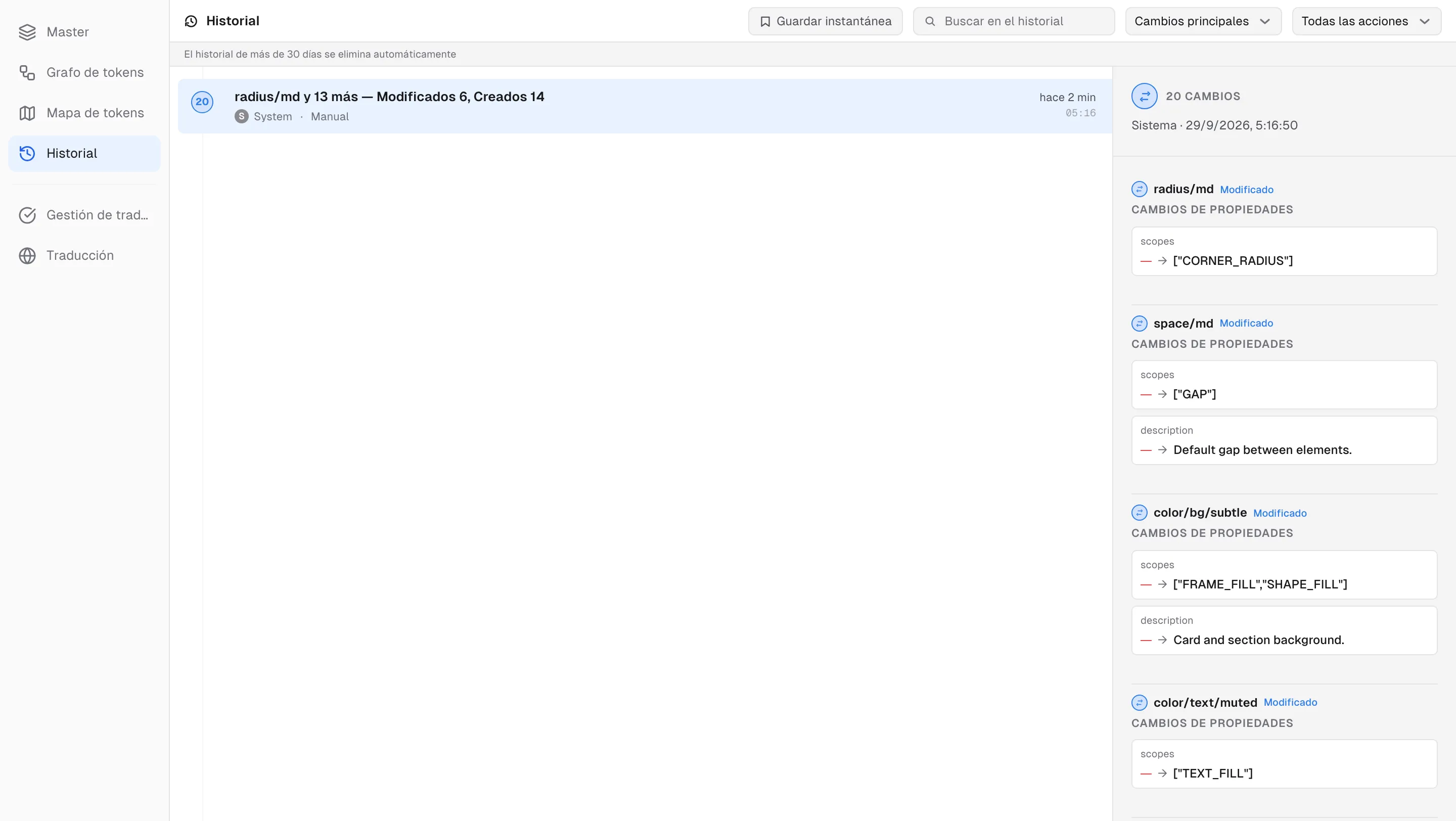
La pestaña Historial de un proyecto enumera todos los cambios de variables en orden.
- Los cambios consecutivos de la misma persona se agrupan; despliega un grupo para ver el valor anterior → nuevo de cada cambio.
- Cada grupo lleva la etiqueta de su origen (Manual / IA / Sincronización con Figma / Traducción / Resolución de conflictos / Movimiento de colección, …). Hay dos filtros: el filtro de origen alterna entre Cambios principales (predeterminado) y Todos los orígenes de cambios, y el filtro de acción de al lado reduce Todas las acciones (predeterminado) a Creado, Modificado o Eliminado.
- Guardar instantánea: pon nombre al estado actual y guárdalo; después recorre las versiones con los cambios resaltados mediante Abrir como vista de hoja.
- La conservación y el número de instantáneas dependen de tu plan (Free: 30 días · 3 instantáneas; Pro: ilimitado). La conservación se muestra en la parte superior de la pantalla; al llegar al límite de instantáneas, el botón Guardar instantánea se desactiva.
Actividad: el feed de eventos del espacio de trabajo
La página Actividad es un feed de eventos del espacio de trabajo: inicios de sesión de miembros, invitaciones aceptadas, cambios de rol, eventos de traducción (creación de hojas, solicitudes de revisión, traducciones aplicadas), salidas de proyectos y proyectos movidos a la papelera o restaurados (cuando otras personas tenían acceso al proyecto). Filtra con Todo / Miembro / Proyecto / Traducción. Las diferencias detalladas de valores están en la pestaña Historial.
Notificaciones
La campana de la parte superior recibe invitaciones a espacios de trabajo (con botones Aceptar/Rechazar), solicitudes para unirse, solicitudes de revisión de traducciones y los avisos informativos de los últimos 30 días (invitaciones aceptadas/rechazadas, cambios de rol, eventos de traducción, salidas de proyectos, proyectos movidos a la papelera o restaurados). Al hacer clic en una notificación, vas a la página correspondiente, si la tiene.