Metadatos de variables
Las variables llevan algo más que valores: llevan información sobre dónde se pueden usar. variable Jar gestiona tres tipos de metadatos en la cuadrícula Master y en el panel de detalles.
| Metadato | Para qué sirve | Sincronización con Figma |
|---|---|---|
| Alcances | Limita en qué selectores de propiedades aparece la variable | ✓ ida y vuelta |
| Descripción | Una nota sobre para qué sirve la variable | ✓ ida y vuelta |
| Etiqueta | Agrupación interna por colores | Solo web |
Los alcances y las descripciones se leen de Figma al sincronizar, y lo que edites en la web vuelve al panel de variables de Figma. Las etiquetas son solo de la web: nunca tocan Figma.
Igual que los valores, los alcances y las descripciones pueden entrar en conflicto. Si antes de una sincronización los alcances o la descripción de la misma variable se cambiaron de forma distinta en Figma y en la web, el banner de conflictos los cuenta como Los alcances también difieren · N / Las descripciones también difieren · N, y eliges el lado Figma o el lado VA fila por fila en esa columna, igual que en un conflicto de valores (Elige en cada fila de la columna Alcance / Elige en cada fila de la columna Descripción). La elección y la aplicación funcionan como se describe en la sección de conflictos de Sincronización con Figma.
Mostrar las columnas de metadatos
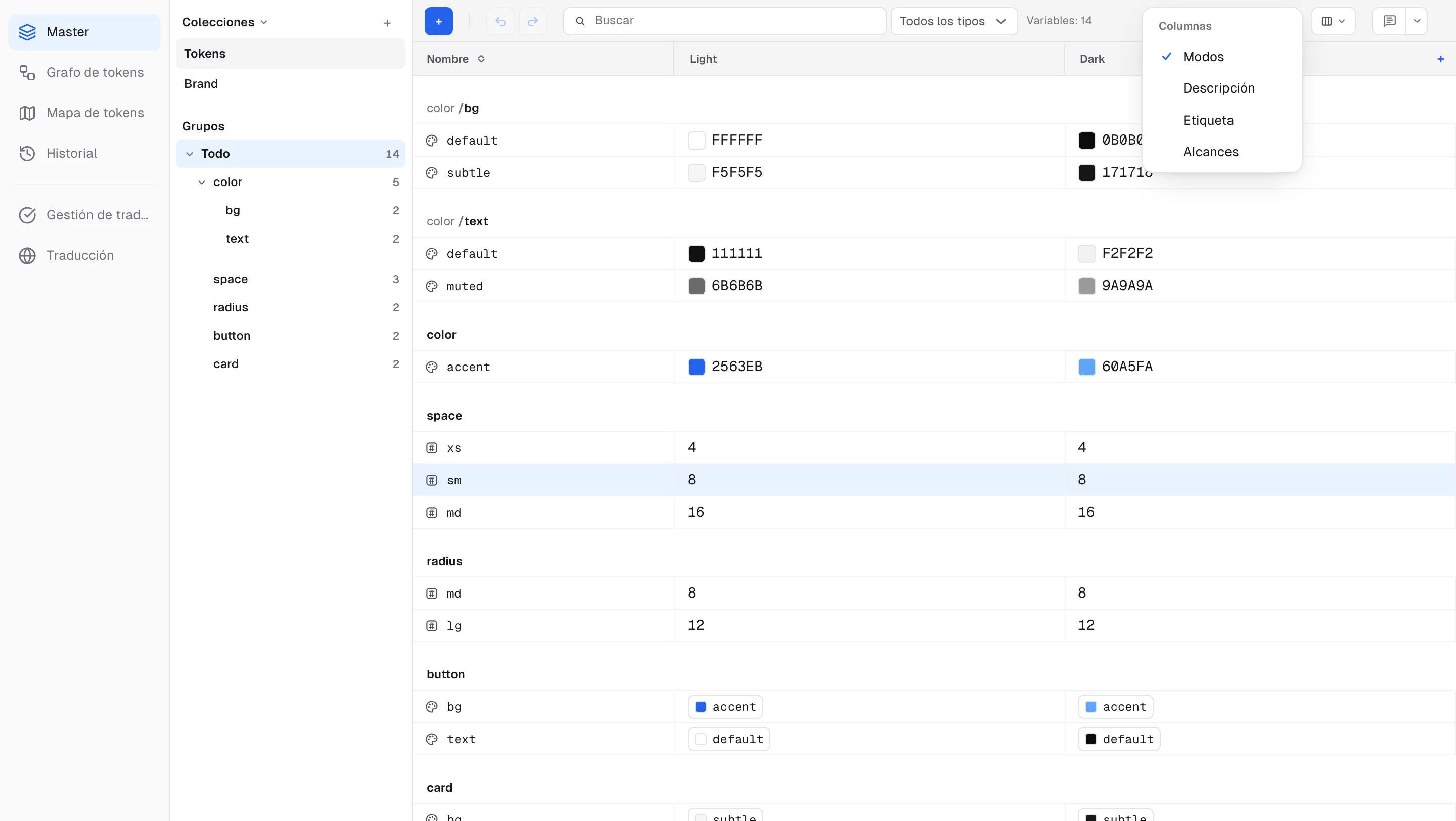
Pulsa el icono de columnas de la barra de herramientas (texto de ayuda Vista — columnas y color) y activa o desactiva las columnas Modos · Descripción · Etiqueta · Alcances en la sección Columnas. El menú se queda abierto, así que puedes cambiar varias columnas seguidas.
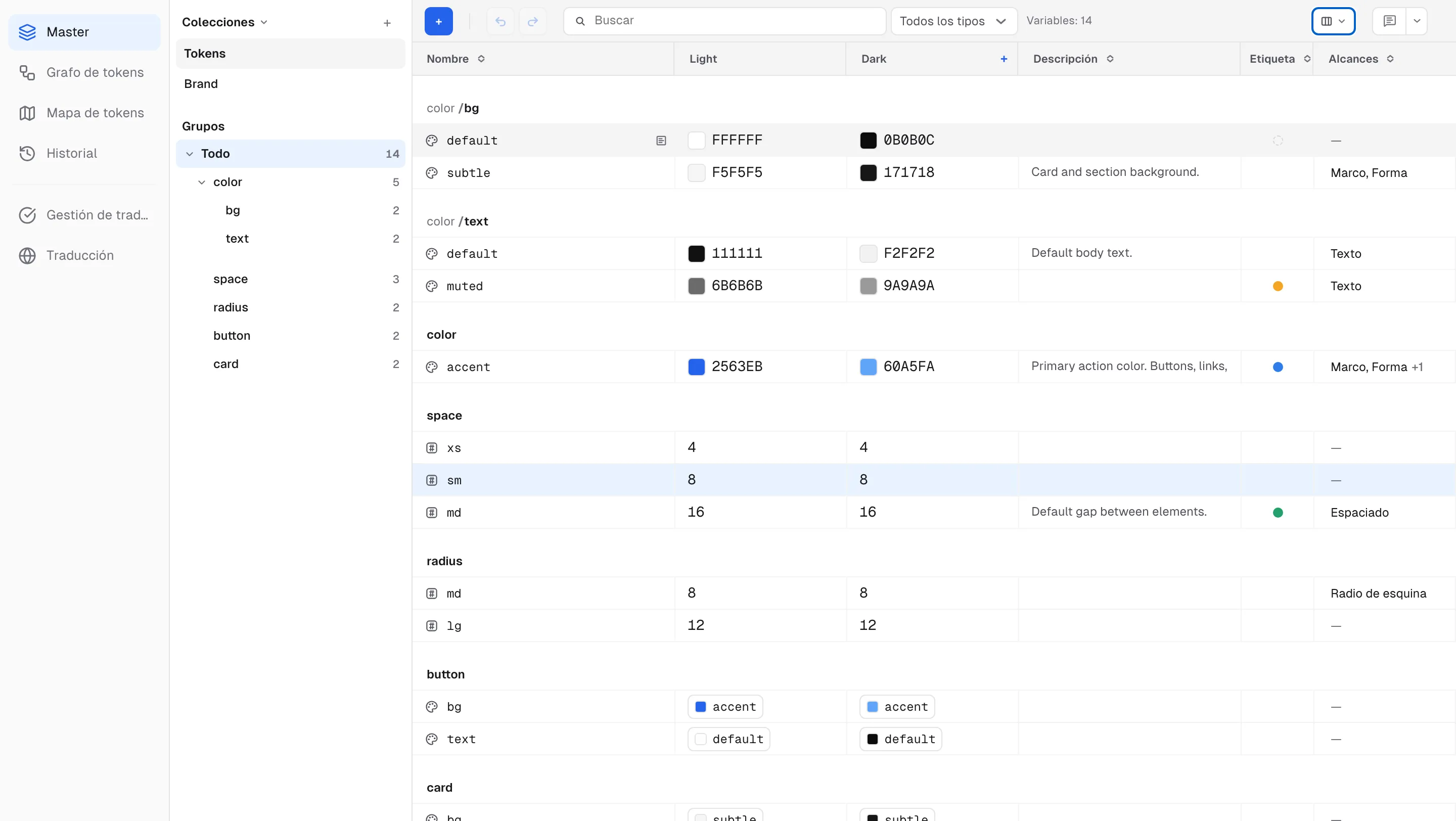
Con las tres activadas, la cuadrícula Master muestra descripción, etiqueta y alcances en una sola fila.
Puedes fijar comentarios en las celdas de Descripción, Etiqueta y Alcances igual que en las celdas de valor. Si esa columna está oculta, el comentario se conserva, y al ir a él la columna oculta vuelve a mostrarse.
Alcances: dónde se puede usar una variable
Los alcances deciden en qué selectores de propiedades de Figma se ofrece la variable. Limita una variable de color al relleno de Texto y dejará de aparecer cuando alguien elija el color de fondo de un marco.
- La celda Alcances resume el estado actual: Todos (todas las propiedades compatibles), Ninguno, los nombres de los alcances elegidos (p. ej., «Marco, Texto»; si la columna es demasiado estrecha, el resto se agrupa en una insignia +N) o «—» para las variables cuyos alcances aún no se han recopilado de Figma. Al pasar el cursor por «—» aparece Aún no se ha recopilado de Figma — se hará en la próxima sincronización.
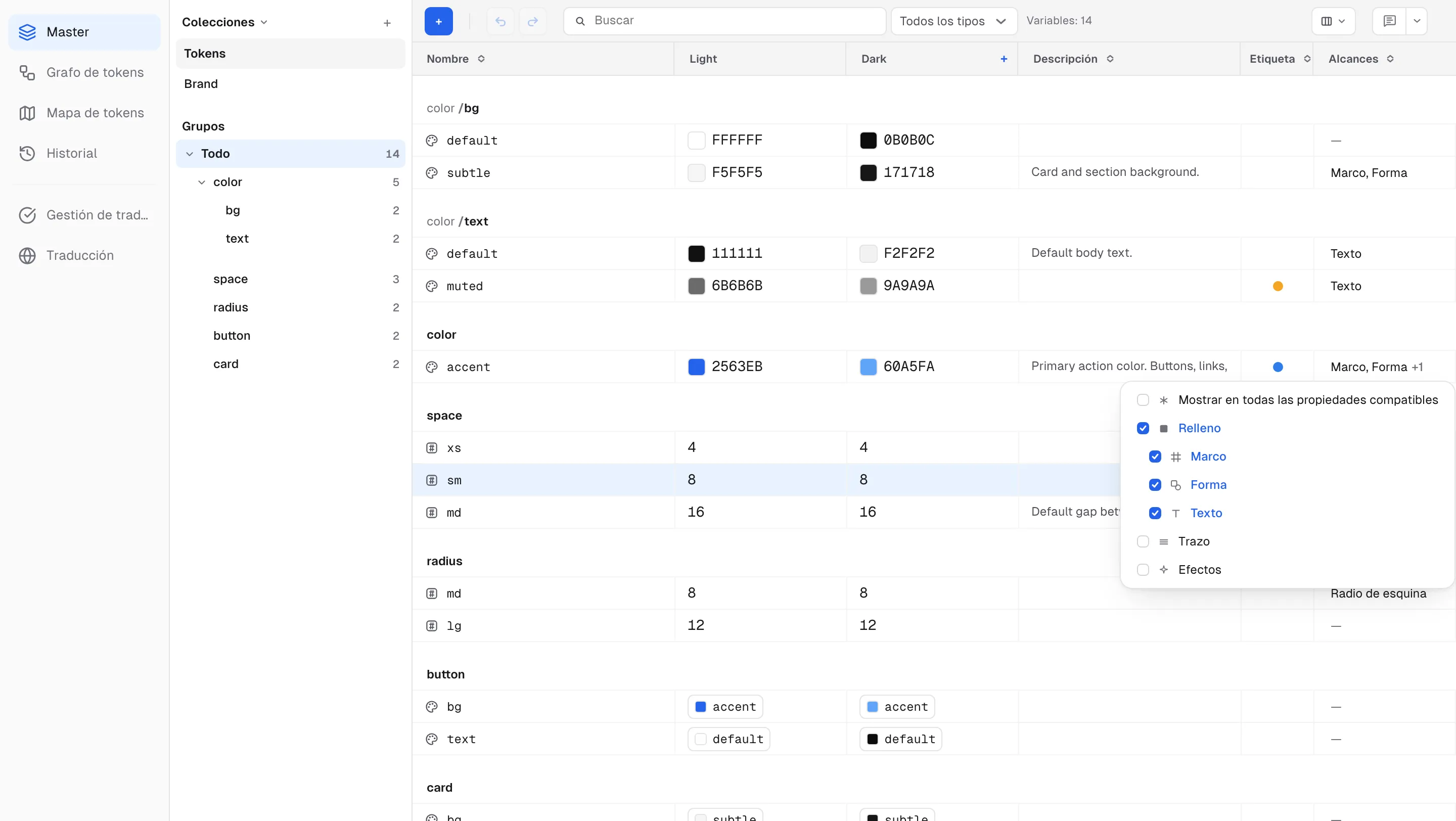
- Haz clic en la celda para abrir una lista con la misma jerarquía e iconos que el cuadro de alcances de Figma, y activa varios alcances seguidos. La lista solo muestra los alcances válidos para el tipo de la variable: color tiene Relleno con Marco · Forma · Texto debajo, además de Trazo · Efectos; número va desde Radio de esquina hasta el grupo Tipografía; cadena tiene Contenido de texto · Familia de fuente · Peso o estilo de fuente.
- Mostrar en todas las propiedades compatibles es simplemente todos los alcances marcados a la vez: al activarlo se encienden todos los alcances individuales; si desmarcas cualquiera, la fila superior se desmarca y el resto sigue activado. En las variables de color, Relleno funciona igual para los rellenos de marco, forma y texto.
- Las celdas de alcance de los booleanos son de solo lectura: Figma no admite alcances en variables booleanas.
Descripción
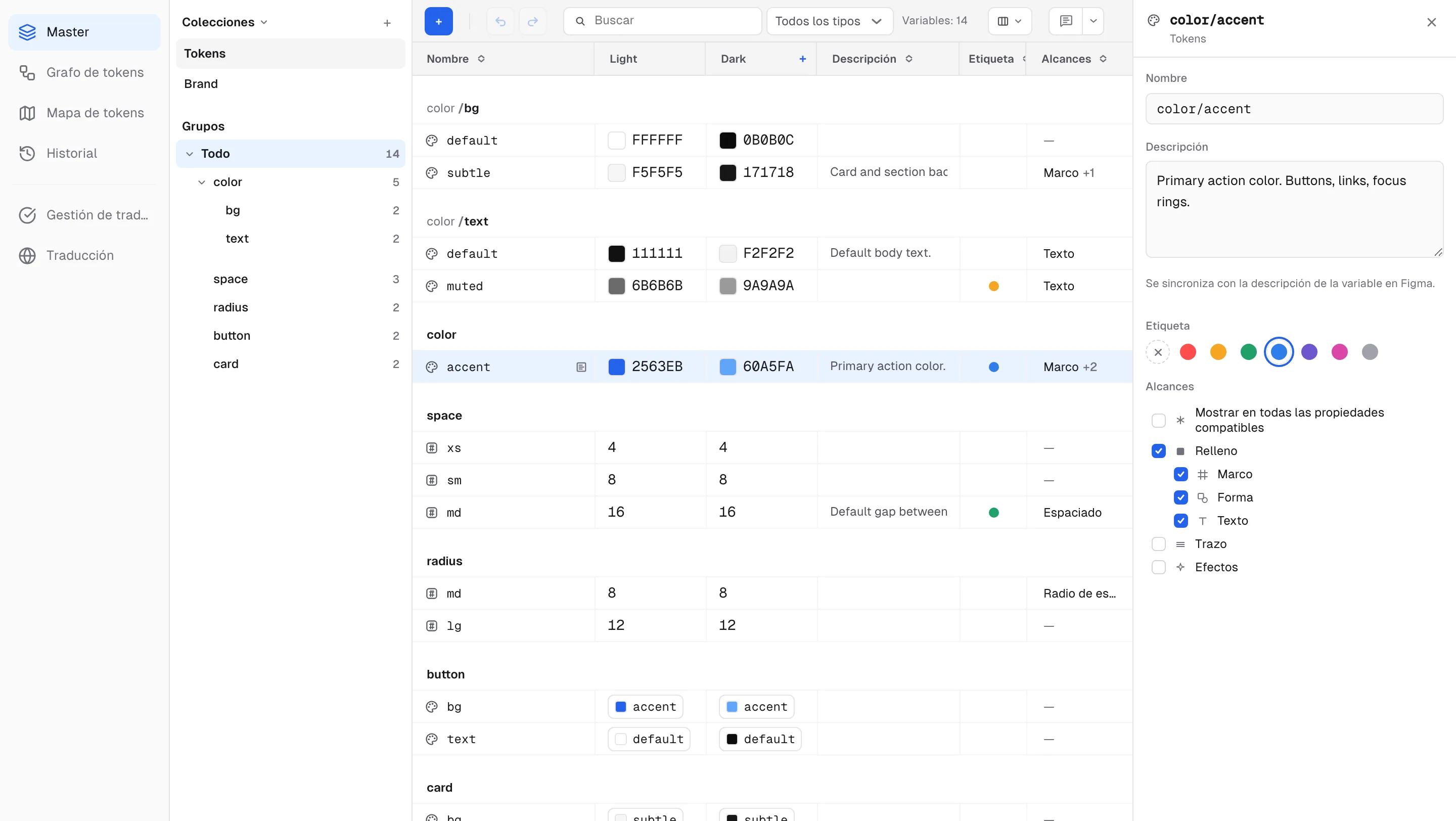
- Escribe directamente en la columna Descripción o edítala en el panel de detalles. Las descripciones se sincronizan en ambos sentidos con la descripción de la variable en Figma.
- Borrar una descripción en la web nunca elimina la de Figma: la sincronización no borra las descripciones del lado de Figma.
Etiquetas
- Una Etiqueta es una agrupación interna que se elige de una paleta de 7 colores (Rojo · Ámbar · Verde · Azul · Morado · Magenta · Gris). Haz clic en una celda de la columna Etiqueta para activar colores en la paleta; una variable puede llevar varias etiquetas.
- La celda muestra los colores de las etiquetas como puntos uno al lado del otro; a partir de cuatro, el resto se agrupa en +N. Sin etiqueta en la paleta las quita todas.
- Las etiquetas son solo de la web: nunca se escriben en Figma y la sincronización nunca las borra.
Editar muchas variables a la vez
Abre el panel de detalles con el icono de detalles que aparece al pasar el cursor por una fila. Con varias filas seleccionadas, el panel cambia a Seleccionadas: N y edita toda la selección.
- La descripción que escribas se aplica a todas las variables seleccionadas.
- Los alcances y las etiquetas muestran Mixto cuando la selección no coincide; al hacer clic en una casilla de alcance o en un punto de color de etiqueta, todas se unifican.
- No se pueden editar alcances entre tipos distintos: selecciona variables de un mismo tipo.
- Un solo Ctrl(⌘)+Z deshace todo el lote.
Ver el estado con colores: el grafo
En la pestaña del grafo de tokens, los metadatos se pueden pintar sobre la estructura para verlos de un vistazo.
- En Colorear por de la barra de herramientas del grafo, elige No está en Figma para resaltar las variables que aún no existen en Figma; cada nivel de referencia muestra un chip No está en Figma: N con el recuento. En la cuadrícula Master, este estado se muestra siempre que el proyecto esté conectado a un archivo de Figma: al pasar el cursor por el punto junto al nombre aparece Aún no está en Figma — desaparece cuando la próxima sincronización la cree.
- Elige Alcances y cada nivel de referencia muestra los chips Con alcance: N · Todos: N · Ocultos: N (sin alcances: la variable no aparece en ningún selector) · Sin recopilar: N, para que detectes los tokens sin terminar directamente en la estructura.
- Los puntos de color de las etiquetas también aparecen junto a los tokens en el grafo.