Sincronización con Figma
Las variables se pueden editar en ambos lados: en Figma y en variable Jar. Un solo botón Sincronizar alinea a la vez los cambios de los dos.
Sincronizar
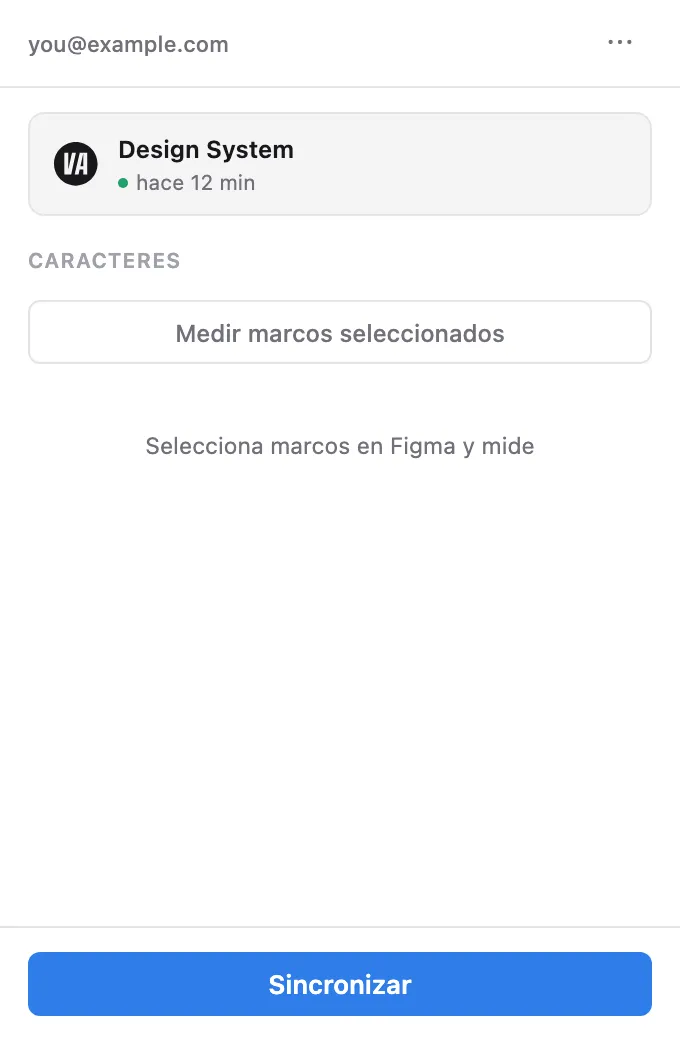
Cuando pulsas el botón Sincronizar en el plugin:
- Tus variables actuales de Figma se comparan con Master.
- Cambiadas solo en Figma → se aplican a Master.
- Cambiadas solo en variable Jar (ediciones en la cuadrícula, traducciones aprobadas, …) → se aplican a Figma de inmediato.
- Cambiadas en ambos lados (un conflicto) → no se aplican automáticamente; quedan pendientes para que las resuelvas en la aplicación web.
La sincronización lleva los metadatos de las variables (alcances y descripciones) junto con los valores. Una variable creada en la web lleva un punto naranja junto a su nombre (Aún no está en Figma — desaparece cuando la próxima sincronización la cree) hasta la sincronización que la crea en Figma; esa única sincronización quita tanto el punto como el — de la columna Alcances. No hace falta pulsar Sincronizar dos veces.
Al terminar la sincronización, un aviso en la parte inferior de Figma resume el resultado:
| Resultado | Significado |
|---|---|
| Sin cambios | Ambos lados ya eran idénticos |
| Sincronización completa, con un recuento | Se procesaron esos cambios sin conflictos |
| Conflictos encontrados, con un recuento | Esos conflictos esperan en la aplicación web |
La parte superior del plugin muestra el nombre del proyecto conectado y cuándo se sincronizó por última vez.
Resolver conflictos
Un conflicto se produce cuando la misma variable se cambia de forma distinta en Figma y en variable Jar antes de una sincronización. La sincronización se detiene en esa variable sin cambiar nada, así que no se pierde el valor de ningún lado hasta que elijas. Lo resuelves en la cuadrícula Master de variable Jar eligiendo, por variable, el valor de Figma o el de este lado.
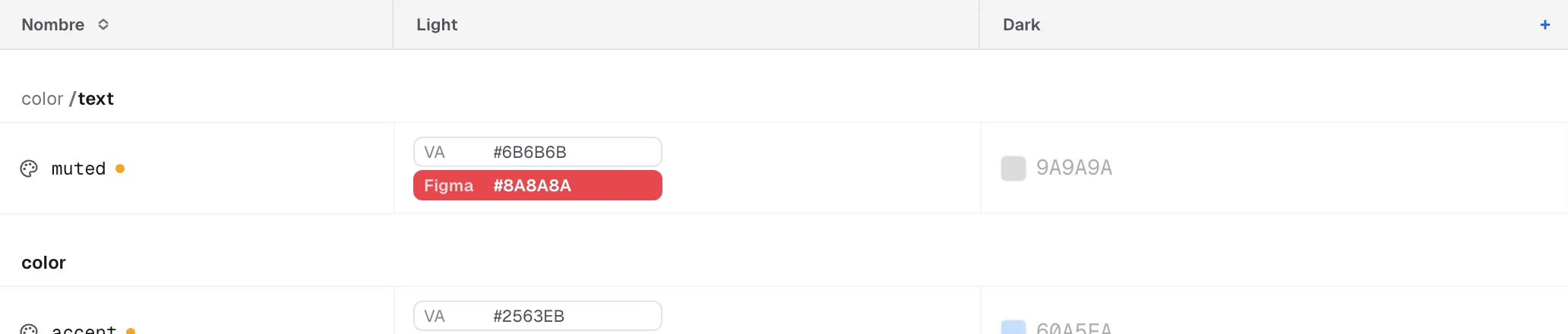
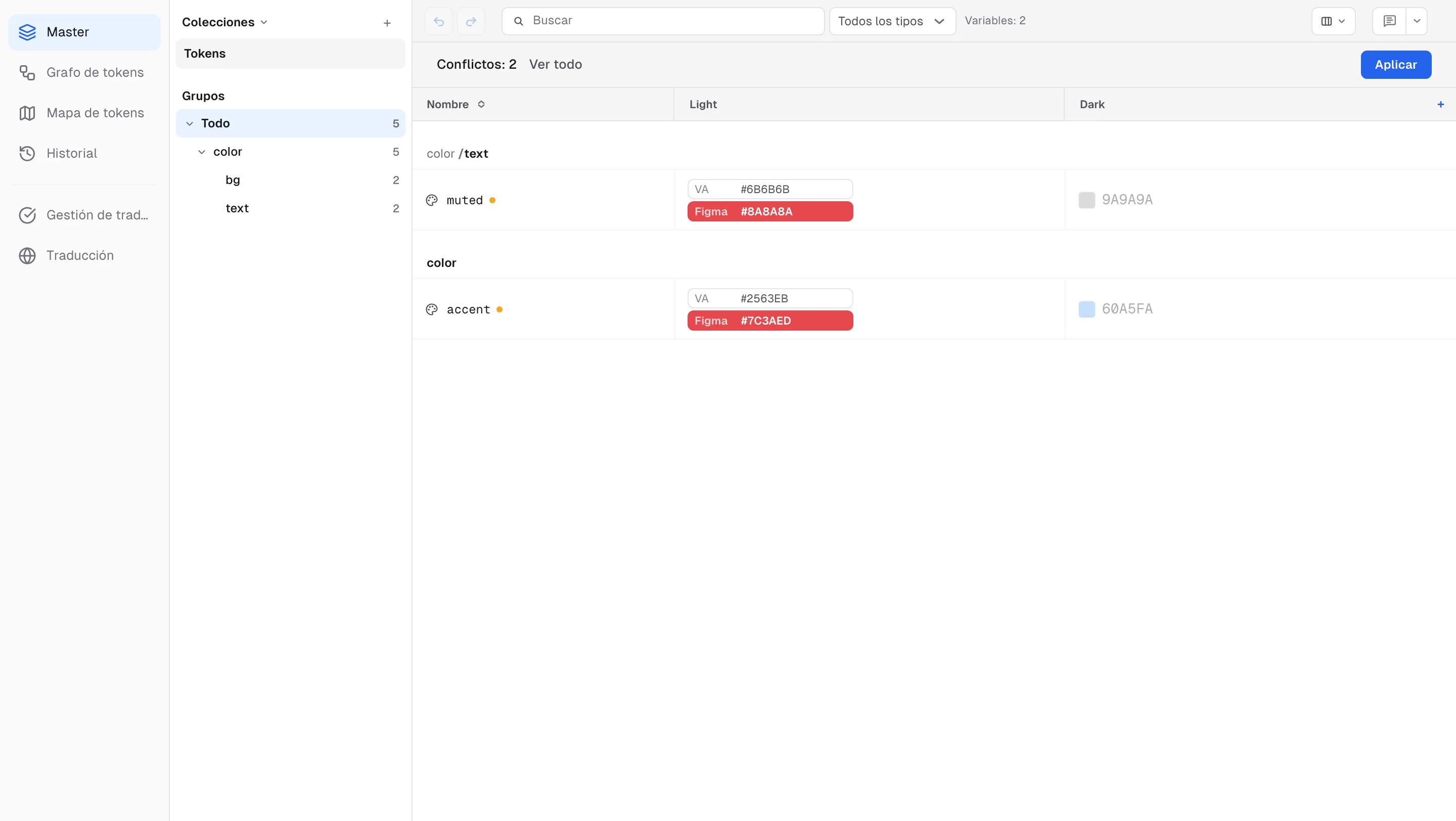
Aparece un banner Conflictos: N encima de la cuadrícula Master, que pasa a mostrar solo las filas en conflicto. Pulsa Ver todo en el banner para ver también las demás filas, y Solo conflictos para volver a filtrar.
Una celda en conflicto es un botón de dos líneas. La línea superior es VA (el valor de variable Jar) y la inferior es Figma (el valor de Figma); solo la línea elegida se rellena de rojo. Haz clic en la otra línea para cambiar. Al principio está elegido el valor de Figma, y puedes elegir por modo (columna).
Además de los valores hay cinco tipos más de conflicto, y todos se eligen fila por fila con el mismo botón de dos líneas:
| Conflicto | Dónde se elige | Elección inicial |
|---|---|---|
| Valor | Columnas de modo: VA / Figma por modo | Figma |
| Descripción | El banner muestra Las descripciones también difieren · N; se elige fila por fila en la columna Descripción | Figma |
| Alcances | El banner muestra Los alcances también difieren · N; se elige fila por fila en la columna Alcances | Figma |
| Nombre | Ambos lados le cambiaron el nombre de forma distinta: la celda del nombre muestra los dos nombres en sus dos líneas (solo la parte que difiere; pasa el cursor para ver la ruta completa) y eliges cuál conservar | Figma |
| Eliminada en Figma, editada aquí | La celda del nombre ofrece Mantener en VA / Eliminar también aquí | Mantener en VA |
| Eliminada aquí, editada en Figma | Aparece como una fila fantasma gris; la celda del nombre ofrece Mantener Figma / Eliminar también en Figma | Mantener Figma |
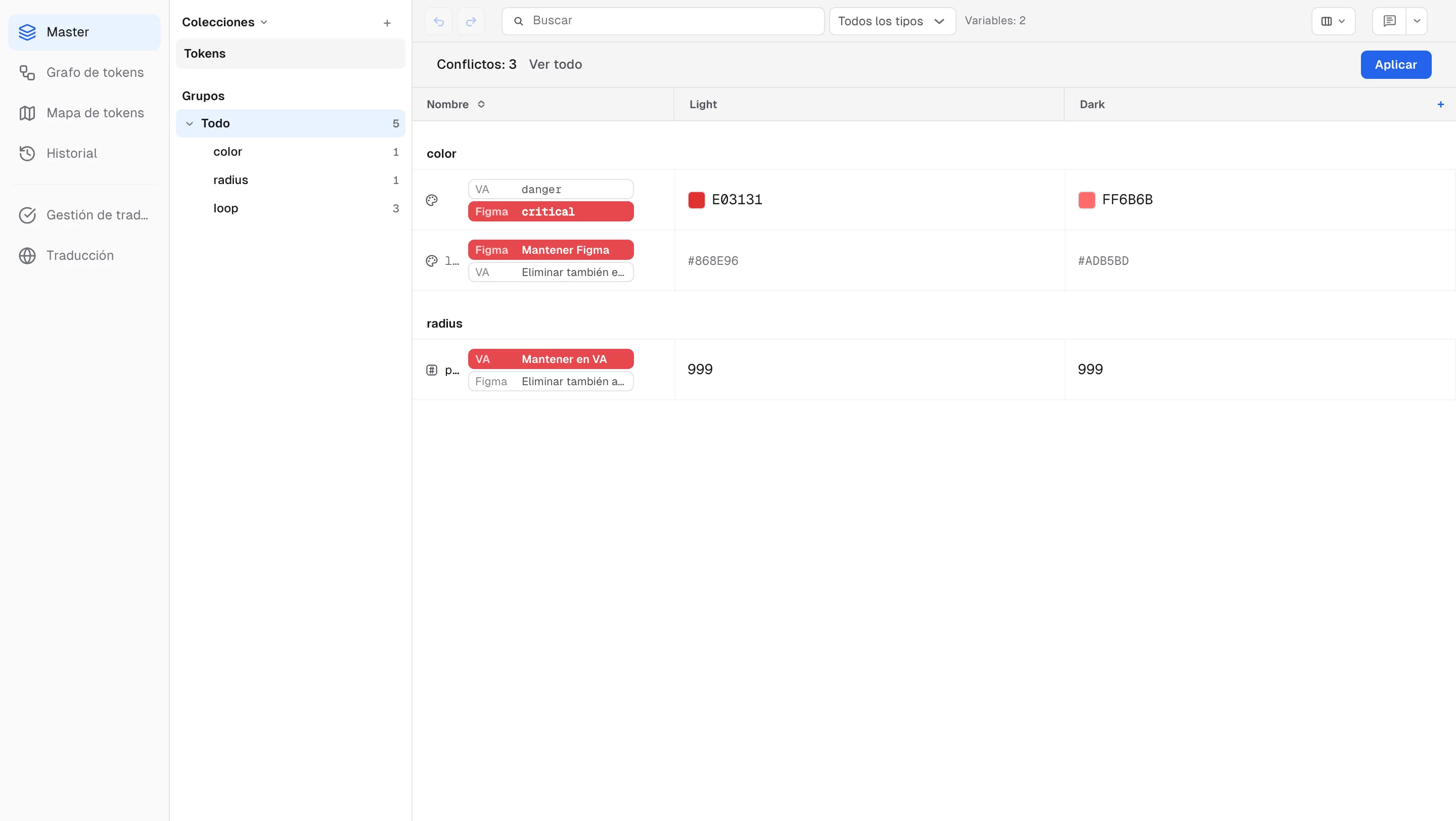
En los conflictos de nombre y de eliminación, al pasar el cursor por la celda del nombre se explica la situación. Un conflicto de nombre, por ejemplo, dice «Ambos lados cambiaron el nombre de esta variable de forma distinta. No se cambió nada — elige el nombre que quieres conservar.»; una fila fantasma dice «Se eliminó en VA pero se editó en Figma. No se cambió nada — elige si quieres restaurarla con los valores de Figma o eliminarla también en Figma.». Los conflictos de eliminación empiezan en el lado de conservar porque, si la eliminación fuera la opción predeterminada, un solo Aplicar borraría la edición.
Si cualquiera de los dos lados vuelve a editar una variable que sigue en conflicto antes de resolverlo, el conflicto se mantiene. La siguiente sincronización no sobrescribe la edición del otro lado, y la celda muestra el valor más reciente de ambos lados. Cuando los dos valores coinciden, el conflicto desaparece solo.
Al abrir una fila en conflicto en el panel lateral (Detalles), se muestra una vista previa del lado elegido en la cuadrícula con la insignia Vista previa de Figma / Vista previa de VA (Vista previa del conflicto cuando se eligieron lados distintos en ejes distintos), y la variable no se puede editar en el panel hasta que se resuelva el conflicto: «Aplicar convierte este valor en definitivo».
Pulsa Aplicar:
- Variables en las que conservaste el valor de Figma → Master toma el valor de Figma.
- Variables en las que conservaste el valor de VA → la siguiente sincronización aplica ese valor a Figma.
- Eliminar también aquí → la variable también se elimina de Master. Mantener Figma → se restaura con los valores de Figma. Eliminar también en Figma → la siguiente sincronización la elimina en Figma.
Mientras queden conflictos, no puedes crear una hoja de traducción ni enviar cambios para esa colección. Aparece el aviso Conflictos de Figma sin resolver: N con un botón Resolver en Master; en la pantalla Enviar cambios dice «Resuelve primero los conflictos para que no se envíen valores sin confirmar a la hoja de traducción.» (consulta Flujo de traducción). Las variables con un conflicto sin resolver tampoco se pueden mover a otra colección.
Los cambios de nombre y los movimientos se conservan
- Cambios de nombre: cambia el nombre de una variable o de la ruta de un grupo en la web y sincroniza; en Figma simplemente se cambia el nombre de la misma variable. No se elimina y se vuelve a crear, así que los vínculos de las capas se mantienen. Si ambos lados le cambiaron el nombre de forma distinta, se detiene como el conflicto de nombre descrito arriba. Si el nombre nuevo ya pertenece a otra variable en Figma, el cambio de nombre se pausa y la celda del nombre muestra una marca ! (Otra variable de Figma ya tiene este nombre): «Cambio de nombre en pausa: otra variable de Figma ya usa el nuevo nombre de VA. Para conservar el nombre de VA, primero cambia el nombre de esa variable en Figma y vuelve a sincronizar, o elige el lado de Figma (nombre anterior).».
- Mover a otra colección: las variables movidas con clic derecho → Mover a otra colección reciben un punto naranja junto a su nombre (Movimiento pendiente en Figma — se creará allí en la próxima sincronización). En la siguiente sincronización, el plugin las vuelve a crear en la colección nueva y vuelve a vincular las capas que las usaban (el plugin muestra Reconectando capas… N/N). El punto desaparece en esa misma sincronización, y lo que no se pudo volver a vincular se marca en la fila. Si la colección de destino en Figma ya tiene una variable con ese nombre, la fila muestra en su lugar una insignia Esperando a Figma y el movimiento queda en espera («Ya existe una variable con este nombre en Figma, así que el movimiento está pausado — cámbiale el nombre en Figma y vuelve a sincronizar»). Cambia el nombre de esa variable en Figma y vuelve a sincronizar para continuar.
- Orden: el orden de las variables y los grupos se lee de Figma y se actualiza en cada sincronización. Una fila que insertaste en la web también toma la posición leída de Figma en la siguiente sincronización. Las colecciones se enumeran en orden de creación, y el menú Orden de colecciones del encabezado Colecciones de la barra lateral permite elegir Orden de creación / Nombre (A→Z) por proyecto. Los plugins no pueden leer el orden de colecciones que reorganices en el panel de Figma, así que no se importa. En la web no hay reordenación por arrastre.
Conexión de archivos
Para sincronizar, primero conecta el archivo de Figma a un proyecto.
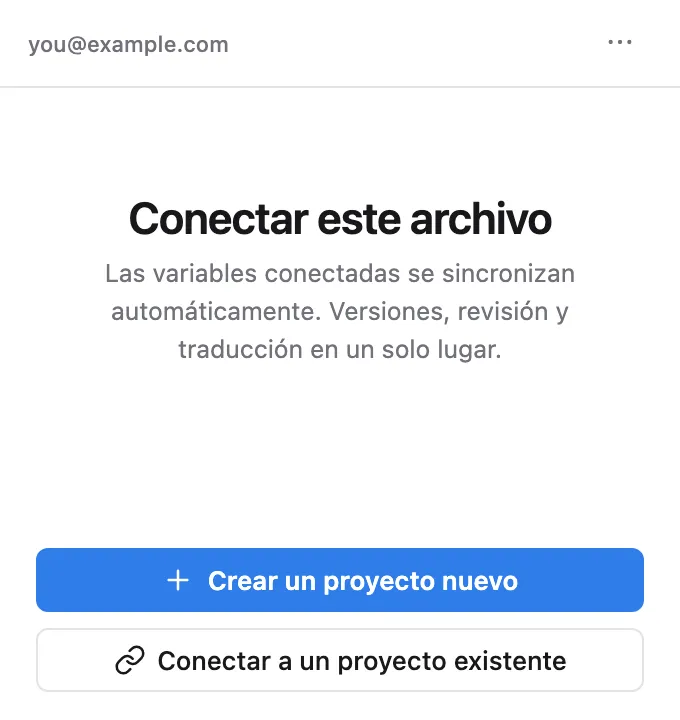
- Crear una conexión: abre el plugin en un archivo sin conectar y aparece la pantalla Conectar este archivo. Elige Crear un proyecto nuevo (todas las variables del archivo se suben automáticamente) o Conectar a un proyecto existente.
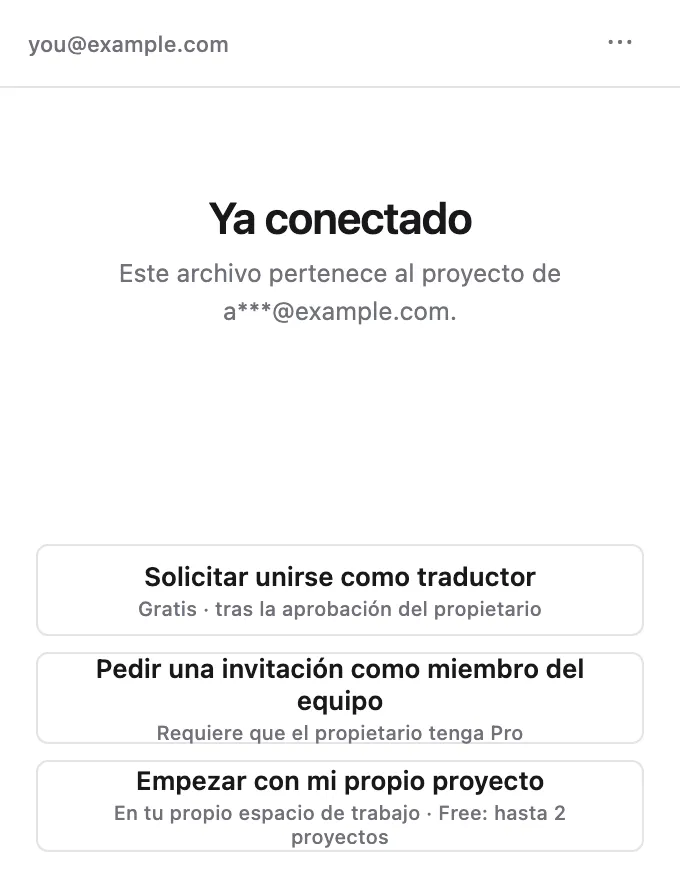
- El archivo de otra persona: si el archivo ya está conectado al proyecto de otra persona, elige Solicitar unirse como traductor (gratis) / Pedir una invitación como miembro del equipo / Empezar con mi propio proyecto. Los propietarios y miembros del equipo aprueban las solicitudes en la página Miembros (consulta Equipo y roles).
- No hay desconexión: el plugin no tiene función para desconectar; una conexión solo se quita cuando su proyecto se elimina para siempre (desde la papelera o automáticamente 30 días después de moverlo allí). Desinstalar y volver a instalar el plugin no la afecta.
- Proyecto en la papelera: si el proyecto conectado se mueve a la papelera, el plugin muestra un aviso de papelera en lugar de sincronizar. El propietario del espacio de trabajo puede restaurarlo desde la aplicación web; a los demás que tenían acceso al proyecto se les pide que contacten con el propietario. La conexión se conserva, así que tras restaurarlo el archivo vuelve a conectarse como antes. Mientras el proyecto está en la papelera, las personas del mismo espacio de trabajo no pueden conectar el archivo a otro proyecto.
- Duplicar un archivo: las conexiones son por archivo de Figma, así que un duplicado empieza como un archivo nuevo sin conectar. Vuelve a empezar desde Conectar este archivo en él.