Inicio rápido
Beta cerrada — variable Jar funciona por ahora solo con invitación. Únete a la lista de espera para recibir novedades del lanzamiento y acceso anticipado.
El plugin sincroniza Figma y variable Jar con un solo botón. Lleva tus variables de Figma a variable Jar para editarlas como en una hoja de cálculo, seguir sus referencias en el Grafo de tokens y gestionar las traducciones con tu equipo; después, sincroniza otra vez para devolver tus cambios a Figma.
Paso 1 — Inicia sesión y conecta un archivo de Figma
Ejecuta el plugin variable Jar en un archivo de Figma que tenga variables. ¿Es la primera vez? Inicia sesión con Continuar con Google o Continuar con correo electrónico (código de verificación de 6 dígitos): tu cuenta y tu espacio de trabajo personal se crean automáticamente, sin registro aparte.
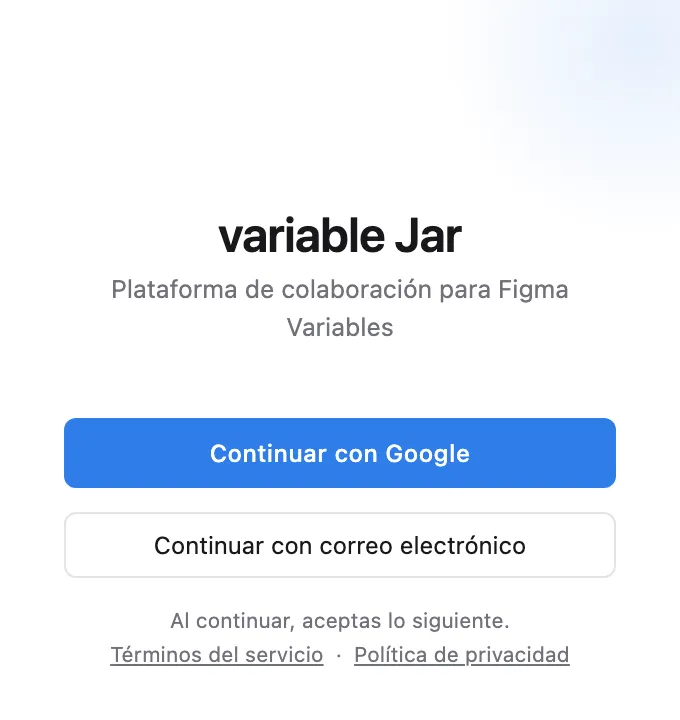
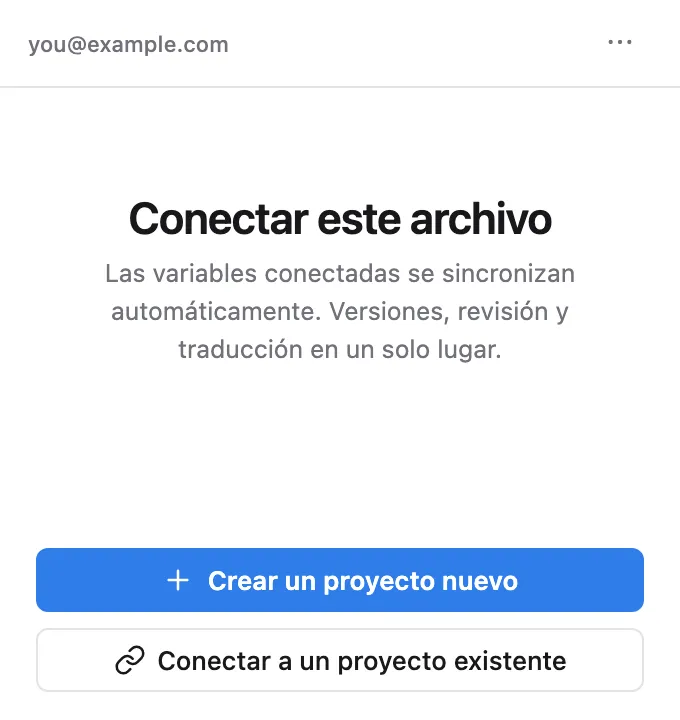
- Si el archivo aún no está conectado, aparece la pantalla Conectar este archivo.
- Elige Crear un proyecto nuevo y escribe un nombre de proyecto; si lo dejas vacío, se usa el nombre del archivo de Figma.
- Haz clic en Crear. El archivo queda conectado y todas sus variables se suben automáticamente al proyecto.
Si tu equipo ya tiene un proyecto, elige Conectar a un proyecto existente y selecciona el espacio de trabajo y el proyecto.
¿Otra persona ya conectó este archivo? En la pantalla «Ya conectado» puedes enviar Solicitar unirse como traductor (gratis) o Pedir una invitación como miembro del equipo. Cuando un propietario o un miembro del equipo lo apruebe, haz clic en Volver a comprobar para conectarte. Consulta la sección de conexión de archivos de Sincronización con Figma para ver todas las opciones, y Equipo y roles para los roles.
Paso 2 — Abre la cuadrícula Master en la aplicación web
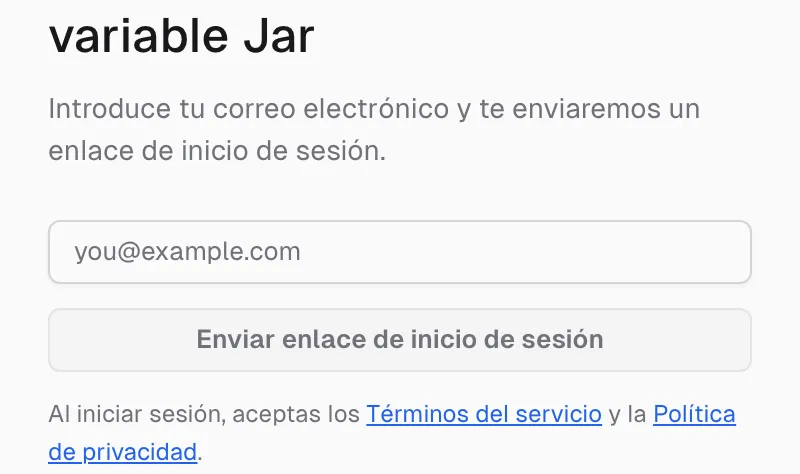
- Ve a variablejar.com/app, escribe tu correo electrónico y haz clic en Enviar enlace de inicio de sesión.
- Haz clic en el enlace del correo para iniciar sesión; usa el mismo correo que en el plugin.
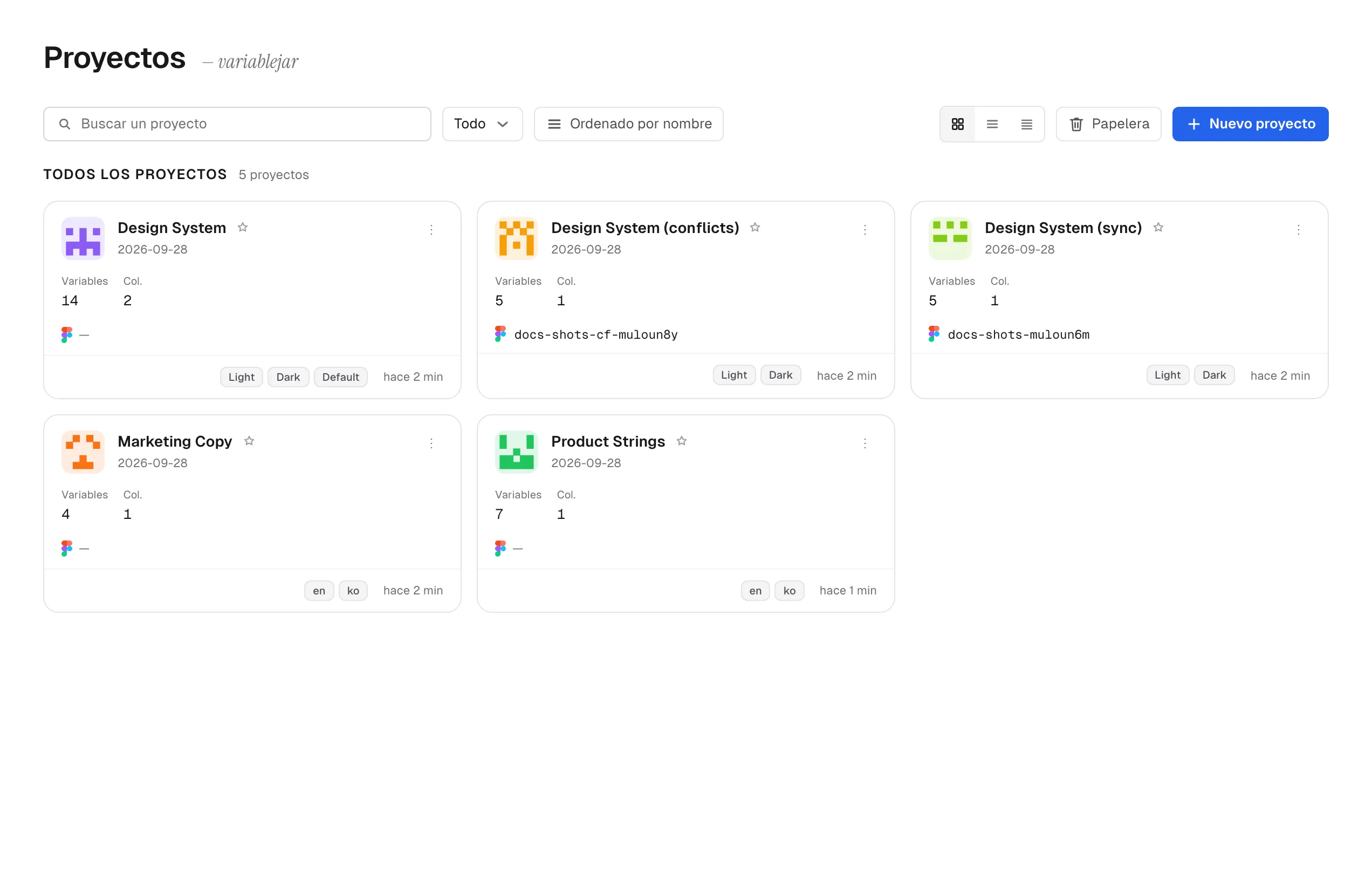
- Abre tu nuevo proyecto desde la lista de proyectos: la cuadrícula de variables está en la pestaña Master.
Paso 3 — Edita en la cuadrícula
- Haz clic en cualquier celda de valor para editarla. Las cadenas son texto, los números son entrada numérica, los booleanos son interruptores y los colores tienen selector de color o hexadecimal.
- Crea variables con el botón + Añadir variable: elige un tipo y escribe un nombre.
- Para cambiar muchas celdas a la vez, consulta la selección múltiple y la entrada por lotes en Uso de la cuadrícula.
Paso 4 — Sincroniza de vuelta a Figma
Vuelve al plugin y pulsa Sincronizar.
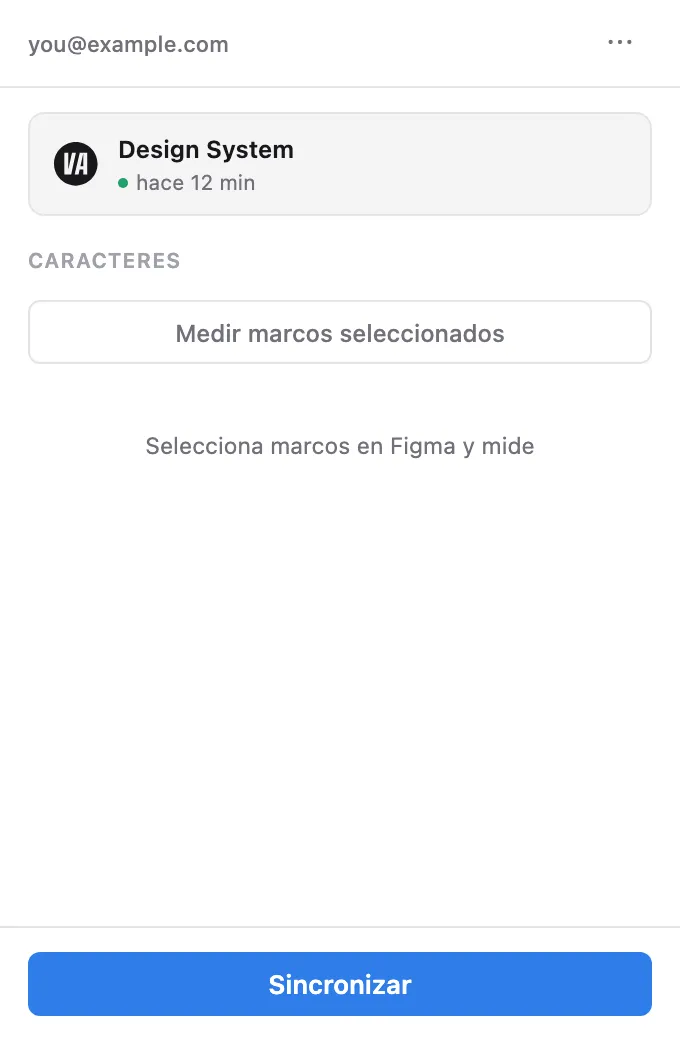
- Tus cambios en la web se aplican de inmediato a las Figma Variables, y un aviso resume cuántos cambios se sincronizaron.
- Las variables editadas en Figma mientras tanto también se incorporan a Master.
- Si la misma variable cambió en ambos lados, un aviso indica cuántos conflictos esperan; consulta Sincronización con Figma para resolverlos.
Siguientes pasos
- Uso de la cuadrícula — selección múltiple, edición por lotes, copiar y pegar, atajos
- Sincronización con Figma — cómo funciona la sincronización y cómo resolver conflictos
- Flujo de traducción — hojas de traducción, traducción con IA, revisión
- Equipo y roles — invitar a miembros, permisos, historial