Grafo de tokens y mapa de tokens
Los tokens se referencian entre sí: un color semántico apunta a un primitivo y un token de componente apunta al semántico. variable Jar muestra esas referencias en dos vistas: el Grafo de tokens responde a «si cambio este token, ¿qué más cambia?», y el Mapa de tokens dispone todo el proyecto en una sola imagen.
Abrir el grafo
- Abre un proyecto y elige la pestaña Grafo de tokens en el carril izquierdo.
- Desde la cuadrícula Master, haz clic derecho en una variable y elige Ver referencias: el grafo se abre con ese token ya seleccionado.
- La vista está dividida en dos: un árbol de niveles arriba y una vista de resumen abajo. Arrastra el divisor para cambiar el tamaño; haz doble clic en él para volver al tamaño automático.
Niveles y lentes de color
El árbol ordena cada token según su distancia a un valor directo.
- Nivel 0 contiene los valores primitivos: tokens que no referencian nada. Nivel 1 referencia al nivel 0, Nivel 2 referencia al nivel 1, y así sucesivamente. Cada encabezado de columna muestra el nivel y su número de tokens; al pasar el cursor ves el desglose por tipo y si la columna es Valor primitivo o Referencia.
- Si nada referencia a nada, hay una sola columna Todos los tokens marcada como Sin relaciones de referencia.
- Los tokens se agrupan por prefijo de nombre. Haz clic en una fila de grupo para desplegar sus miembros; ↔ N en una fila cuenta sus conexiones. Al pasar el cursor por un encabezado de columna aparece el control − / + (Reducir profundidad de agrupación / Aumentar profundidad de agrupación), que cambia la profundidad de agrupación de esa columna; solo aparece cuando la columna tiene nombres anidados (a/b/c).
- Al pasar el cursor por una fila se iluminan sus líneas de conexión y se atenúa el resto.
- Colorear por, en la barra de herramientas, pinta un punto de estado delante de cada token: Ninguno, No está en Figma (tokens creados en la web que aún no han llegado a Figma) o Alcances. Los encabezados de columna muestran entonces chips de recuento (un punto de color y un número; pasa el cursor para ver el nombre): para Alcances, uno para con alcance · todos · ocultos · sin recopilar; para No está en Figma, un chip con el recuento (consulta Metadatos de variables).
El resumen de impacto
Haz clic en cualquier token y aparece un panel de resumen abajo a la derecha.
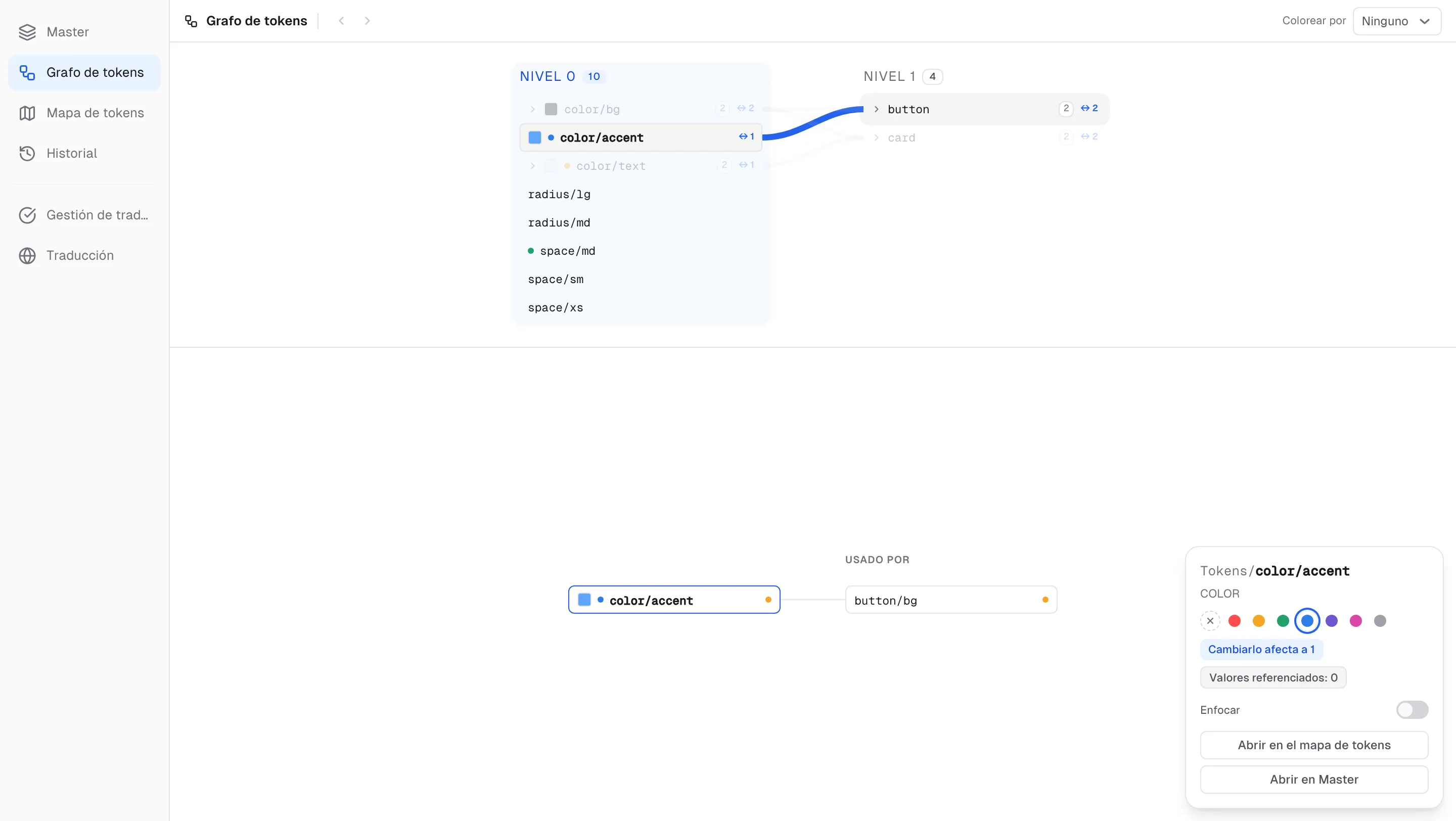
- Cambiarlo afecta a N — cuántos tokens usan este, siguiendo la cadena hasta el final. Es la cifra que hay que mirar antes de editar un valor.
- Valores referenciados: N — de cuántos tokens de origen viene este valor, referencias directas y sus orígenes.
- La vista de resumen bajo el árbol dibuja la cadena alrededor del token seleccionado: Referencias a la izquierda, Usado por a la derecha, con el token en el centro. Haz clic en un token de la cadena para resaltar solo su propia ruta; vuelve a hacer clic para quitar el resaltado. Un token sin relaciones muestra Este token no tiene referencias.
- Interruptor Enfocar: si está activado, al hacer clic en un token de la cadena la vista se centra en él y oculta los tokens no relacionados. Si está desactivado, el clic solo resalta.
- Los puntos de etiqueta del panel marcan el token con un color mientras exploras: son las mismas etiquetas que ves en la columna Etiqueta de la cuadrícula.
- Pasa el cursor por el divisor y haz clic en el asa Contraer resumen para plegar la vista de resumen en una barra fina Resumen; haz clic en la barra (Expandir resumen) para recuperarla. El panel del token seleccionado se mantiene en ambos casos.
Navegar y saltar
- Los botones ‹ / › junto al título recorren los tokens que ya viste, como atrás y adelante en el navegador. Los atajos de teclado son [ (Token visto anteriormente) y ] (Token siguiente); se ignoran mientras escribes en un campo.
- Arrastra un espacio vacío en la vista de resumen para desplazarte; la rueda también desplaza. Haz doble clic en un espacio vacío para volver al centro, o pulsa el botón Centrar que aparece abajo a la izquierda después de desplazarte.
- Abrir en Master abre la cuadrícula Master con este token seleccionado. En la cuadrícula queda un aviso Volver al grafo de tokens para volver con un clic. Cmd+clic la abre en una ventana nueva.
- Abrir en el mapa de tokens salta al mapa con el mismo token seleccionado; Abrir en el grafo de tokens, en el mapa, te devuelve, con un aviso Volver al mapa de tokens en el grafo.
Referencias circulares
Una cadena de alias que vuelve sobre sí misma no tiene ningún valor que resolver. variable Jar impide que se formen esas cadenas y muestra las que hereda.
- En la cuadrícula, un alias que cerraría un bucle se rechaza en el selector con Crearía una referencia circular, y un pegado que crearía uno omite esas celdas: Celdas omitidas: N (referencia circular).
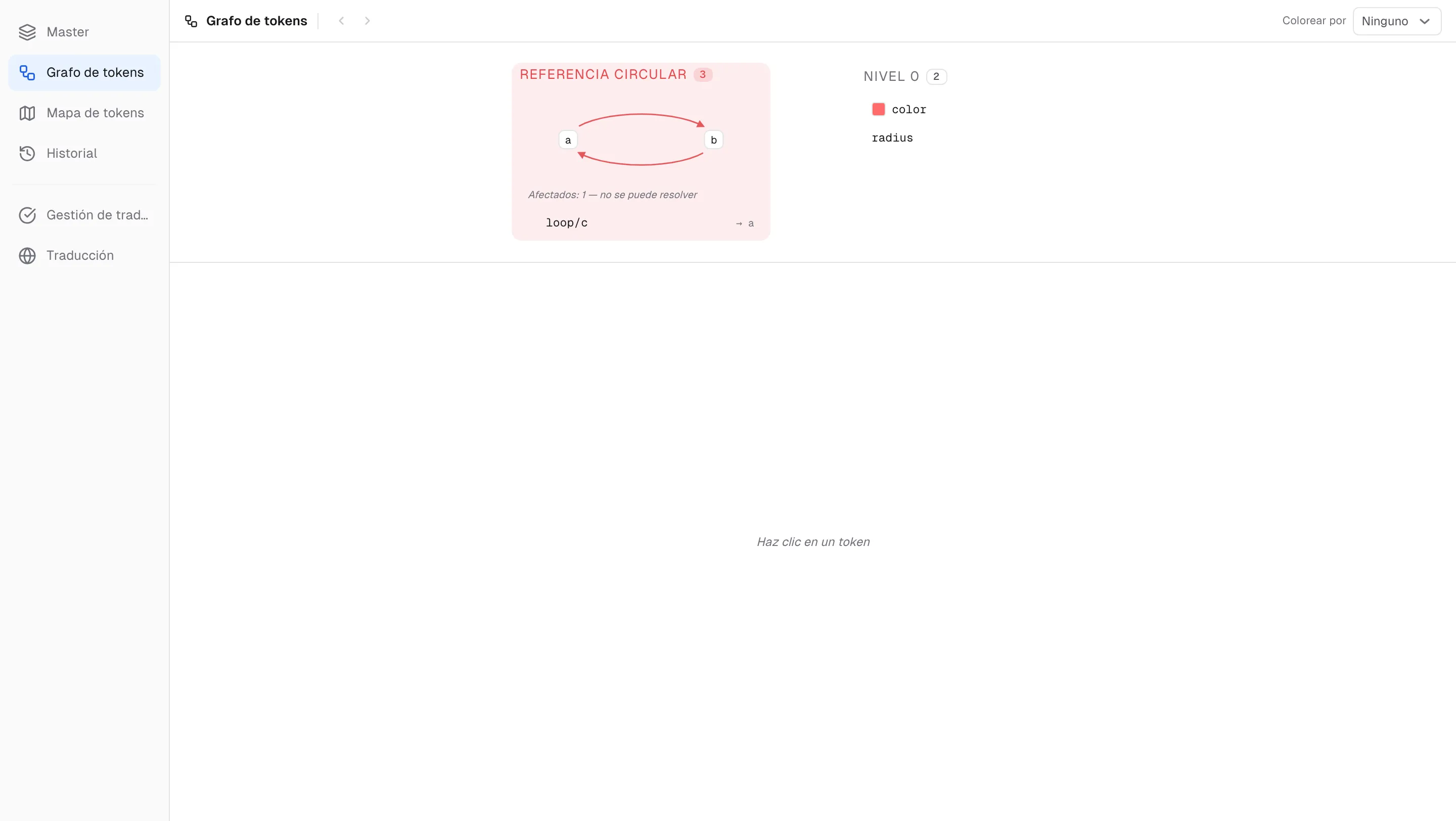
- Si ya existe un bucle, el grafo añade una columna roja Referencia circular. Los miembros del bucle se sitúan en un anillo con flechas que lo recorren; pasa el cursor por el anillo para leer la ruta y haz clic en un miembro para seleccionarlo.
- Debajo del anillo, Afectados: N — no se puede resolver enumera los tokens que apuntan al bucle sin formar parte de él; tampoco se pueden resolver.
- Para arreglarlo, pon un valor directo en cualquier miembro del bucle: Define un valor directo en cualquier miembro del bucle para resolver la cadena.
Mapa de tokens
La pestaña Mapa de tokens del carril muestra todo el proyecto de una vez: cada token es un nodo y cada referencia, una línea. Los grupos empiezan como clústeres plegados para que un proyecto grande siga siendo legible.
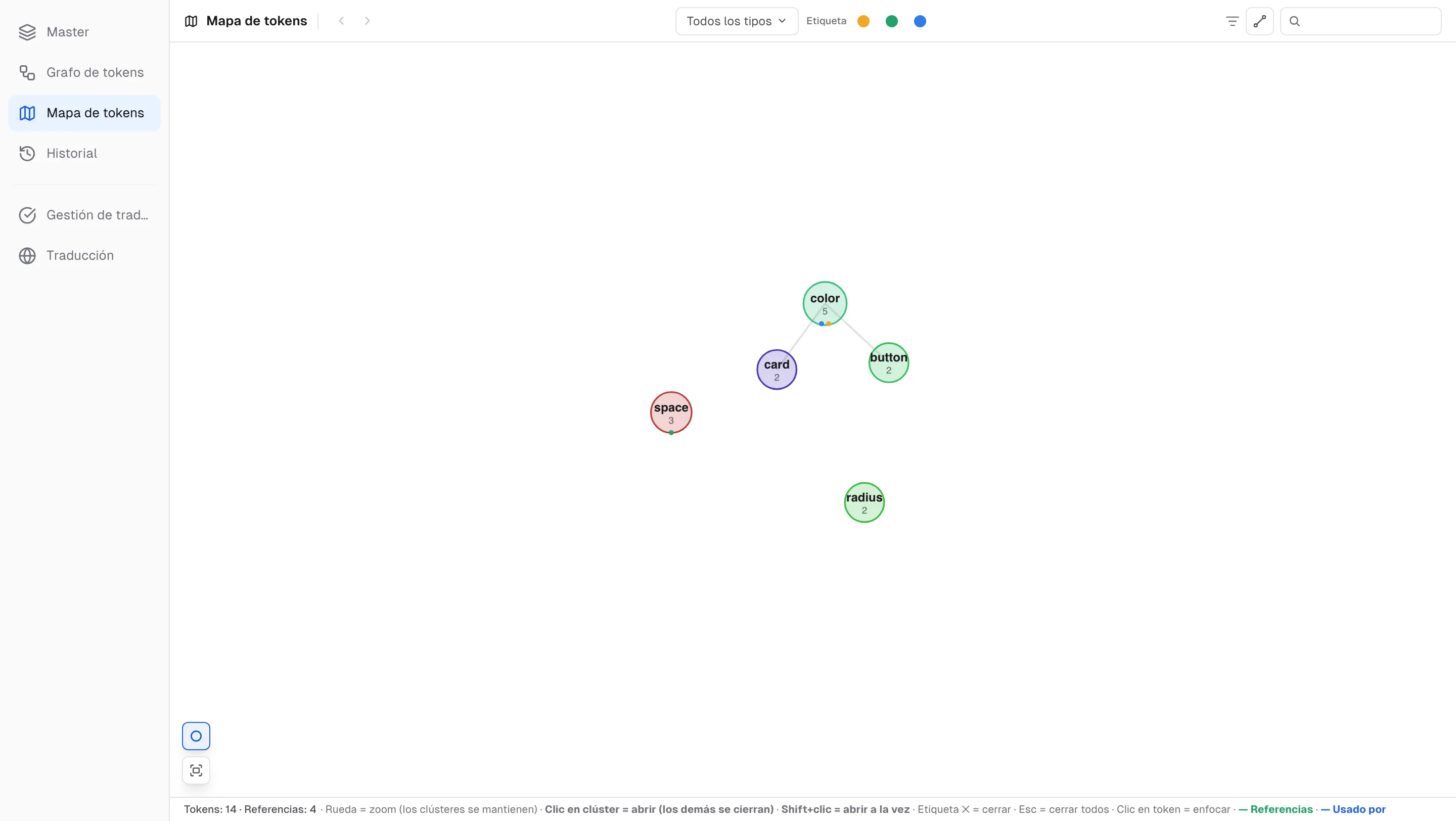
- La rueda hace zoom. Haz clic en un clúster para abrirlo (los demás se cierran); Shift+clic abre varios a la vez. Cierra uno con la ✕ de su rótulo o pulsa Esc para cerrarlos todos. Haz clic en un token para enfocarlo.
- El desplegable Todos los tipos del encabezado es de selección múltiple: elige los tipos que quieres resaltar; al desmarcar el último vuelves a todos los tipos. A su lado, los puntos de color Etiqueta resaltan los tokens que llevan esa etiqueta; solo aparecen los colores usados en el proyecto.
- Ocultar sin referencias quita los tokens sin conexiones. El cuadro de búsqueda (Buscar — resaltar coincidencias) ilumina las coincidencias y atenúa el resto sin ocultarlo.
- Abajo a la izquierda: Agrupar clústeres activa y desactiva la agrupación en clústeres, y Ajustar todo vuelve a mostrar todo el mapa.
- Haz clic en un token y el panel de información muestra su tipo, Conexiones: N, un atajo Centrar, las listas Referencias (N) y Usado por (N), y después Abrir en el grafo de tokens y Abrir en Master. Haz clic en un clúster para ver su insignia grupo, el número de tokens, Conectado a N y Miembros.
- Los botones ‹ / › y los atajos [ / ] funcionan aquí igual que en el grafo.