Figma 동기화
변수는 Figma와 variable Jar 양쪽에서 편집할 수 있습니다. 동기화 버튼 하나가 양쪽의 변경을 한 번에 맞춥니다.
동기화
플러그인에서 동기화 버튼을 누르면:
- 현재 Figma 변수를 마스터와 비교합니다.
- Figma에서만 바뀐 변수 → 마스터에 반영합니다.
- variable Jar에서만 바뀐 변수 (그리드 편집, 번역 승인 등) → 즉시 Figma에 적용합니다.
- 양쪽 모두 바뀐 변수 (충돌) → 자동으로 반영하지 않고, 웹앱에서 해결하도록 남겨 둡니다.
값뿐 아니라 변수 메타데이터 — 스코프와 설명 — 도 함께 왕복합니다. 웹에서 새로 만든 변수는 이름 옆에 주황 점(Figma에 아직 없는 변수)이 붙어 있다가, 그 변수를 Figma에 만드는 동기화 한 번에 점과 스코프 열의 — 표시가 함께 사라집니다. 동기화를 두 번 누를 필요가 없습니다.
동기화가 끝나면 Figma 하단에 결과 토스트가 뜹니다:
| 토스트 | 의미 |
|---|---|
| 변경 사항 없음 | 양쪽이 이미 같음 |
| Sync 완료 · N개 동기화 | 충돌 없이 N개 변경 처리 |
| N건 충돌 — 웹앱에서 확인 | 충돌 N건이 웹앱에 대기 중 |
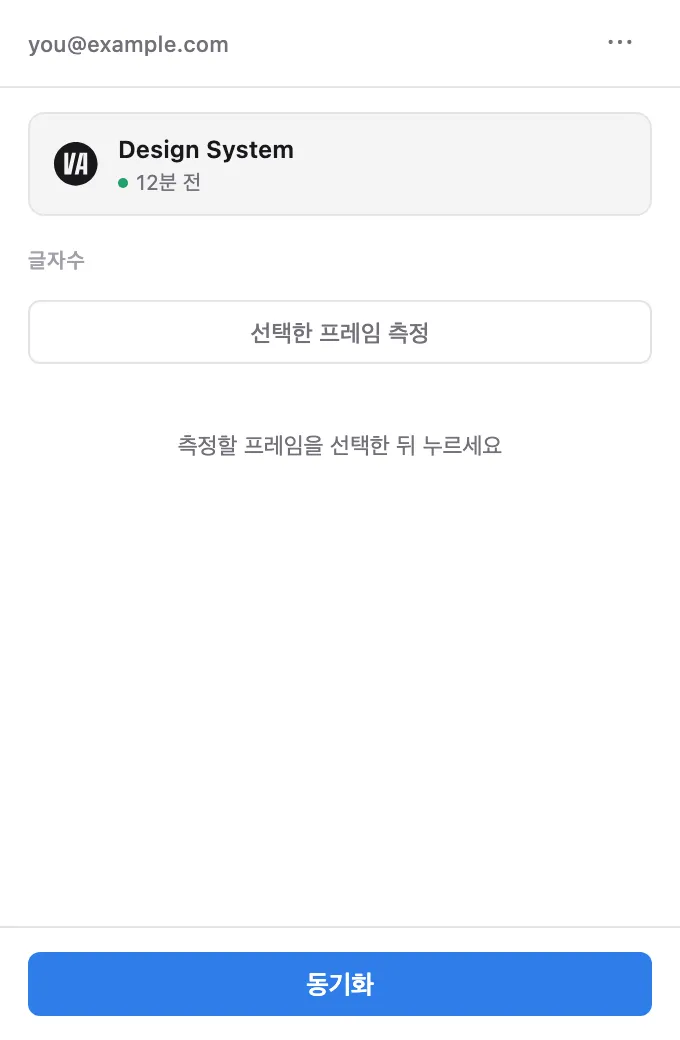
플러그인 상단에서 연결된 프로젝트 이름과 마지막으로 동기화한 시점을 확인할 수 있습니다.
충돌 해결
충돌은 같은 변수를 동기화 전에 Figma와 variable Jar 양쪽에서 서로 다르게 고쳤을 때 생깁니다. 동기화는 그 변수에 아무것도 바꾸지 않고 멈추므로, 고르기 전까지는 어느 쪽 값도 사라지지 않습니다. 해결은 variable Jar의 마스터 그리드에서 변수마다 Figma 값과 이쪽 값 중 하나를 골라서 합니다.
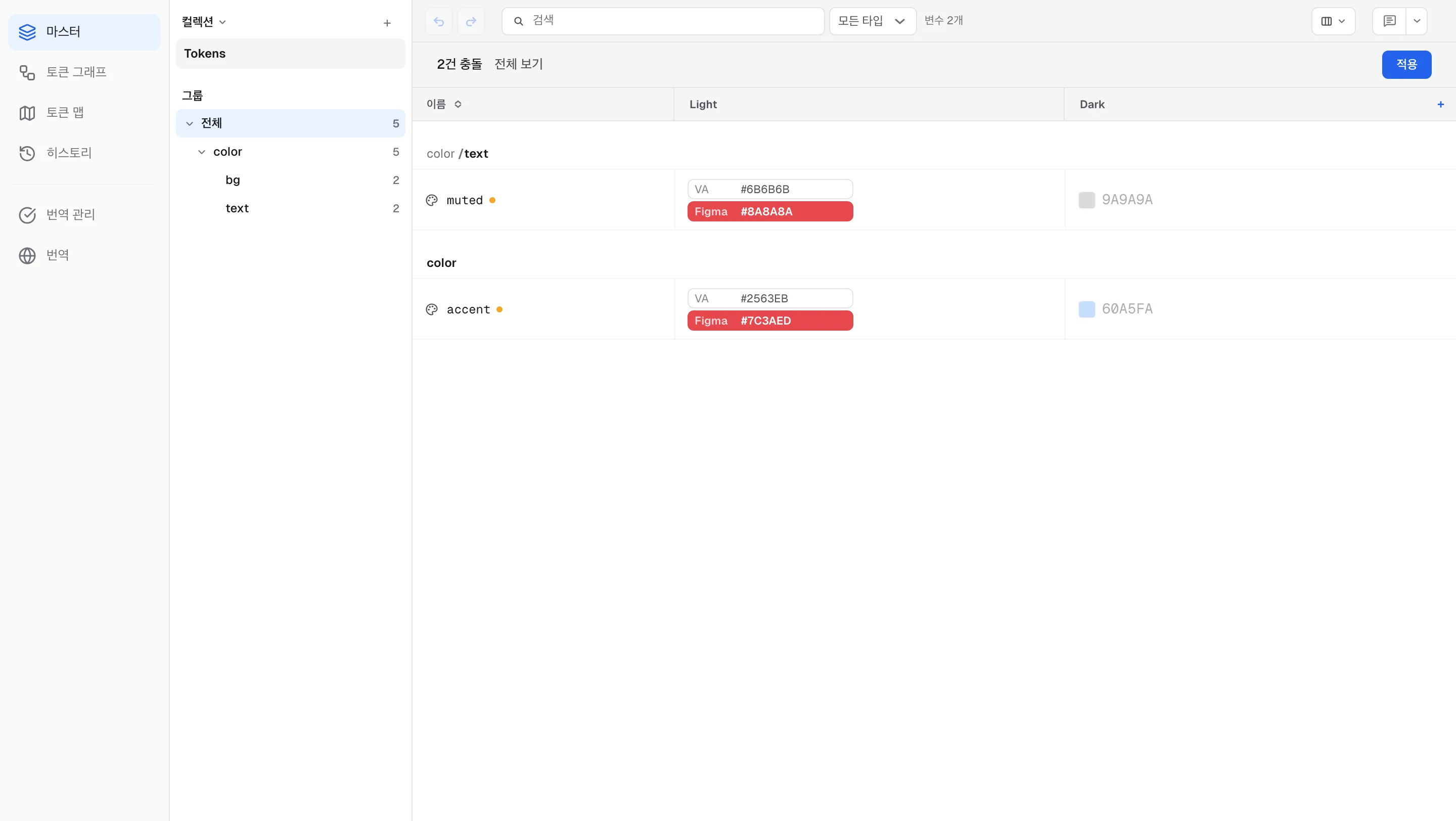
마스터 그리드 상단에 N건 충돌 배너가 나타나고, 그리드에는 충돌 행만 보입니다. 배너의 전체 보기를 누르면 나머지 행도 함께 보이고, 충돌만 보기로 다시 좁힙니다.
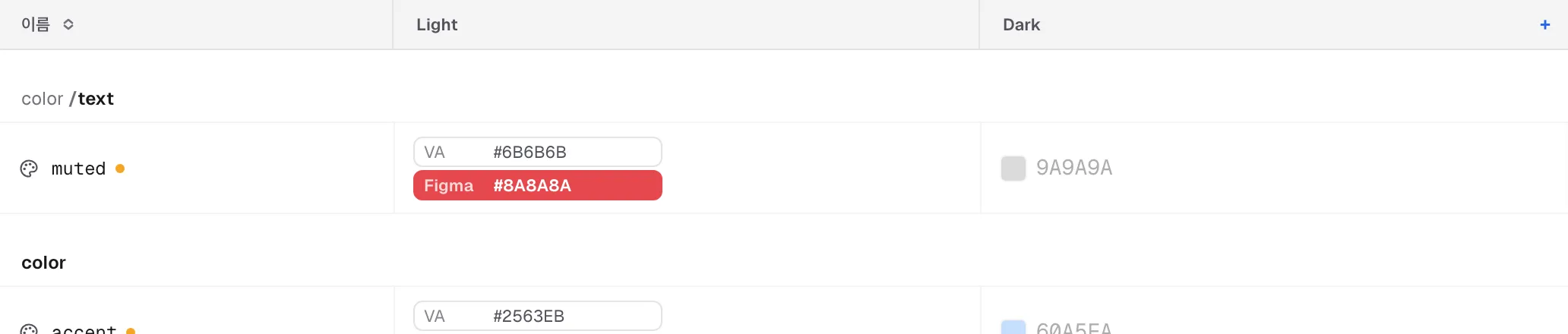
충돌 셀은 두 줄짜리 버튼입니다. 위 줄이 VA(variable Jar 값), 아래 줄이 Figma(Figma 값)이고, 고른 줄만 빨간색으로 채워집니다. 다른 줄을 클릭하면 선택이 바뀝니다. 처음에는 Figma 값이 선택돼 있고, 모드(열)마다 따로 고를 수 있습니다.
충돌은 값 말고도 다섯 가지가 더 있고, 모두 같은 모양의 두 줄 버튼으로 행마다 고릅니다:
| 충돌 | 어디서 고르나 | 처음 선택 |
|---|---|---|
| 값 | 모드 열 — 모드마다 VA / Figma | Figma |
| 설명 | 배너에 설명도 갈렸습니다 · N건, 설명 열에서 행마다 | Figma |
| 스코프 | 배너에 스코프도 갈렸습니다 · N건, 스코프 열에서 행마다 | Figma |
| 이름 | 양쪽에서 이름을 서로 다르게 바꾼 경우 — 이름 셀의 두 줄에 두 이름(다른 부분만, 전체 경로는 마우스 오버)이 보이고 쓸 이름을 고릅니다 | Figma |
| Figma에서 삭제, 여기서 편집 | 이름 셀에 VA 유지 / 여기서도 삭제 | VA 유지 |
| 여기서 삭제, Figma에서 편집 | 회색 유령 행으로 나타나고 이름 셀에 Figma 유지 / Figma에서도 삭제 | Figma 유지 |
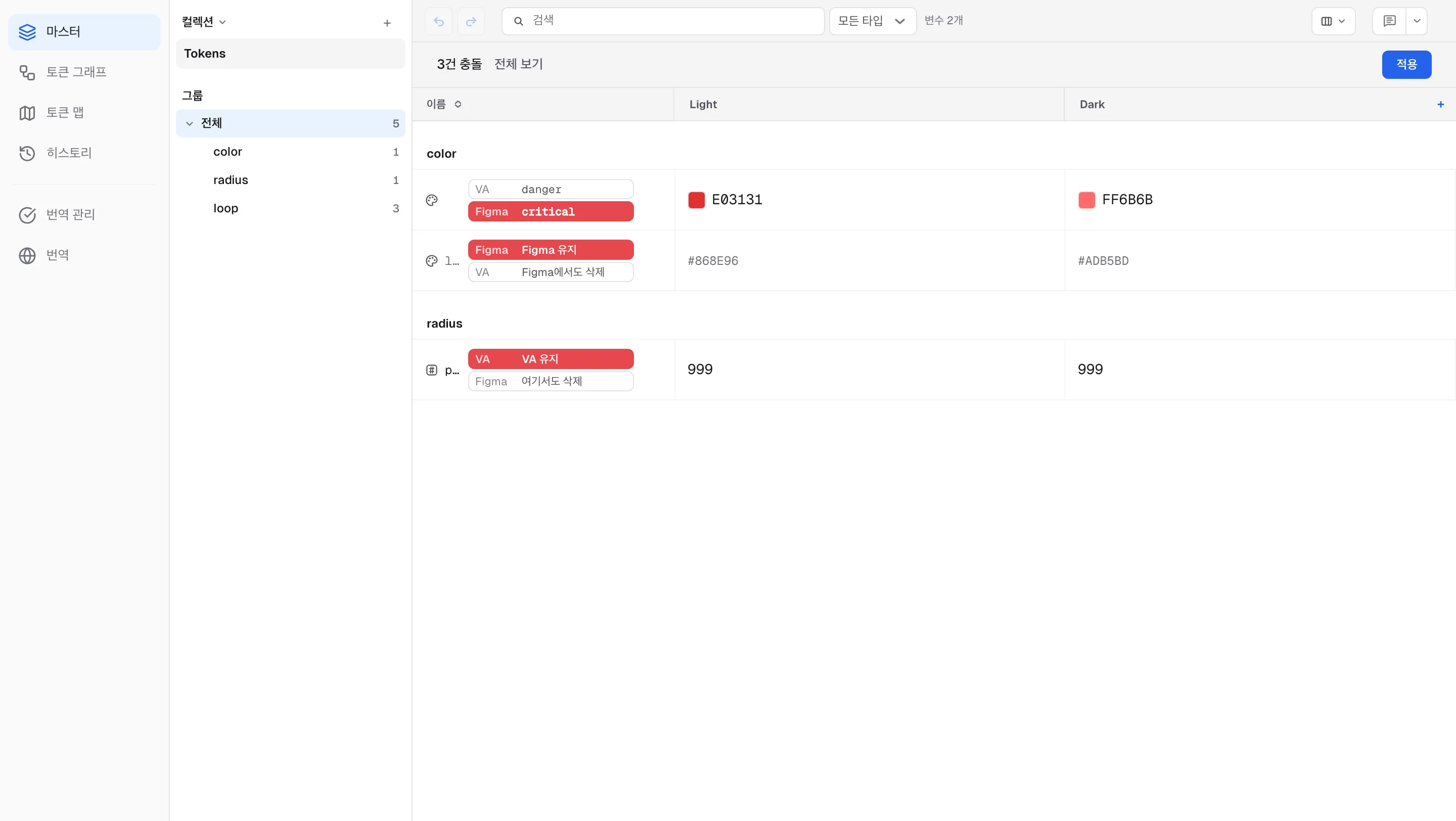
이름·삭제 충돌은 이름 셀에 마우스를 올리면 상황 설명이 뜹니다. 예를 들어 이름 충돌은 “양쪽에서 이름을 서로 다르게 바꿨습니다. 아무것도 바꾸지 않고 멈췄습니다 — 쓸 이름을 고르세요.”, 유령 행은 “VA에서는 삭제됐고 Figma에서는 편집됐습니다. 아무것도 바꾸지 않고 멈췄습니다 — Figma 값으로 되살릴지, Figma에서도 지울지 고르세요.”입니다. 삭제 충돌의 기본값이 유지 쪽인 이유는, 기본이 삭제라면 적용 한 번에 편집이 사라지기 때문입니다.
충돌을 해결하지 않은 채 어느 쪽에서든 그 변수를 다시 고쳐도 충돌은 남습니다. 다음 동기화가 반대쪽 편집을 덮어쓰지 않고, 셀에는 양쪽의 최신 값이 보입니다. 두 값이 같아지면 충돌은 저절로 풀립니다.
충돌 행을 우측 패널(상세)로 열면 그리드에서 고른 쪽의 값이 Figma 미리보기 / VA 미리보기(축마다 다르게 골랐으면 충돌 미리보기) 배지와 함께 보이고, 그 변수는 해결될 때까지 패널에서 편집할 수 없습니다 — “[적용]을 누르면 이 값이 됩니다.”
적용을 누르면:
- Figma 값을 고른 변수 → 마스터를 Figma 값으로 바꿉니다.
- VA 값을 고른 변수 → 다음 동기화 때 그 값을 Figma에 적용합니다.
- 여기서도 삭제 → 마스터에서도 그 변수를 지웁니다. Figma 유지 → Figma 값으로 되살립니다. Figma에서도 삭제 → 다음 동기화 때 Figma에서 지웁니다.
충돌이 남아 있는 동안에는 그 컬렉션의 번역 시트를 만들거나 변경사항을 전달할 수 없습니다. 미해결 Figma 충돌 N건 안내와 함께 마스터에서 해결 버튼이 뜹니다 — 변경사항 전달 화면에서는 “확정되지 않은 값이 번역 시트로 전달되지 않도록 충돌을 먼저 해결해 주세요.”라고 안내합니다 (번역 워크플로 참고). 충돌이 남은 변수는 다른 컬렉션으로 옮길 수도 없습니다.
이름 변경과 이동은 그대로 전달됩니다
- 이름 변경 — 웹에서 변수 이름이나 그룹 경로를 바꾸고 동기화하면 Figma에서도 같은 변수의 이름만 바뀝니다. 지우고 새로 만드는 것이 아니라서 레이어 바인딩이 그대로 유지됩니다. 양쪽에서 이름을 다르게 바꿨다면 위의 이름 충돌로 멈춥니다. 새 이름이 Figma에 이미 다른 변수로 있으면 이름 변경이 멈추고 이름 셀에 ! 표식(Figma에 같은 이름의 다른 변수가 있음)이 붙습니다 — “VA 의 새 이름이 Figma 에 다른 변수로 이미 있어 이름 변경을 멈췄습니다. VA 이름을 쓰려면 Figma 쪽 그 변수의 이름을 먼저 바꾼 뒤 다시 Sync, 아니면 Figma 기준(예전 이름)을 고르세요.”
- 다른 컬렉션으로 이동 — 행을 우클릭해 다른 컬렉션으로 이동으로 옮긴 변수에는 이름 옆에 주황 점(Figma 이동 대기 — 다음 Sync에서 Figma에 만들어집니다)이 붙습니다. 다음 동기화에서 플러그인이 새 컬렉션에 변수를 다시 만들고 그 변수를 쓰던 레이어를 다시 연결합니다(플러그인에 레이어 재연결 중… N/N 진행이 보입니다). 같은 동기화에서 점은 사라지고, 연결하지 못한 것은 행에 표시됩니다. 옮길 컬렉션의 Figma 쪽에 같은 이름의 변수가 이미 있으면 그 행에는 대신 Figma 이동 대기 배지가 붙고 이동은 보류됩니다(“Figma에 같은 이름이 이미 있어 이동 대기 — Figma 쪽 이름을 바꾼 뒤 다시 Sync”). Figma 쪽 그 변수의 이름을 바꾸고 다시 동기화하면 이어서 진행됩니다.
- 순서 — 변수와 그룹의 순서는 동기화할 때마다 Figma에서 읽어 와 갱신합니다. 웹에서 끼워 넣은 행의 위치도 다음 동기화 때 Figma에서 읽어 온 순서로 바뀝니다. 컬렉션은 만든 순서로 나열하며, 사이드바 컬렉션 헤더의 컬렉션 정렬 메뉴에서 만든 순서 / 이름순 (A→Z) 중 하나를 프로젝트별로 고를 수 있습니다. Figma 패널에서 직접 바꾼 컬렉션 순서는 플러그인이 읽을 수 없어 가져오지 못합니다. 웹에는 순서를 바꾸는 드래그가 없습니다.
파일 연결
동기화하려면 먼저 Figma 파일을 프로젝트에 연결해야 합니다.
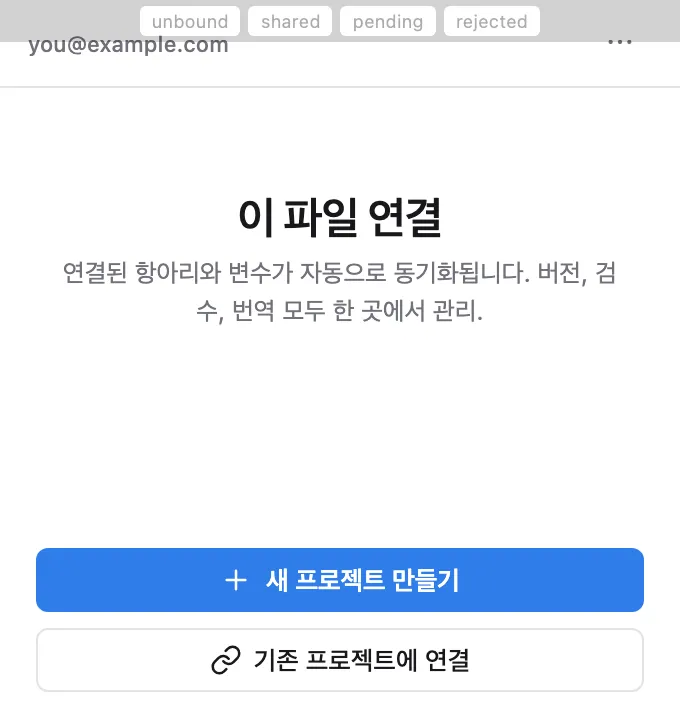
- 연결 만들기 — 연결 안 된 파일에서 플러그인을 열면 이 파일 연결 화면이 나옵니다. 새 프로젝트 만들기를 고르면 파일의 변수 전체를 자동으로 올리고, 이미 있는 프로젝트에 붙이려면 기존 프로젝트에 연결을 고르세요.
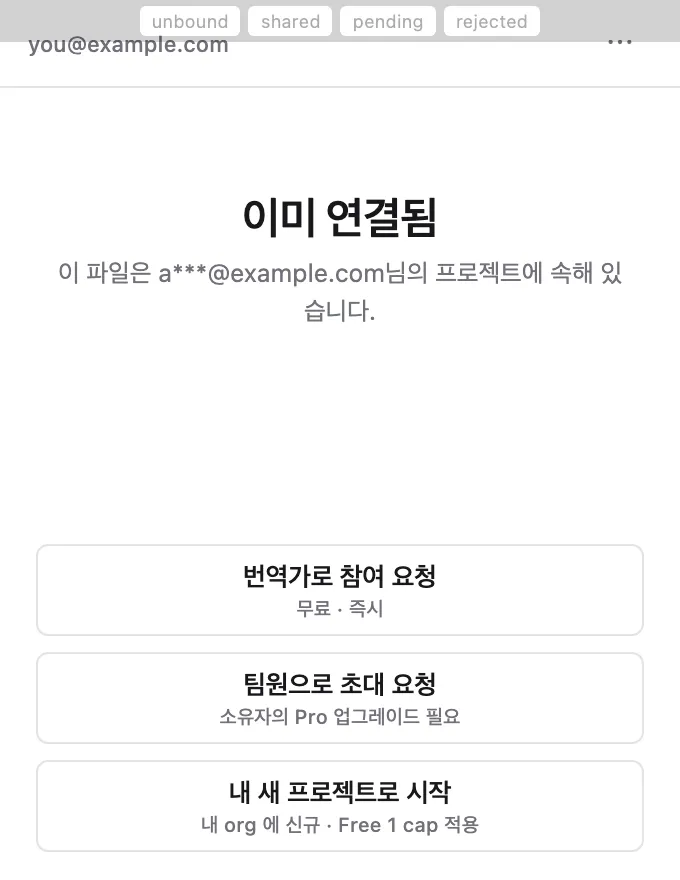
- 다른 사람의 파일 — 이미 다른 사람의 프로젝트에 연결된 파일이면 번역가로 참여 요청(무료) / 팀원으로 초대 요청 / 내 새 프로젝트로 시작 중 선택합니다. 요청은 소유자/팀 멤버가 멤버 페이지에서 승인합니다 (팀과 역할 참고).
- 연결 해제는 없습니다 — 프로젝트를 영구 삭제할 때만(휴지통에서 직접, 또는 휴지통으로 옮긴 지 30일 뒤 자동으로) 연결도 함께 사라집니다. 플러그인을 지웠다 다시 설치해도 연결은 그대로 남습니다.
- 프로젝트가 휴지통에 있으면 — 동기화 대신 휴지통 안내 화면이 나옵니다. 워크스페이스 소유자는 웹에서 복원할 수 있고, 그 프로젝트에 접근할 수 있던 다른 사람에게는 소유자에게 복원을 요청하라고 안내합니다. 연결은 그대로 남아 있어 복원하면 전과 같이 이어집니다. 휴지통에 있는 동안 같은 워크스페이스 사람은 그 파일을 다른 프로젝트에 연결할 수 없습니다.
- 파일을 복제하면 — 연결은 Figma 파일 단위라서 복제본은 연결되지 않은 새 파일로 시작합니다. 복제본에서는 이 파일 연결부터 다시 시작하세요.