빠른 시작
Closed Beta — variable Jar는 현재 초대제로 운영됩니다. Waitlist에 등록하면 출시와 얼리 액세스 소식을 받을 수 있습니다.
플러그인으로 Figma와 variable Jar를 쉽게 동기화합니다. Figma의 변수를 variable Jar로 가져오면 스프레드시트처럼 편집하고, 토큰 그래프로 참조 관계를 살펴보고, 번역까지 팀과 함께 관리할 수 있습니다. 편집한 값은 동기화 한 번으로 다시 Figma에 반영됩니다.
1단계 — 플러그인 로그인 + Figma 파일 연결
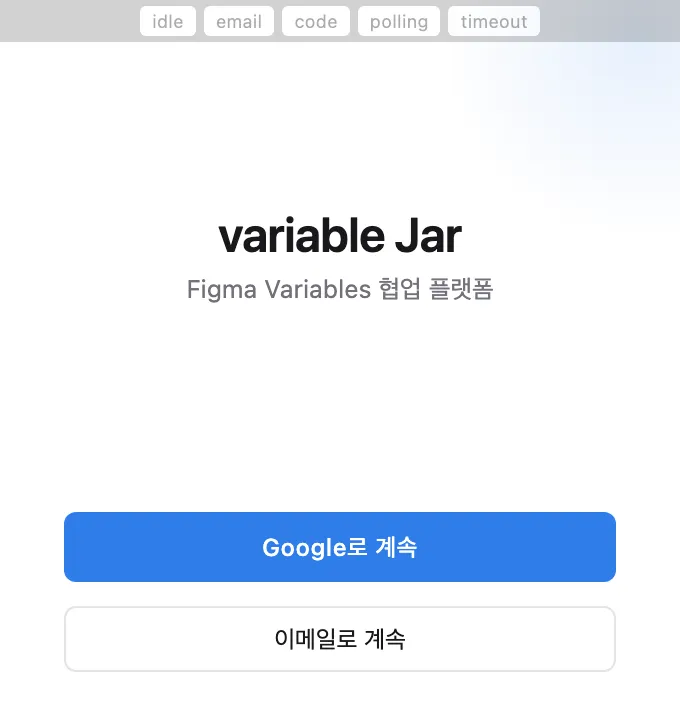
변수가 있는 Figma 파일에서 variable Jar 플러그인을 실행합니다. 처음이면 Google로 계속 또는 이메일로 계속(6자리 인증 코드)으로 로그인하세요 — 별도 가입 절차 없이 계정과 개인 워크스페이스가 자동으로 만들어집니다.
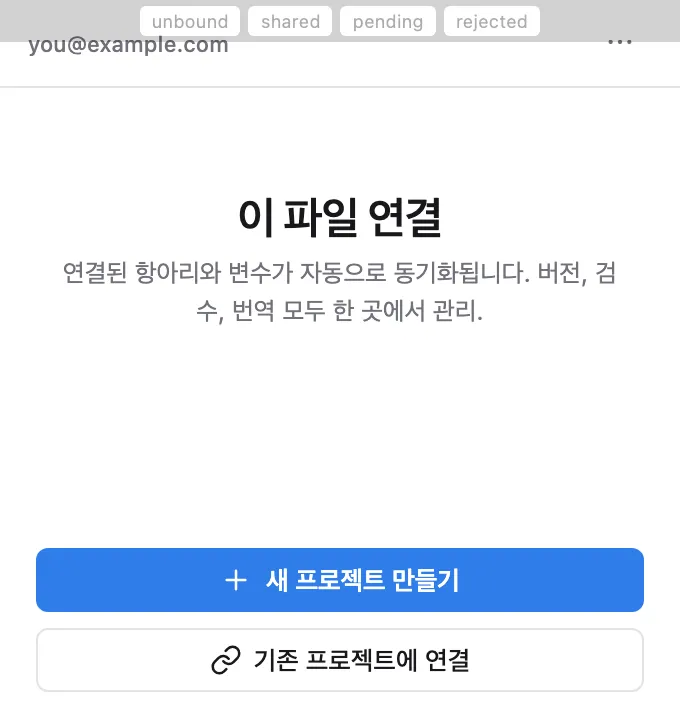
- 아직 연결되지 않은 파일이면 이 파일 연결 화면이 나타납니다.
- 새 프로젝트 만들기를 선택하고 프로젝트 이름을 입력합니다 — 비워두면 Figma 파일명을 그대로 씁니다.
- 만들기를 누르면 파일이 프로젝트에 연결되고, 현재 파일의 변수를 전부 프로젝트로 가져옵니다.
이미 팀 프로젝트가 있다면 기존 프로젝트에 연결로 워크스페이스와 프로젝트를 골라 연결할 수도 있습니다.
다른 사람이 연결해 둔 파일이라면? 이미 연결됨 화면에서 번역가로 참여 요청(무료) 또는 팀원으로 초대 요청을 보낼 수 있습니다. 소유자나 팀 멤버가 승인하면 다시 확인 버튼으로 연결됩니다. 전체 선택지는 Figma 동기화의 파일 연결 절을, 역할은 팀과 역할을 보세요.
2단계 — 웹앱에서 마스터 그리드 열기
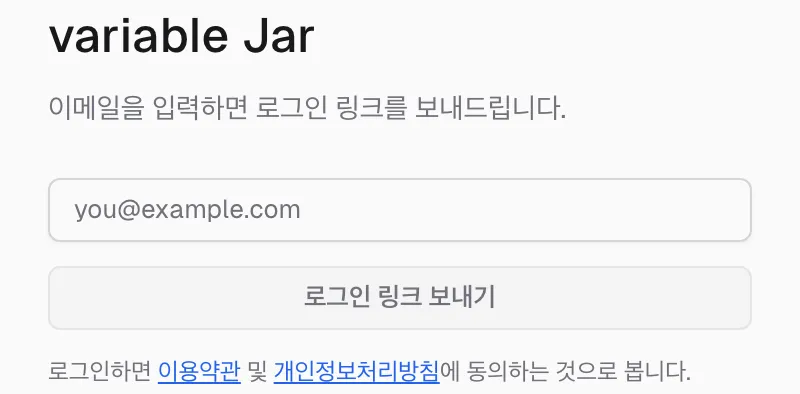
- variablejar.com/app에 접속해 이메일을 입력하고 로그인 링크 보내기를 누릅니다.
- 메일의 링크를 클릭하면 자동으로 로그인됩니다 — 플러그인과 같은 이메일을 사용하세요.
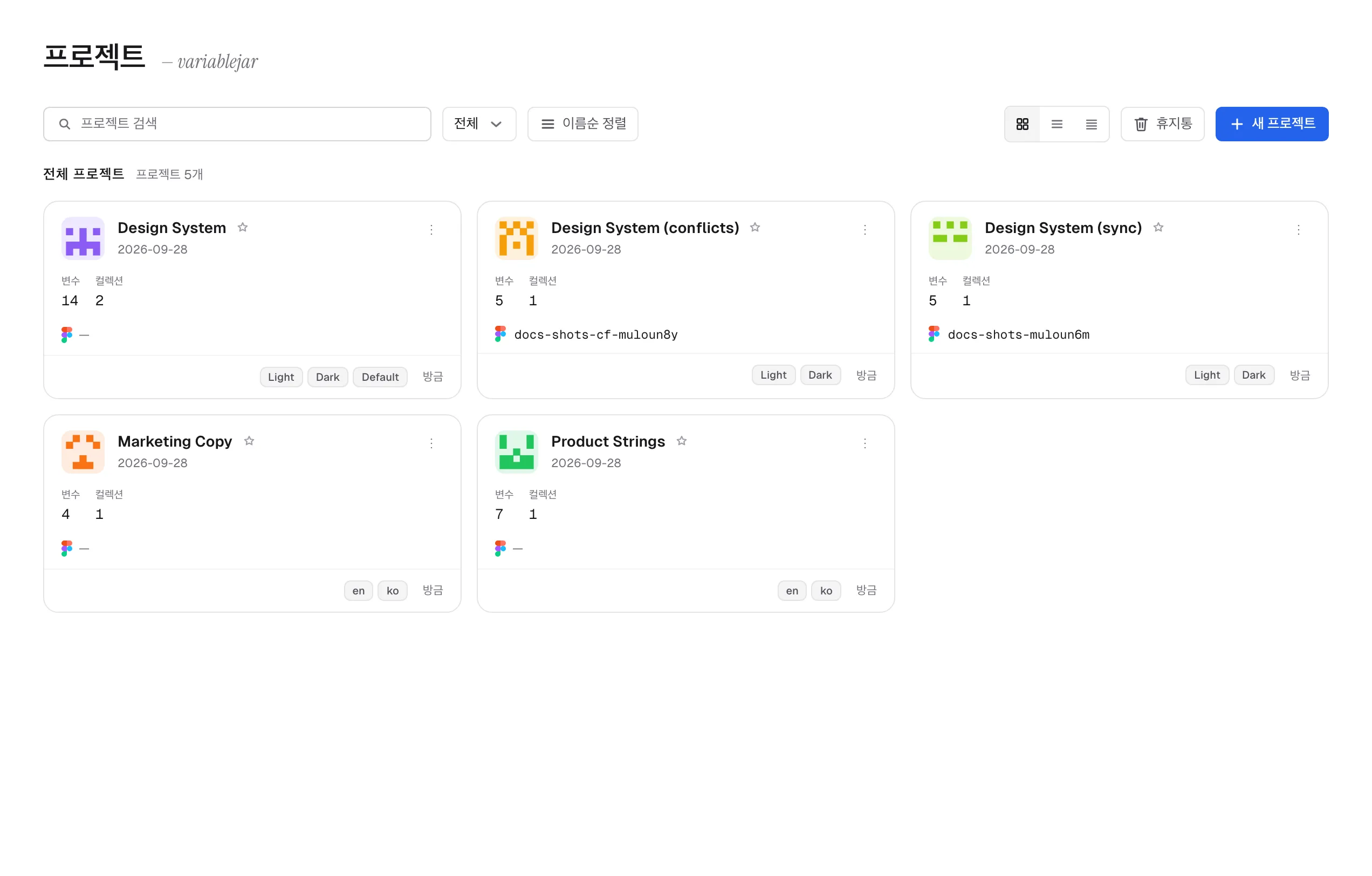
- 프로젝트 목록에서 방금 만든 프로젝트를 열면 마스터 탭에 변수 그리드가 보입니다.
3단계 — 그리드에서 편집
- 값 셀을 클릭하면 바로 고칠 수 있습니다. 타입에 따라 입력 방식이 달라져서 문자열은 텍스트, 숫자는 숫자 입력, 불리언은 토글, 색상은 색 피커나 hex 값으로 지정합니다.
- + 변수 추가 버튼으로 새 변수를 만듭니다 — 타입(문자열/색상/숫자/불리언)을 고르고 이름을 입력.
- 여러 셀을 한 번에 고치고 싶다면 그리드 사용법의 다중선택 · 일괄 입력을 참고하세요.
4단계 — 동기화로 Figma에 반영
플러그인으로 돌아가 동기화 버튼을 누릅니다.
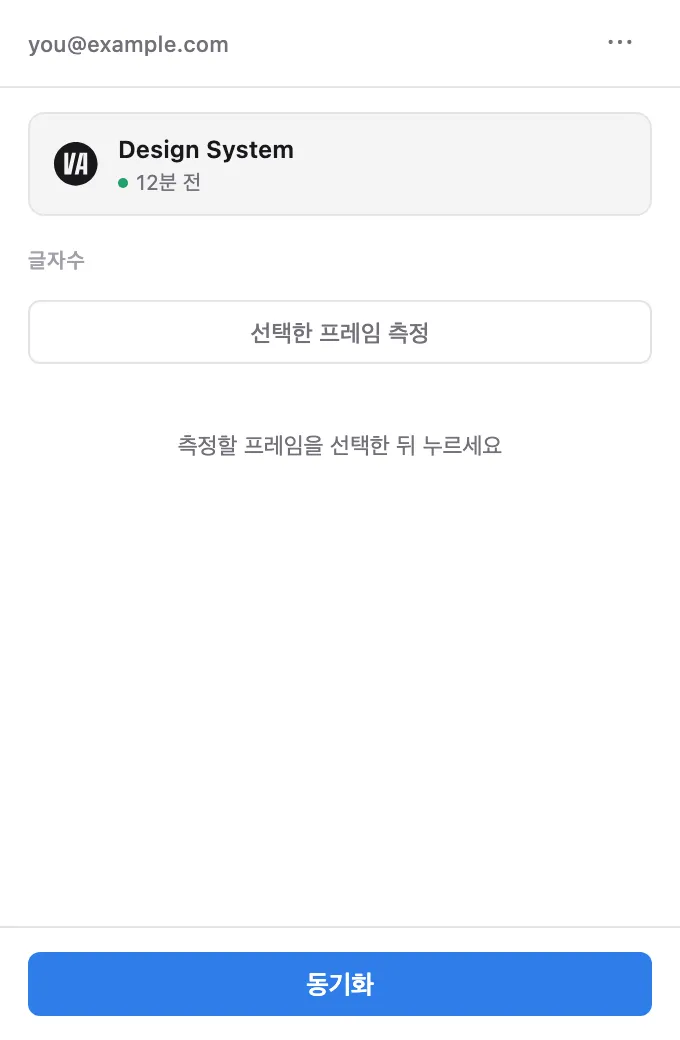
- 웹에서 고친 값이 Figma Variables에 즉시 적용되고 “Sync 완료 · N개 동기화” 토스트가 뜹니다.
- 그 사이 Figma에서 편집한 변수가 있으면 함께 마스터에 반영됩니다.
- 양쪽에서 같은 변수를 서로 다르게 고쳤다면 “N건 충돌 — 웹앱에서 확인” 토스트가 뜹니다 — 해결 방법은 Figma 동기화를 보세요.