Übersetzungs-Workflow
Rollen und Ansichten
- Tab Übersetzungsverwaltung (Eigentümer, Teammitglieder und Bearbeiter – im Folgenden zusammen „Admins“) – Blätter anlegen, Änderungen übermitteln, prüfen und das Glossar verwalten. Bearbeiter können das in ihren zugewiesenen Projekten tun. Die Rollen sind unter Team und Rollen beschrieben.
- Tab Übersetzung (Übersetzer) – Übersetzungen eingeben und Prüfung auf zugewiesenen Blättern anfordern. Übersetzer sehen nur diesen Tab.
Der gesamte Ablauf:
- Ein Admin führt Übersetzungsblatt erstellen aus (einmalig)
- Ändert sich der Master, führt ein Admin Änderungen übermitteln aus
- Übersetzer übersetzen im Blatt (KI-Entwürfe verfügbar)
- Übersetzer drücken Übersetzung abschließen
- Ein Admin genehmigt in der Prüfansicht – die Genehmigung wird sofort in den Master übernommen
- Das nächste Synchronisieren bringt es nach Figma (Figma-Synchronisierung)
Ein Übersetzungsblatt anlegen
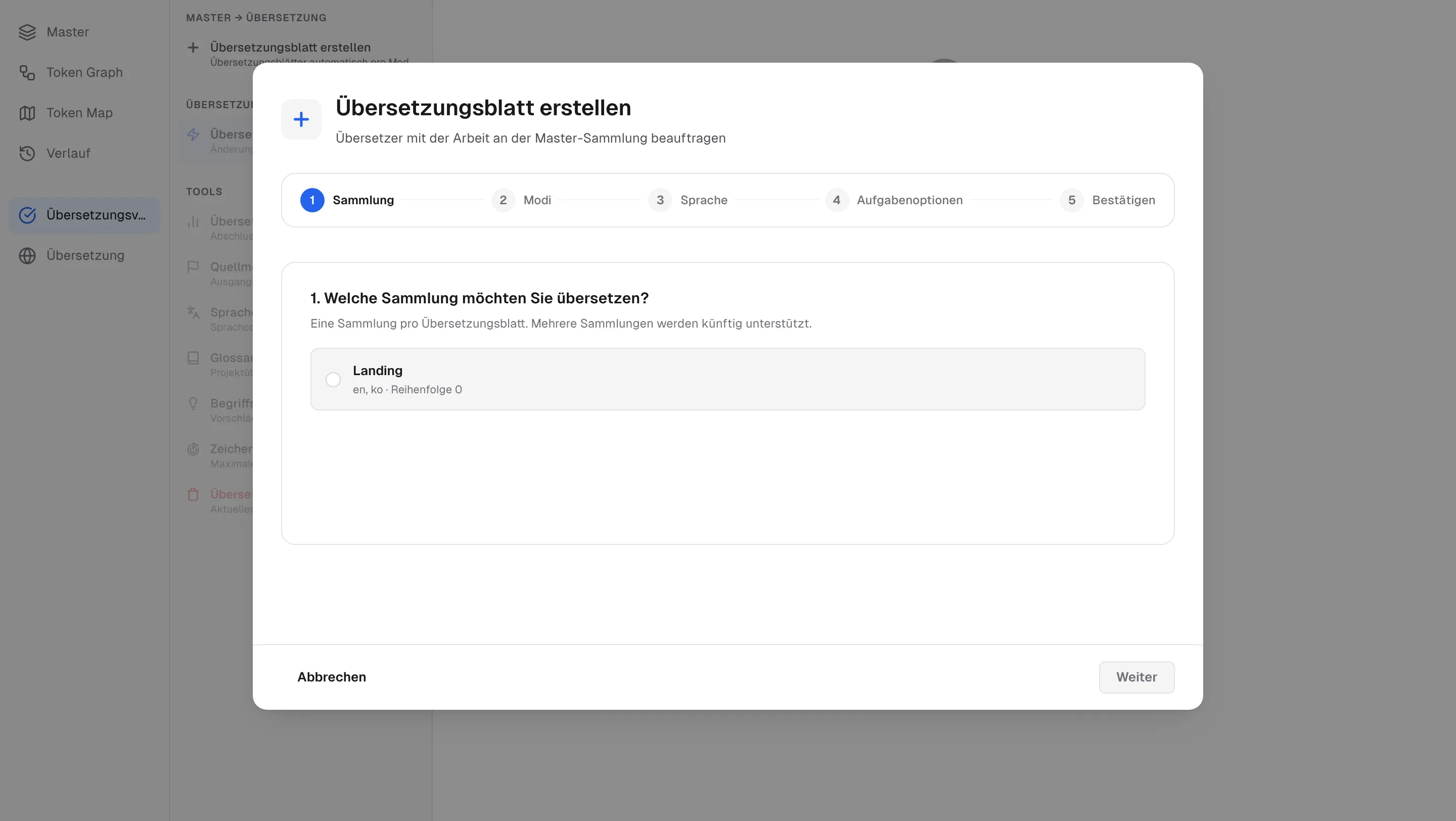
Übersetzungsblatt erstellen öffnet einen Assistenten in 5 Schritten: Sammlung → Modi → Sprache → Aufgabenoptionen → Bestätigen. Für Variablen, die bereits Werte haben, wählen Sie einen Ausgangsstatus: Erledigt (unverändert übernehmen) / Entwurf (zu prüfen) / Leer (leeren und neu übersetzen).
Hat Ihr Workspace Übersetzer und sind Sie Eigentümer oder Teammitglied, folgt ein sechster Schritt, Übersetzer („Übersetzer für dieses Projekt“). Haken Sie die Übersetzer an, die an diesem Blatt arbeiten sollen, und wählen Sie die Sprachen, für die jeder zuständig ist:
- Angehakte Übersetzer treten diesem Projekt bei, sobald Sie Blatt erstellen drücken. Sie können nur die gewählten Sprachen bearbeiten; die anderen Sprachen sind schreibgeschützt.
- Übersetzer mit noch offener Einladung erscheinen mit dem Badge Einladung ausstehend. Auch sie können Sie anhaken – sie treten dem Projekt in dem Moment bei, in dem sie annehmen.
- Übersetzer, die bereits im Projekt sind, zeigen Bereits im Projekt. Um jemanden aus dem Projekt zu entfernen, nutzen Sie die Seite Mitglieder.
Solange die Sammlung Variablen enthält, die von Figma abweichen, lässt sich kein Blatt anlegen. Der Assistent zeigt Ungelöste Figma-Konflikte: N – „Einige Variablen dieser Sammlung weichen von Figma ab. Lösen Sie zuerst die Konflikte, damit keine unbestätigten Werte in das Übersetzungsblatt gelangen.“ –, und Im Master lösen führt Sie zum Master-Raster, um sie vor dem Weitermachen zu lösen. Aus demselben Grund ist Änderungen übermitteln gesperrt, solange Konflikte bestehen (siehe Figma-Synchronisierung).
Ausgangssprache
Das Blatt hat eine Spalte für die Ausgangssprache mit dem Badge (Quelle) – das schreibgeschützte Original, nach dem die Übersetzer arbeiten.
- Quellmodus ändern wechselt die Ausgangssprache. Noch nicht übermittelte Master-Änderungen müssen zuerst übermittelt werden, und Modi ohne Werte sind nicht wählbar.
- Spracheinstellungen ordnet jedem Modus einen Sprachcode zu – die KI-Übersetzung nutzt diese Zuordnung. Sprachcodes werden aus den Modusnamen abgeleitet; beim Übermitteln eines neu hinzugefügten Modus muss einer gewählt werden.
Änderungen übermitteln (Master → Übersetzung)
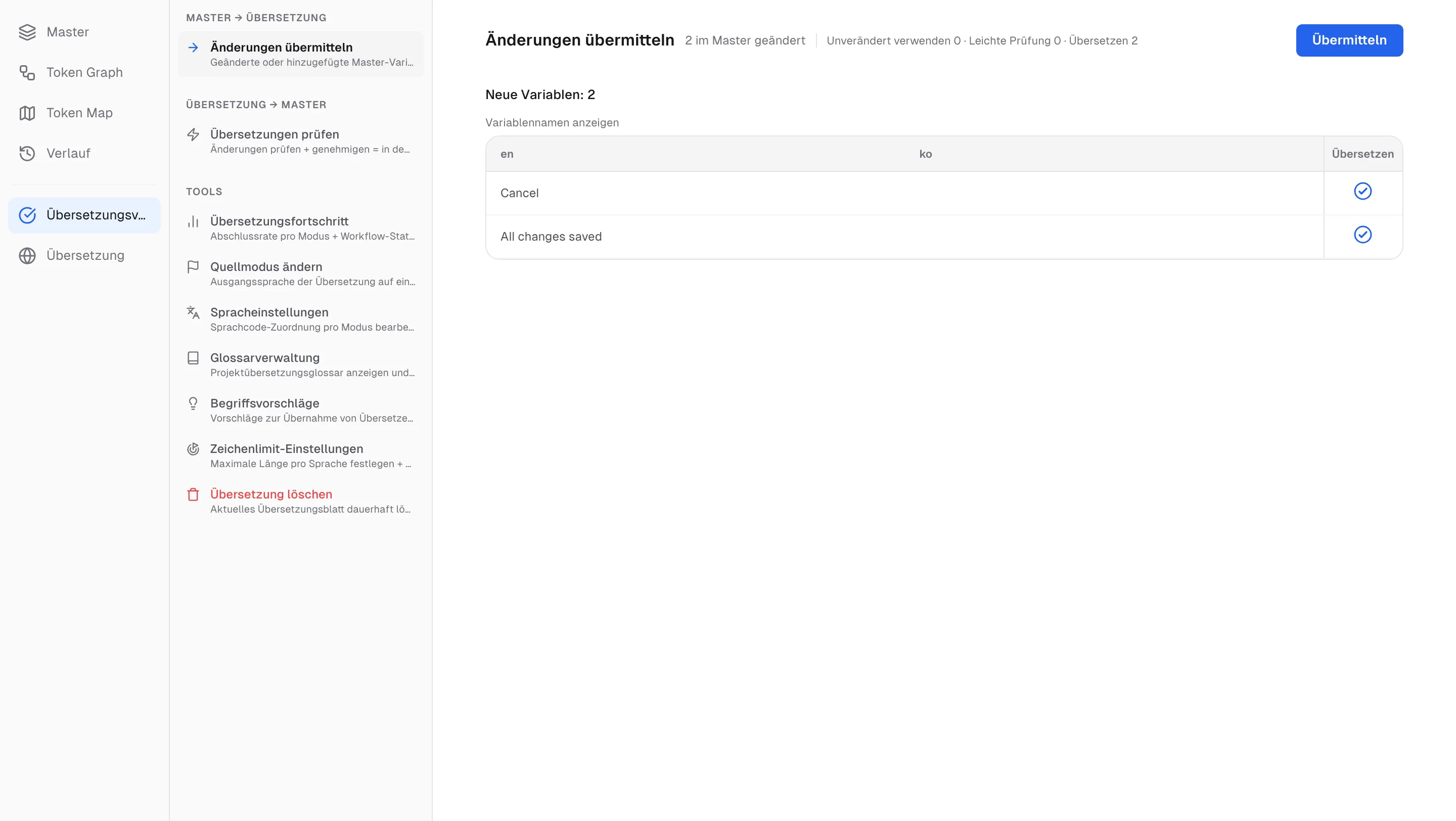
Nachdem Sie im Master Variablen hinzugefügt oder bearbeitet haben, übermitteln Sie sie mit Änderungen übermitteln an das Blatt. Weisen Sie jeder Variable (pro Modus) eine Aufgabenoption zu:
| Option | Wann | Verhalten |
|---|---|---|
| Unverändert verwenden | Keine Übersetzung nötig (Markennamen, …) | Kopiert den Master-Wert und wird automatisch abgeschlossen |
| Leichte Prüfung | Ein Admin hat den Wert vorausgefüllt; er muss nur geprüft werden | Füllt den Master-Wert vor, den der Übersetzer bestätigt und anpasst (grüner Punkt im Blatt) |
| Übersetzen (Standard) | Eine neue Übersetzung ist nötig | Durchläuft den Zyklus Übersetzen → Prüfen des Übersetzers |
- Shift+Klick auf eine Optionszelle wendet dieselbe Option von der zuletzt angeklickten Zeile bis zur aktuellen an.
- Haben Admins bei neuen Variablen Werte vorausgefüllt, weist der Button Auf Leichte Prüfung setzen im Banner sie mit einem Klick zu.
- Variablen, deren Wert in der Ausgangssprache leer ist, werden automatisch vom Übermitteln ausgeschlossen.
- Solange die Sammlung ungelöste Figma-Konflikte hat, ist Übermitteln deaktiviert – nutzen Sie zuerst Im Master lösen.
Als Übersetzer arbeiten (das Blatt)
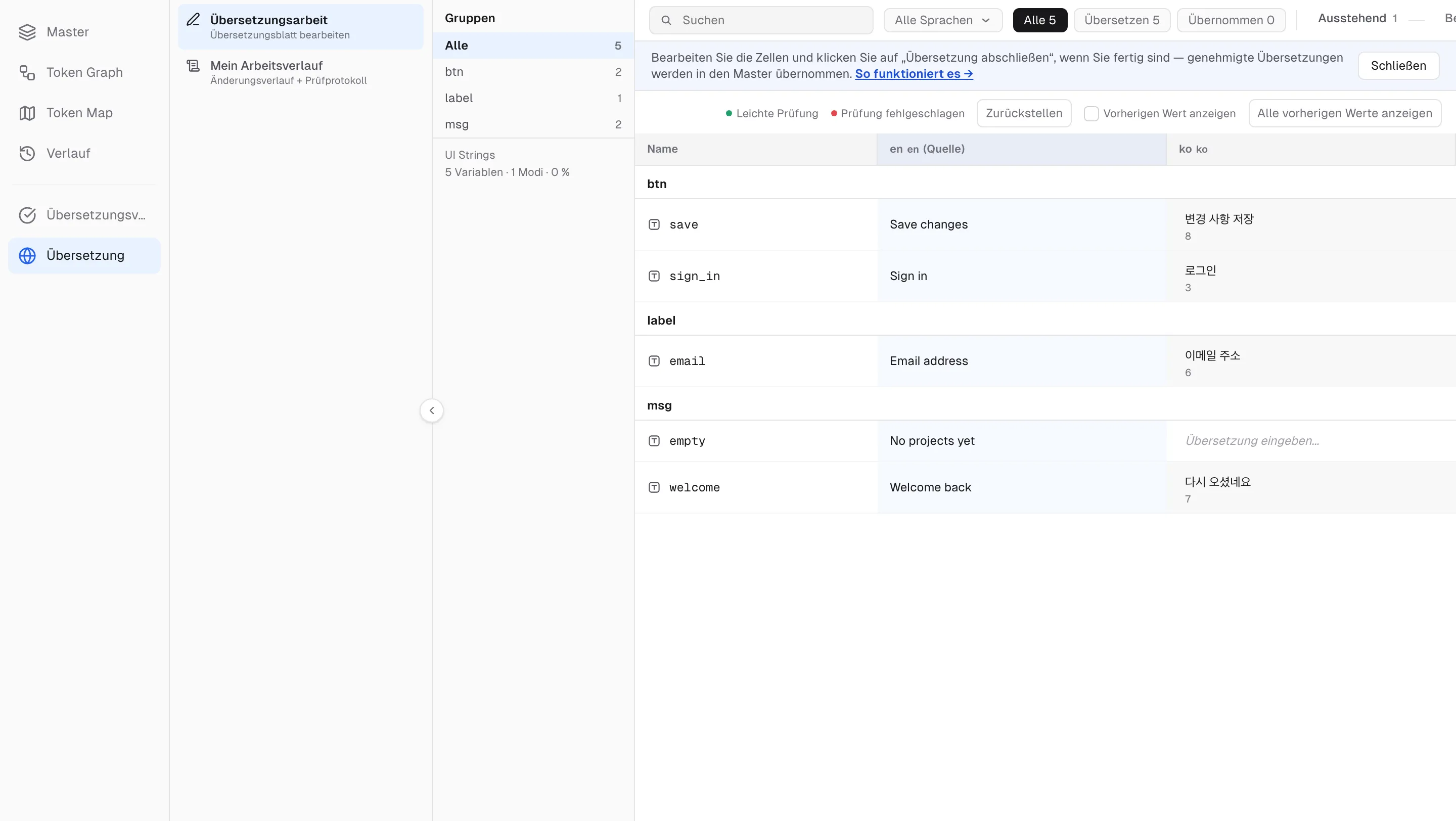
- Behalten Sie Ihr Arbeitspensum mit den Status-Chips Alle N / Leichte Prüfung N / Übersetzen N / Übernommen N und den Fortschritts-Tabs Ausstehend / Bearbeitet / In Prüfung im Blick.
- Zellen, deren Master-Wert sich erneut geändert hat, zeigen den neuesten Wert. Mit Vorherigen Wert anzeigen sehen Sie den alten Wert beim Überfahren, mit Alle vorherigen Werte anzeigen steht er unter jeder Zelle.
- Wenn Sie fertig sind, drücken Sie Übersetzung abschließen – Ihre bearbeiteten Zellen wechseln zu „In Prüfung“. Prüfung abbrechen zieht die Anfrage zurück.
- Hat Ihnen ein Admin bestimmte Sprachen zugewiesen, sind nur diese Spalten bearbeitbar. Spalten anderer Sprachen tragen das Badge Nur Ansicht – Sie können sie als Kontext lesen, aber weder bearbeiten noch per KI übersetzen.
- Um viele Zellen auf einmal zu füllen, fügen Sie eine Tabelle ein: Die erste Zeile enthält die Namensspalte und die Kopfzeilen der Sprachspalten genau so, wie das Blatt sie zeigt, jede weitere Zeile den vollständigen Namen einer Variablen und ihre Übersetzungen. Der vollständige Name enthält den Gruppenpfad (zum Beispiel
button/primary/label). Die Zeilen werden über den Namen zugeordnet – Reihenfolge und aktive Filter spielen also keine Rolle. Die Ergebnismeldung zeigt, was angewendet und was übersprungen wurde, und ein Klick auf Rückgängig setzt die durch das Einfügen geänderten Zellen zurück. Zellen, die danach erneut bearbeitet wurden, bleiben unverändert.
KI-Übersetzung
- Der Übersetzen-Button in der Symbolleiste des Blatts (Übersetzen bei Free, KI-Übersetzen in Pro-Workspaces) übersetzt alles, ausgewählte Zeilen oder bestimmte Sprachen; beim Überfahren einer Zelle erscheint ein Symbol, um nur diese Zelle zu übersetzen.
- Entwürfe werden mit angewendetem Projektglossar erstellt.
- Limits: Free 60 Zellen/Monat, Pro 30.000 Zellen/Monat (größere Mengen auf Anfrage). Bei Free wird der Verbrauch neben dem Button angezeigt.
Übersetzungsprüfung – Genehmigen heißt Übernehmen
Admins bearbeiten die Einträge in der Ansicht Übersetzungsprüfung mit ✓/✕ pro Zeile oder mit Alle genehmigen / Alle ablehnen.
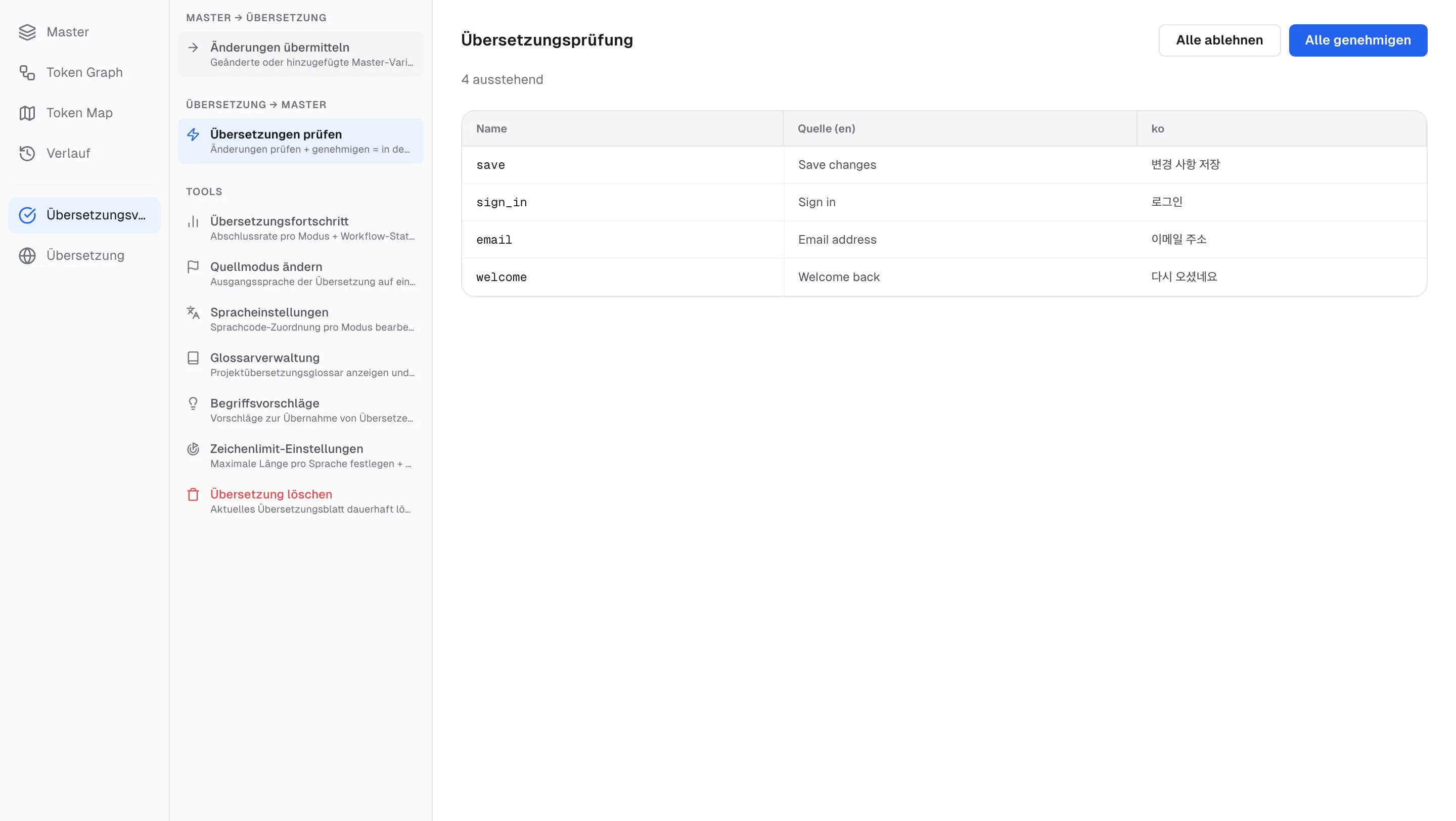
- Genehmigen – sofort in den Master übernommen (eine Meldung „In den Master übernommen“ bestätigt es). Einen separaten Übernahmeschritt gibt es nicht.
- Ablehnen – die Zelle wird als Prüfung fehlgeschlagen (roter Punkt) markiert und kehrt zur Neuübersetzung nach „Ausstehend“ zurück.
Genehmigte Werte erreichen Figma bei der nächsten Synchronisierung.
Glossar – Übersetzung, die mit der Nutzung besser wird
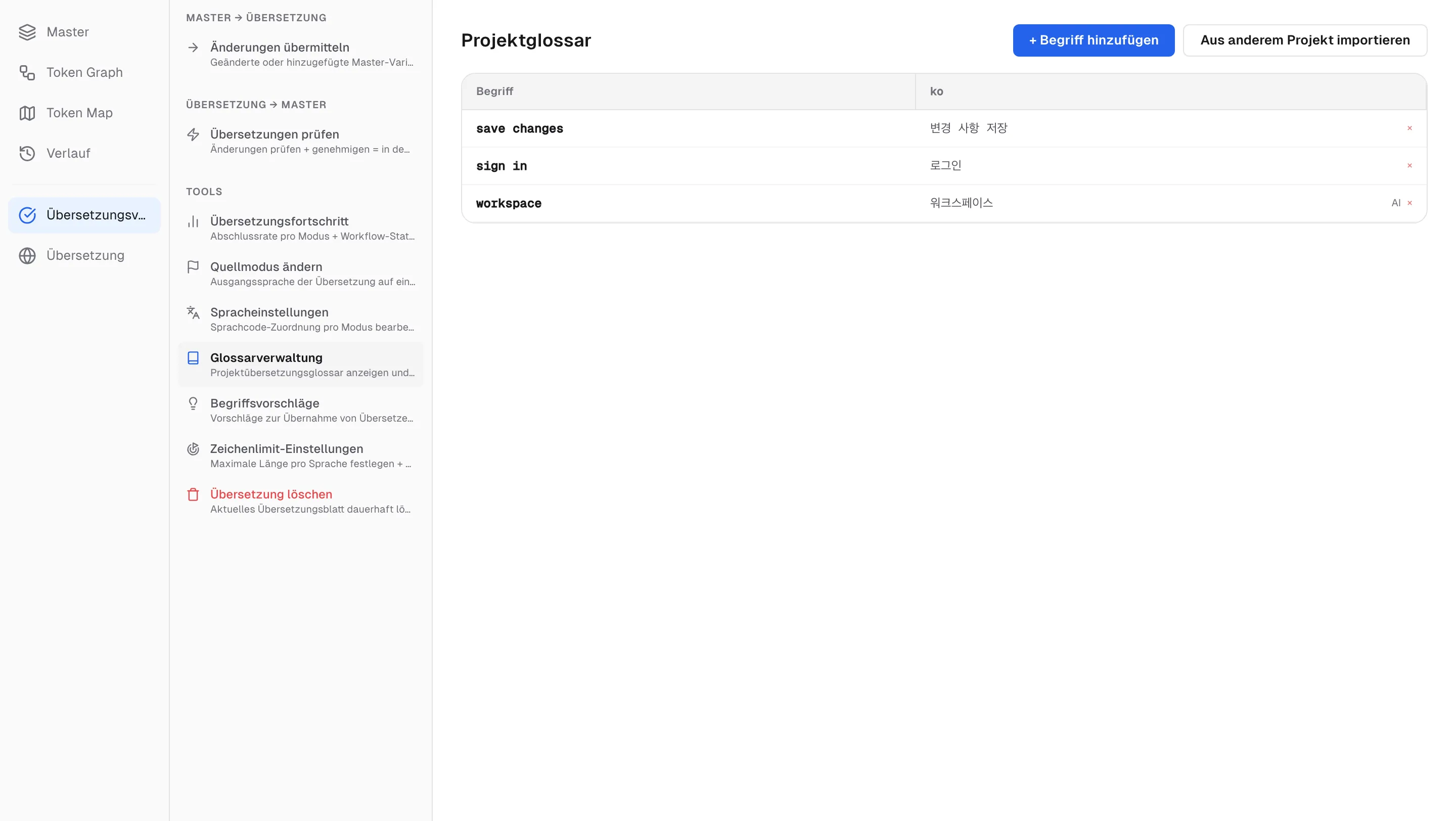
- Glossarverwaltung – fügen Sie Begriffe direkt zum Projektglossar hinzu (+ Begriff hinzufügen) oder verwenden Sie sie mit Aus anderem Projekt importieren wieder. Jeder Begriff zeigt seine Herkunft (KI/Nutzer). Wenn Sie die Übersetzung eines Begriffs ändern, bietet Alle Übersetzungen aktualisieren an, die alte Formulierung in Zellen laufender Blätter dieser Sprache zu ersetzen – genehmigte, übernommene und in Prüfung befindliche Zellen bleiben unverändert. Überspringen ändert nur das Glossar.
- Begriffsvorschläge – korrigiert ein Übersetzer einen KI-Entwurf, wird die Korrektur in dem Moment, in dem die Prüfung genehmigt wird, als Begriffskandidat erfasst. Admins prüfen mit Hinzufügen / Verwerfen, und angenommene Begriffe fließen automatisch in die nächste KI-Übersetzung ein – je mehr Sie korrigieren, desto besser wird sie.