Das Raster verwenden
Das Master-Raster ist der Variableneditor im Tab Master eines Projekts. Jede Zeile ist eine Variable; pro Modus (hell/dunkel, Sprachen usw.) gibt es eine Wertspalte. Änderungen im Raster erreichen Figma, wenn Sie im Plugin auf Synchronisieren drücken.
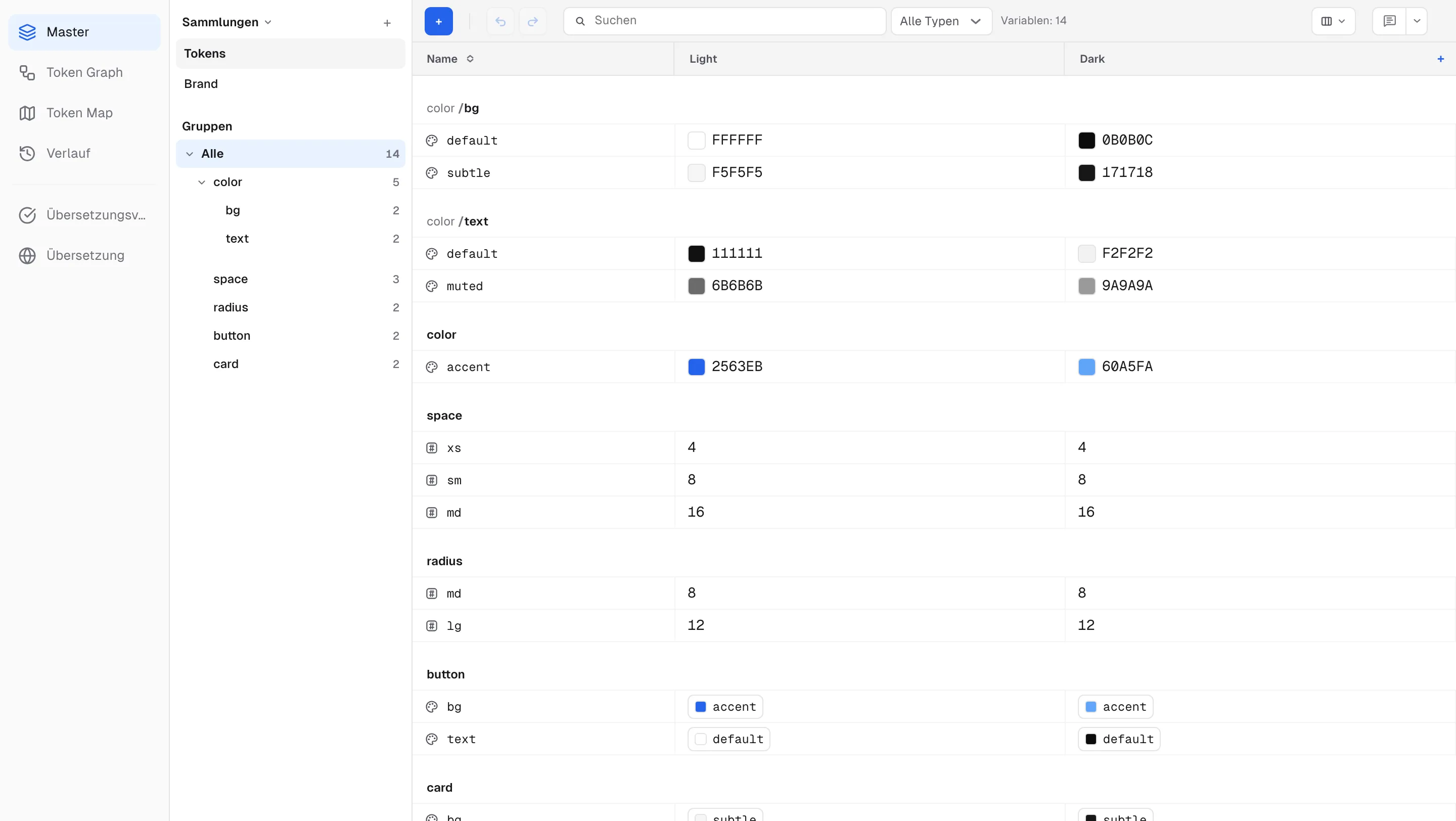
Sammlungen und Gruppen
- Wechseln Sie Sammlungen in der Liste Sammlungen in der linken Seitenleiste und legen Sie mit dem +-Button (Neue Sammlung) eine an. Ein Rechtsklick auf eine Sammlung bietet Umbenennen / Diese Sammlung exportieren / Löschen.
- Ein Klick auf den Kopf Sammlungen in der Seitenleiste öffnet das Menü Sammlungsreihenfolge – Erstellungsreihenfolge (Standard) oder Name (A→Z). Eine im Figma-Panel umsortierte Sammlungsreihenfolge können Plugins nicht lesen, daher wird sie nicht übernommen.
- Ein
/im Variablennamen bildet eine Gruppe (z. B.color/primary→ die Gruppecolor). Wählen Sie im Baum Gruppen eine Gruppe, um das Raster auf diese Gruppe zu filtern; mit Alle sehen Sie wieder die ganze Sammlung.
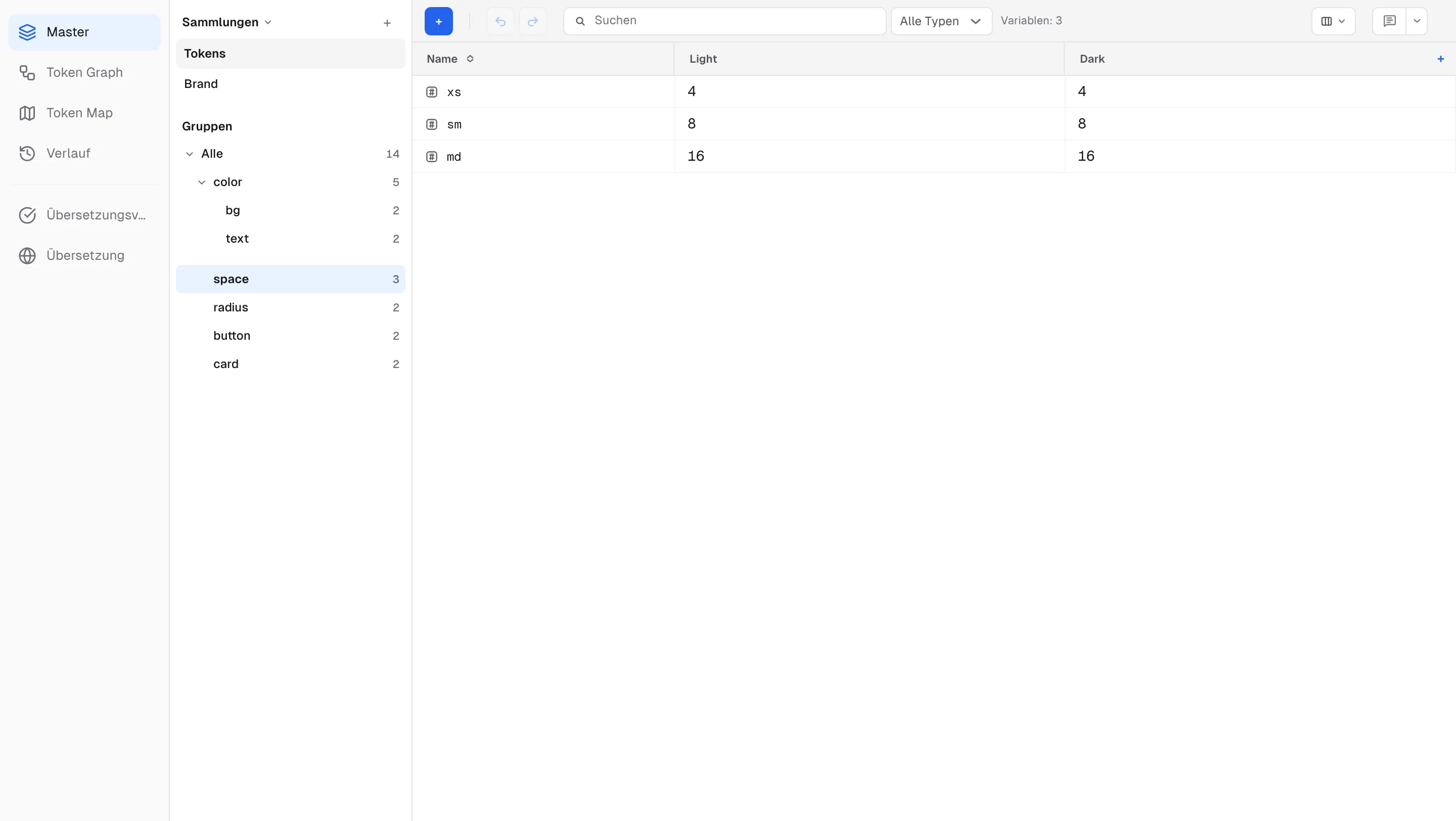
Gruppen anlegen, umbenennen und verschieben
- Wählen Sie Zeilen aus und klicken Sie mit rechts auf Neue Gruppe aus Auswahl – die ausgewählten Variablen werden in einer Gruppe namens Neue Gruppe zusammengefasst. Benennen Sie sie gleich in der Seitenleiste um.
- Klicken Sie in der Seitenleiste mit rechts auf eine Gruppe und wählen Sie Umbenennen, um den Pfad aller Variablen dieser Gruppe (samt Untergruppen) zu ändern. Aliase, die auf diese Variablen zeigen, folgen automatisch. Ein Gruppenname darf nicht leer sein und kein
/enthalten. - Namenszellen im Raster zeigen nur das letzte Segment; der Gruppenkopf trägt den Pfad. Die Bearbeitung per Doppelklick ändert nur das letzte Segment – um den vollständigen Pfad zu bearbeiten, nutzen Sie das Feld Name unter Rechtsklick → Variable bearbeiten.
- Ziehen Sie eine Gruppe in der Seitenleiste auf eine andere Gruppe (oder auf Alle), um ihren Pfad unter das Ziel zu verschieben. Ctrl(⌘)+Z macht es rückgängig, und derselbe Pfad erreicht Figma nach der nächsten Synchronisierung. Eine Gruppe lässt sich nicht auf sich selbst, auf eine ihrer Untergruppen oder auf ihren aktuellen Elternknoten ziehen.
- Gruppen und Variablen lassen sich nicht per Ziehen umsortieren.
Zellen bearbeiten
- Klicken Sie auf eine Wertzelle, um sie zu bearbeiten. Enter bestätigt und springt nach unten; Escape stellt den ursprünglichen Wert wieder her.
- Eingabe je nach Typ: Zeichenfolge = Text, Zahl = Zahleneingabe, Boolesch = Schalter, Farbe = Farbwähler + Hex.
- Farbzellen zeigen wie in Figma den Hexwert ohne
#neben einem Alpha-Segment in%. Kurzformen werden erweitert (f→FFFFFF), und bei 8 Stellen sind die letzten beiden Alpha – der Eingabehinweis lautet „Hex, 6 oder 8 Stellen (letzte 2 = Alpha); Kurzformen werden erweitert (f → FFFFFF); {reference} funktioniert auch“. Ein Wert, der keine Farbe ist, wird nie gespeichert: Beim Verlassen der Zelle wird er zurückgesetzt, mit der Meldung „Keine Farbe, zurückgesetzt: {value}“. - Der Farbwähler hat die Tabs Benutzerdefiniert / Bibliotheken. Wählen Sie unter Bibliotheken eine andere Farbvariable derselben Sammlung, um sie als Referenz (Alias) zu verknüpfen; Farbe vom Bildschirm aufnehmen nimmt eine Farbe vom Bildschirm auf.
- Eine Zelle, die auf eine andere Variable verweist, erscheint als Chip – der Chip zeigt nur das letzte Segment, beim Überfahren sehen Sie den vollständigen Pfad und den aufgelösten Wert. Ein Klick auf den Chip öffnet die Auswahl erneut, um zu einer anderen Variable zu wechseln.
- Auch Zeichenfolgen- und Zahlvariablen können verweisen. Überfahren Sie die Zelle und wählen Sie mit dem Button Alias festlegen eine Variable desselben Typs; alle drei Typen teilen den Button Alias lösen, der die Referenz entfernt und den aufgelösten Wert als normalen Wert stehen lässt.
- Eine Auswahl, die eine Schleife bilden würde, wird in der Auswahl blockiert („Würde eine zirkuläre Referenz erzeugen“). Beim Einfügen werden Zellen übersprungen, die eine Schleife bilden würden, und die Meldung sagt das („Übersprungene Zellen (zirkuläre Referenz): {count}“).
- Doppelklicken Sie auf eine Namenszelle, um eine Variable umzubenennen.
- Um einen Kommentar an einer Zelle zu hinterlassen, drücken Sie C und klicken auf die Zelle (Kommentare – „Drücken Sie C und klicken Sie dann auf eine Zelle. Bleibt aktiv, bis Sie Esc drücken.“). Auch Beschreibungs-, Tag- und Scope-Zellen nehmen Kommentare an.
Zeilen hinzufügen, löschen, duplizieren
- Wählen Sie über das + ganz links in der Symbolleiste (Variable hinzufügen) einen Typ (FARBE / ZAHL / ZEICHENFOLGE / BOOLESCH), und an Ort und Stelle wird eine Zeile angelegt und fokussiert. Es gibt kein vorgeschaltetes Namensformular – die neue Variable entsteht mit einem typabhängigen Standardwert; benennen Sie sie direkt dort um.
- Zum Löschen wählen Sie Zeilen aus und drücken Delete, oder Sie nutzen Löschen im Kontextmenü.
- Shift+Enter – bei einer einzelnen Zeile wird direkt darunter eine neue Zeile desselben Typs eingefügt; bei mehreren ausgewählten Zeilen werden diese dupliziert.
- Auch Duplizieren im Kontextmenü funktioniert.
- Kontextmenü einer Zeile: Kopieren · Duplizieren · Variable bearbeiten · Neue Gruppe aus Auswahl · In Sammlung verschieben ▸ (Liste der Sammlungen + Neue Sammlung) · Referenzen anzeigen · Diese Sammlung exportieren · Löschen.
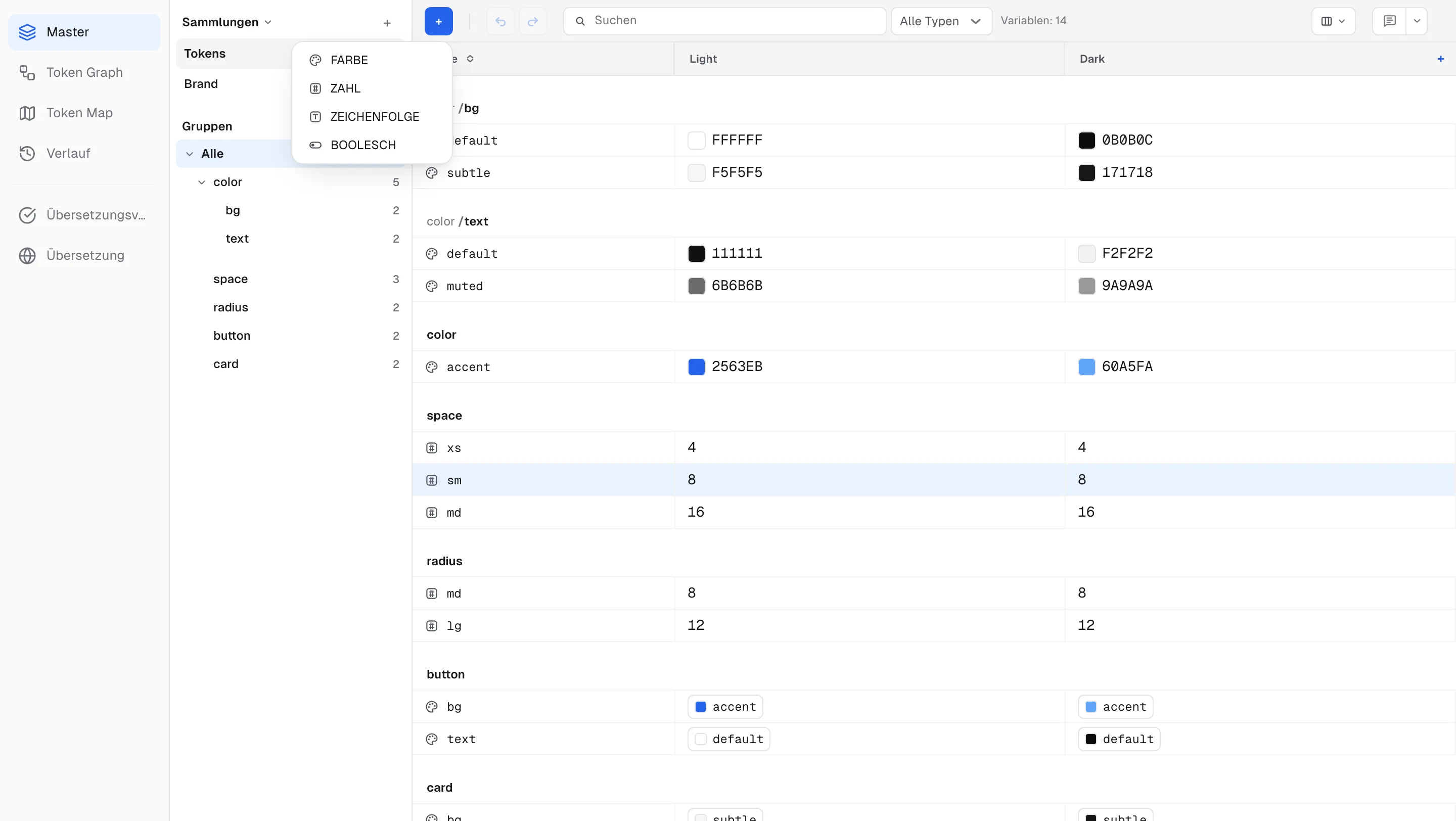
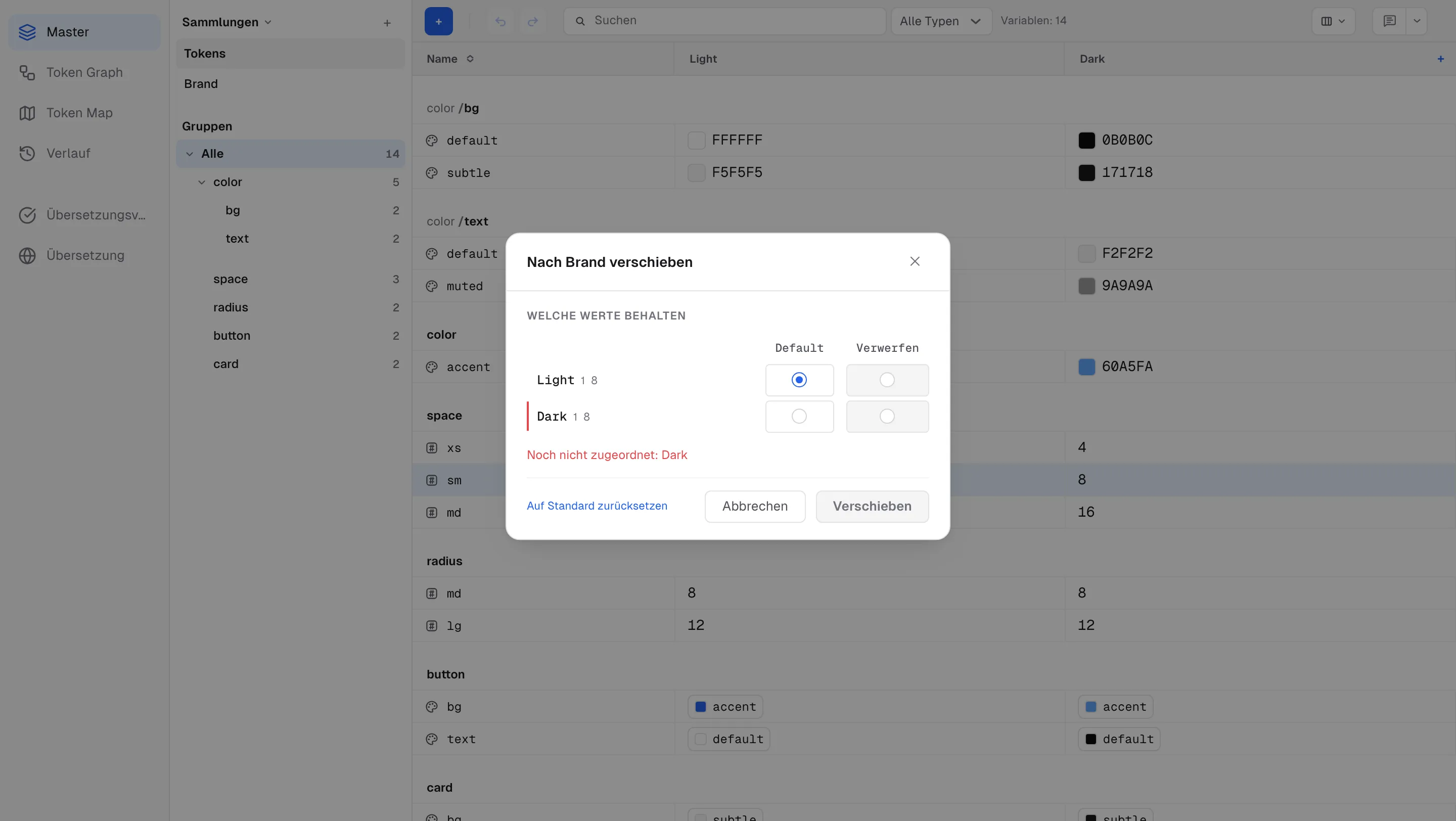
Variablen in eine andere Sammlung verschieben
- Wählen Sie Zeilen aus, klicken Sie mit rechts auf In Sammlung verschieben ▸ und wählen Sie die Zielsammlung oder Neue Sammlung. Haben beide Sammlungen dieselben Modusnamen, werden die Zeilen sofort verschoben.
- Unterscheiden sich die Modi, öffnet sich der Dialog Nach {collection} verschieben mit einer Tafel Welche Werte behalten. Setzen Sie für jeden Modus der aktuellen Sammlung dessen Wert in eine der Ziel-Modusspalten oder wählen Sie Verwerfen. Solange ein Modus nicht zugeordnet ist, bleibt der Button gesperrt, und der Dialog sagt „Noch nicht zugeordnet: {modes}“. Der Button lautet Verschieben oder – wenn eine Auswahl Werte verwirft – {count} verwerfen und verschieben; eine separate Bestätigung gibt es nicht. Auf Standard zurücksetzen stellt die Ausgangsanordnung wieder her.
- Nach dem Verschieben erscheint die Meldung „{count} Variable(n) nach {collection} verschoben“ mit Rückgängig, um es sofort rückgängig zu machen.
- In einem Projekt mit verbundener Figma-Datei zeigt der Dialog „Figma-Ebenen werden bei der nächsten Synchronisierung neu verknüpft. Was nicht neu verknüpft werden kann, wird in der Zeile markiert.“ Verschobene Zeilen tragen das Badge Wartet in Figma, bis Sie im Plugin auf Synchronisieren drücken – dabei werden die Variablen auf der Figma-Seite in der neuen Sammlung angelegt und die Ebenen neu verknüpft.
Mehrfachauswahl – zwei Modi
Zeilenauswahl (ganze Zeile hervorgehoben) – für zeilenweise Aktionen:
- Shift+Klick: einen Bereich ab der zuletzt ausgewählten Zeile auswählen
- Ctrl(⌘)+Klick: einzelne Zeilen hinzufügen/entfernen
- Shift+Ctrl(⌘)+↑↓: per Tastatur erweitern
- Verfügbare Aktionen: Rechtsklick Kopieren (mit Namen und Modi) / Duplizieren / Löschen, die Delete-Taste, Duplizieren mit Shift+Enter, Neue Gruppe aus Auswahl, In Sammlung verschieben
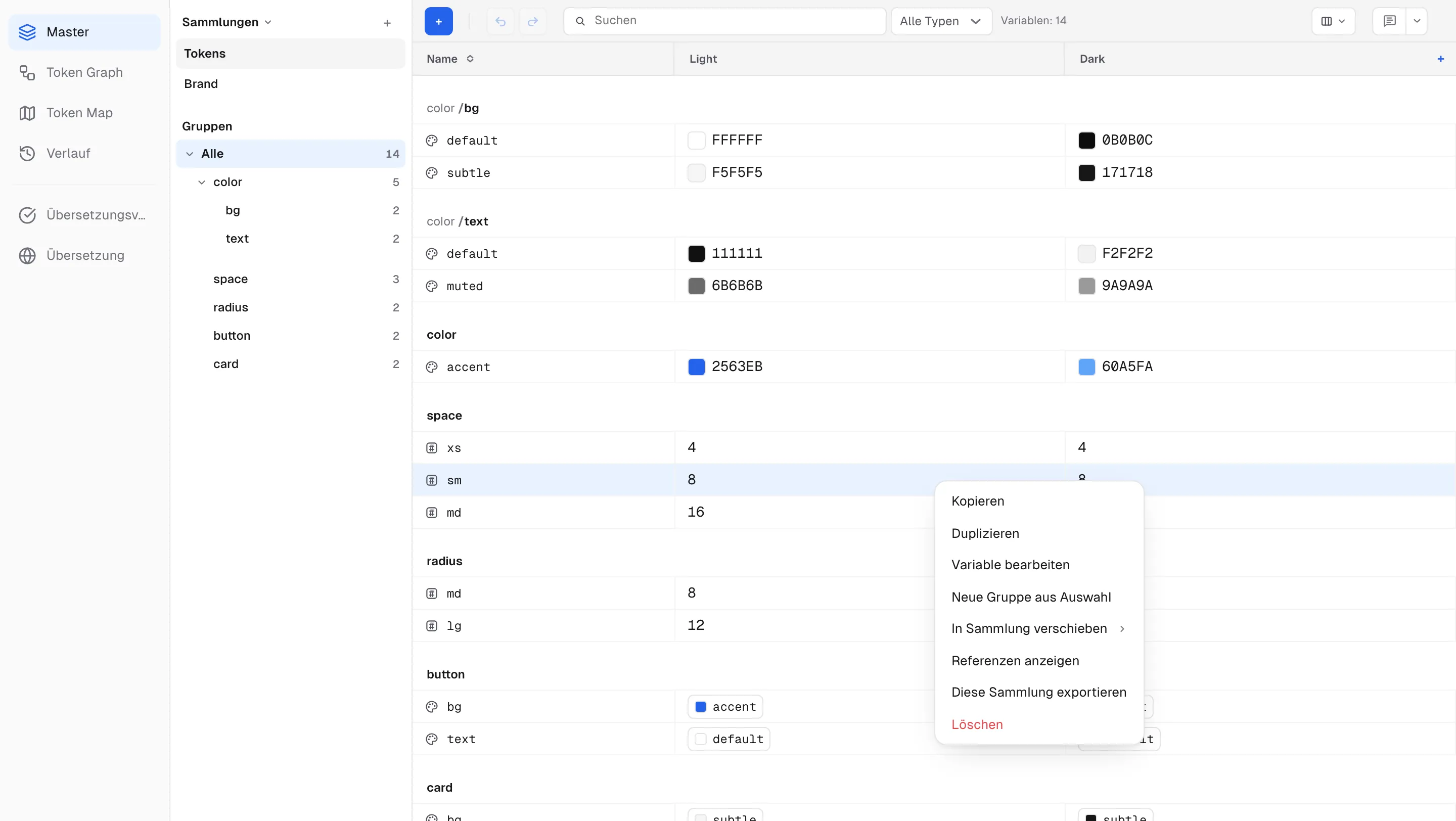
Zellbereichsauswahl (gestrichelter Rahmen) – für Wertaktionen im Block:
- Klicken Sie auf eine Wertzelle, um den Anker zu setzen, und erweitern Sie dann mit Shift+Klick oder Shift+Pfeiltasten ein Rechteck
- Verfügbare Aktionen: Stapeleingabe, Kopieren mit Ctrl(⌘)+C, Werte löschen mit Delete
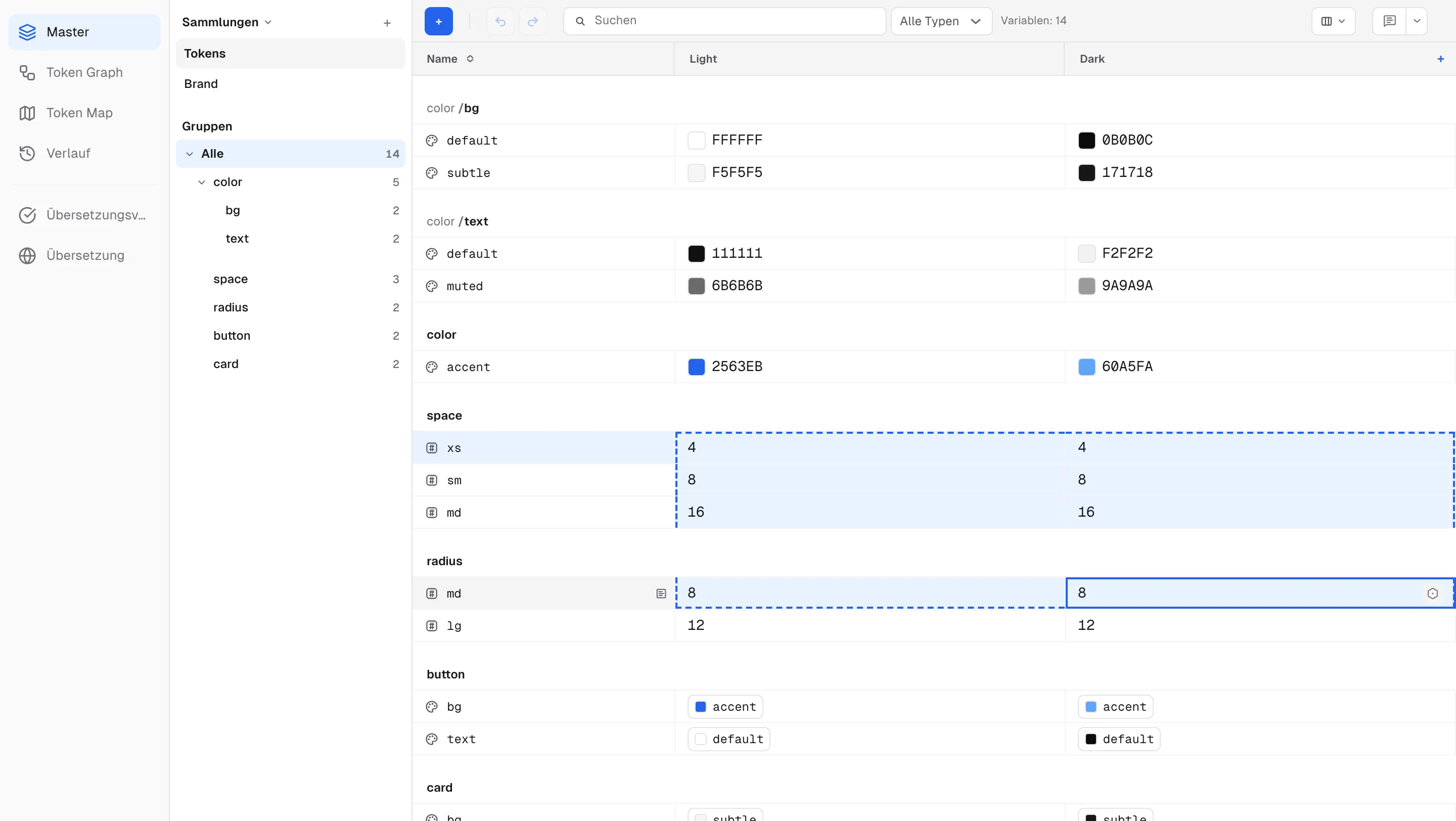
Stapeleingabe
Mit ausgewähltem Zellbereich einfach lostippen – die Bearbeitung öffnet sich in der Ankerzelle, und Enter setzt diesen Wert in alle ausgewählten Zellen auf einmal.
Kopieren und Einfügen
Per Kopieren/Einfügen verschieben Sie Werte zwischen dem Raster und Google Sheets oder Excel. Fügen Sie eine aus einer Tabellenkalkulation kopierte Tabelle ins Raster ein, und kopieren Sie Rasterwerte zurück in eine Tabellenkalkulation.
Kopieren:
- Wählen Sie zwei oder mehr Zellen aus und drücken Sie Ctrl(⌘)+C, um ihre Werte zu kopieren.
- Wählen Sie Zeilen aus und klicken Sie mit rechts auf Kopieren, um Variablennamen und Modi einzuschließen. In eine Tabellenkalkulation eingefügt, ergibt das eine Tabelle.
Einfügen (Ctrl(⌘)+V): Fügen Sie eine aus einer Tabellenkalkulation kopierte Tabelle direkt ins Raster ein. Wo sie landet, hängt von Ihrer Auswahl ab.
- Eine Wertzelle ist ausgewählt – das Füllen beginnt an dieser Zelle und läuft nach rechts und unten weiter. Zeilen und Spalten jenseits des Rasterrands werden übersprungen.
- Keine Zelle ist ausgewählt – die erste Zeile wird als Kopfzeile gelesen, und die Werte werden über Variablen- und Modusnamen bestehenden Zeilen zugeordnet. Variablennamen, die im Raster fehlen, werden als neue Zeilen angelegt (die Meldung zeigt „New variables: {count}“). Nicht passende Spalten werden übersprungen.
In beiden Fällen meldet eine Nachricht, wie viele Zellen gefüllt und wie viele übersprungen wurden. Zellen, die eine zirkuläre Referenz bilden würden, werden übersprungen.
Das Einfügen auf eine ausgewählte Wertzelle füllt nur bestehende Zeilen – um beim Einfügen neue Variablen anzulegen, heben Sie die Zellauswahl auf und fügen eine Tabelle mit Kopfzeile ein, oder legen Sie die Zeilen zuerst mit + (Variable hinzufügen) an. Ist eine Suche oder ein Filter aktiv, sind nur die im Raster sichtbaren Zeilen betroffen.
Rückgängig / Wiederholen
Ctrl(⌘)+Z macht rückgängig, Ctrl(⌘)+Shift+Z wiederholt (bis zu 50 Schritte). Auch Buttons in der Symbolleiste stehen bereit. Bearbeitungen, Löschungen, Einfügungen, Stapeleingaben sowie das Umbenennen und Verschieben von Gruppen lassen sich rückgängig machen.
Modi (Spalten) verwalten
- Fügen Sie Modi mit dem +-Button (Modus hinzufügen) am rechten Ende des letzten Moduskopfs hinzu. Beim Sprachlimit Ihres Plans erscheint ein Upgrade-Hinweis.
- Doppelklicken Sie auf einen Moduskopf, um ihn umzubenennen, oder nutzen Sie Umbenennen / Löschen im Kontextmenü. Der letzte verbleibende Modus lässt sich nicht löschen.
- Ziehen Sie eine Spaltenkante, um die Breite zu ändern – die Breiten werden für das nächste Mal gespeichert.
Suchen und sortieren
Die Symbolleiste hat ein Suchfeld und Typfilter (Alle Typen · Farbe / Zeichenfolge / Zahl / Boolesch). Klicken Sie auf den Kopf Name · Beschreibung · Tag · Scopes, um nach dieser Spalte zu sortieren; ein weiterer Klick kehrt die Richtung um. Die Sortierung gilt nur innerhalb jedes Gruppenabschnitts – die Reihenfolge der Gruppenabschnitte selbst bleibt erhalten.
Der Button Ansicht — Spalten & Farbe in der Symbolleiste schaltet die Spalten Modi · Beschreibung · Tag · Scopes ein und aus (das Menü bleibt offen, sodass Sie mehrere umschalten können) – beschrieben unter Variablen-Metadaten.
Tastenkürzel
| Taste | Aktion |
|---|---|
| Enter | Wert bestätigen + nach unten (füllt bei Zellbereichsauswahl den ganzen Bereich) |
| Escape | Bearbeitung abbrechen → Zellbereich aufheben → Zeilenauswahl aufheben |
| Tab / Shift+Tab | Zwischen Modusspalten wechseln (springt über Zeilen hinweg) |
| ↑↓ (beim Bearbeiten) | Zur Zelle darüber/darunter in derselben Spalte |
| ←→ (Cursor am Anfang/Ende des Werts) | Zur benachbarten Modusspalte |
| Shift+Pfeiltasten | Zellbereich erweitern |
| Shift+Ctrl(⌘)+↑↓ | Zeilenauswahl erweitern |
| Shift+Klick / Ctrl(⌘)+Klick | Zeilenbereich auswählen / einzelne Zeilen umschalten |
| Shift+Enter | Neue Zeile einfügen (einzeln) / Zeilen duplizieren (Mehrfachauswahl) |
| Delete / Backspace | Werte des Zellbereichs löschen / ausgewählte Zeilen löschen |
| Ctrl(⌘)+C | Werte der ausgewählten Zellen kopieren |
| Ctrl(⌘)+V | Einfügen |
| Ctrl(⌘)+Z / Ctrl(⌘)+Shift+Z | Rückgängig / Wiederholen |
| C, dann Klick auf eine Zelle | Kommentar hinzufügen (Esc zum Beenden) |
Token Graph
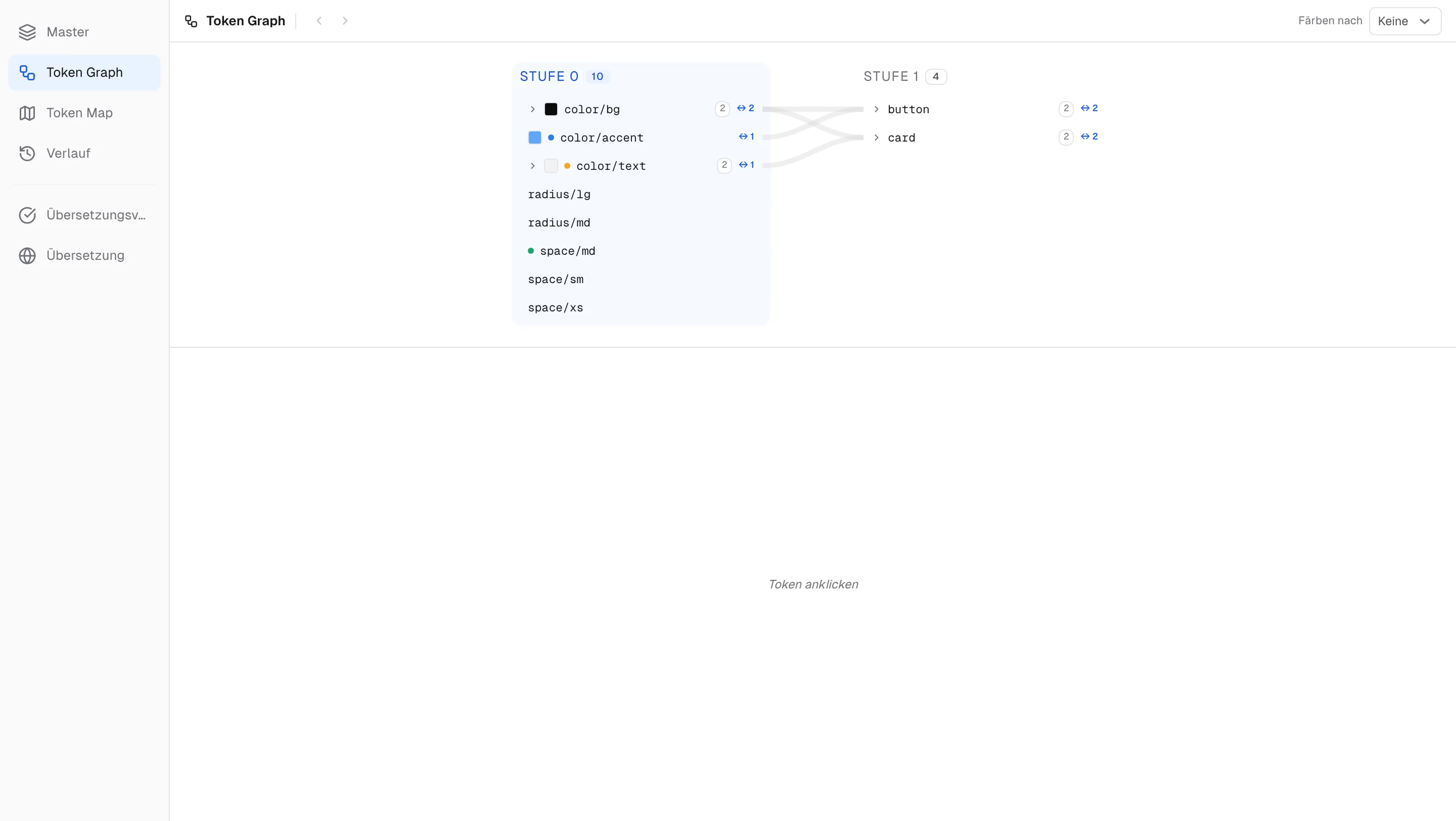
Der Tab Token Graph eines Projekts visualisiert die Referenzbeziehungen (Aliase) zwischen Variablen Schritt für Schritt, und der Tab Token Map legt das ganze Projekt als eine Karte aus. Klicken Sie im Graph auf ein Token, zeigt die Übersicht „Änderung wirkt sich aus auf: {count}“ und „Referenzierte Werte: {count}“, sodass Sie die Reichweite sehen, bevor Sie bearbeiten. Im Raster gelangen Sie per Rechtsklick auf eine Zeile und Referenzen anzeigen direkt dorthin. Die vollständige Anleitung finden Sie unter Token Graph.
Daten exportieren
Exportieren Sie direkt im Web – Exportieren im ⋮-Menü der Projektkarte, oder Rechtsklick auf eine Sammlung in der Seitenleiste bzw. auf eine Rasterzeile und dann Diese Sammlung exportieren. Sechs Formate stehen zur Verfügung (DTCG · JSON · CSV · CSS · SwiftUI · Jetpack Compose); Details unter Export und Code. Auch Mehr (…) → Exportieren im Figma-Plugin speichert eine Datei. Um Design Tokens aus Code oder CI abzurufen, nutzen Sie die schreibgeschützte API und den MCP-Server.