Figma-Synchronisierung
Variablen lassen sich auf beiden Seiten bearbeiten – in Figma und in variable Jar. Ein einziger Button Synchronisieren gleicht die Änderungen beider Seiten auf einmal ab.
Synchronisieren
Wenn Sie im Plugin den Button Synchronisieren drücken:
- Ihre aktuellen Figma-Variablen werden mit dem Master verglichen.
- Nur in Figma geändert → wird in den Master übernommen.
- Nur in variable Jar geändert (Bearbeitungen im Raster, genehmigte Übersetzungen, …) → wird sofort in Figma übernommen.
- Auf beiden Seiten geändert (ein Konflikt) → wird nicht automatisch übernommen, sondern bleibt stehen, damit Sie ihn in der Web-App lösen.
Die Synchronisierung überträgt neben den Werten auch die Variablen-Metadaten – Scopes und Beschreibungen. Eine im Web angelegte Variable trägt neben ihrem Namen einen orangen Punkt (Noch nicht in Figma), bis die Synchronisierung sie in Figma anlegt; diese eine Synchronisierung entfernt sowohl den Punkt als auch das — in der Spalte Scopes. Zweimal synchronisieren ist nicht nötig.
Wenn die Synchronisierung fertig ist, fasst eine Meldung unten in Figma das Ergebnis zusammen:
| Ergebnis | Bedeutung |
|---|---|
| Keine Änderungen | Beide Seiten waren bereits identisch |
| Synchronisierung abgeschlossen, mit Anzahl | So viele Änderungen wurden ohne Konflikte verarbeitet |
| Konflikte gefunden, mit Anzahl | So viele Konflikte warten in der Web-App |
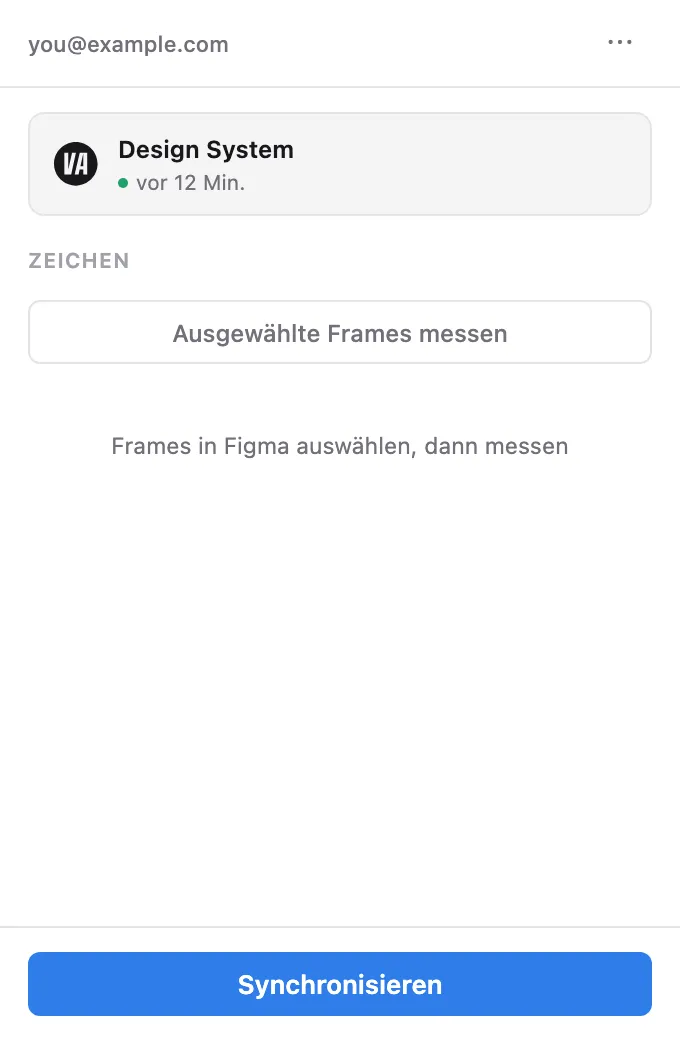
Oben im Plugin stehen der Name des verbundenen Projekts und der Zeitpunkt der letzten Synchronisierung.
Konflikte lösen
Ein Konflikt entsteht, wenn dieselbe Variable vor einer Synchronisierung in Figma und in variable Jar unterschiedlich geändert wurde. Die Synchronisierung hält bei dieser Variable an, ohne etwas zu ändern, sodass keiner der beiden Werte verloren geht, bis Sie wählen. Sie lösen ihn im Master-Raster von variable Jar, indem Sie pro Variable entweder den Figma-Wert oder den Wert dieser Seite wählen.
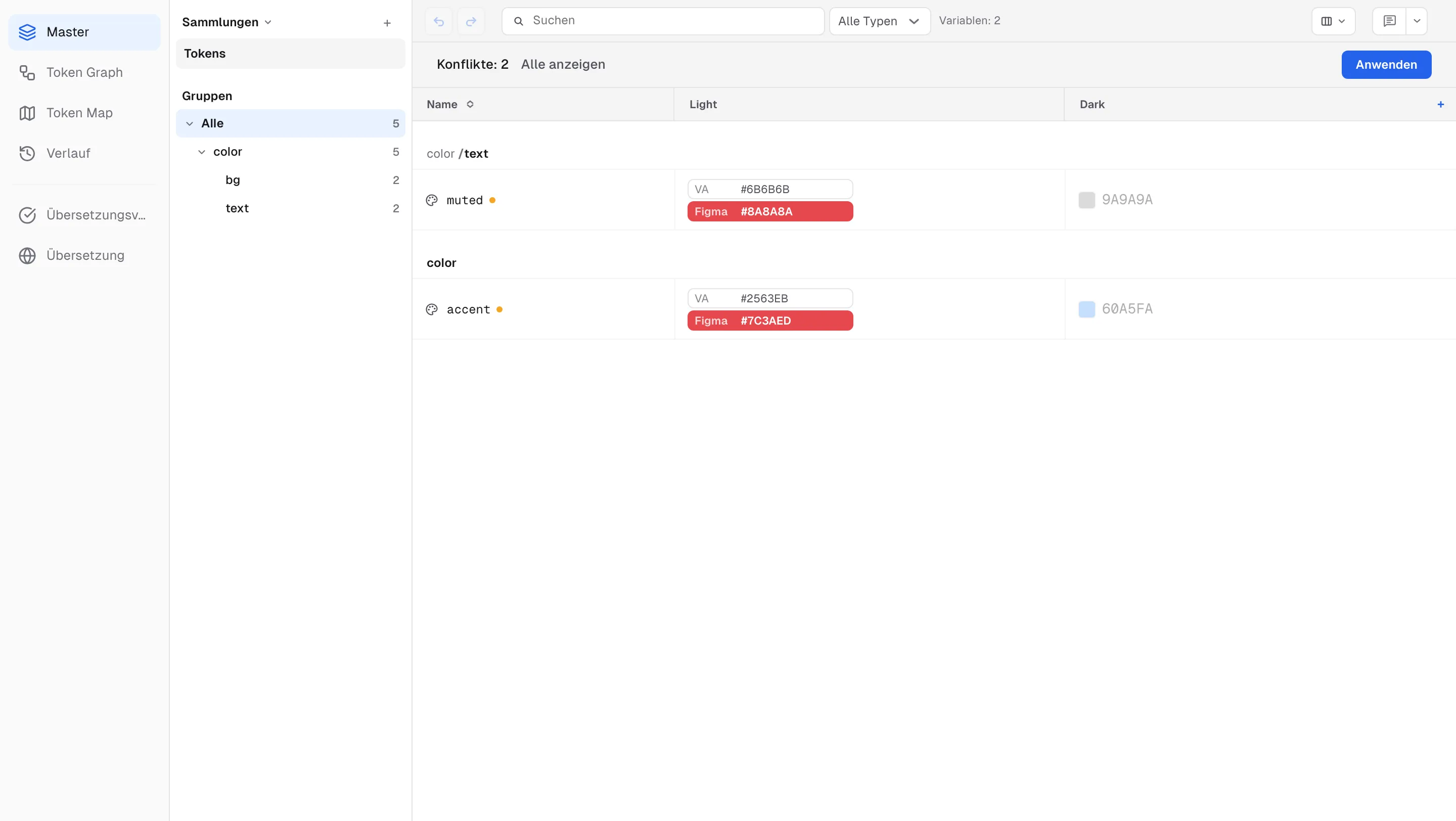
Über dem Master-Raster erscheint ein Banner Konflikte: N, und das Raster zeigt dann nur die Zeilen mit Konflikten. Drücken Sie im Banner Alle anzeigen, um auch die anderen Zeilen zu sehen, und Nur Konflikte, um wieder einzugrenzen.
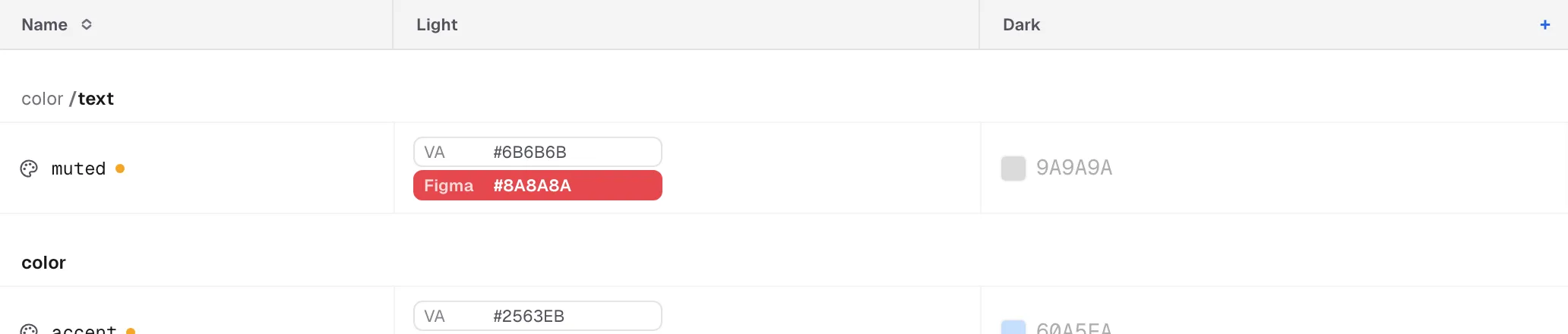
Eine Konfliktzelle ist ein zweizeiliger Button. Die obere Zeile ist VA (der Wert in variable Jar), die untere Figma (der Figma-Wert), und nur die gewählte Zeile ist rot gefüllt. Klicken Sie auf die andere Zeile, um zu wechseln. Zu Beginn ist der Figma-Wert gewählt, und Sie können pro Modus (Spalte) wählen.
Neben Werten gibt es fünf weitere Arten von Konflikten, die alle Zeile für Zeile mit demselben zweizeiligen Button gewählt werden:
| Konflikt | Wo Sie wählen | Anfangsauswahl |
|---|---|---|
| Wert | Modus-Spalten – VA / Figma pro Modus | Figma |
| Beschreibung | Banner zeigt Auch Beschreibungen weichen ab · N; Auswahl pro Zeile in der Spalte Beschreibung | Figma |
| Scopes | Banner zeigt Auch Scopes weichen ab · N; Auswahl pro Zeile in der Spalte Scopes | Figma |
| Name | Beide Seiten haben unterschiedlich umbenannt – die Namenszelle zeigt die zwei Namen in ihren zwei Zeilen (nur den abweichenden Teil; vollständiger Pfad beim Überfahren), und Sie wählen den zu behaltenden | Figma |
| In Figma gelöscht, hier bearbeitet | Die Namenszelle bietet In VA behalten / Auch hier löschen | In VA behalten |
| Hier gelöscht, in Figma bearbeitet | Erscheint als graue Geisterzeile; die Namenszelle bietet Figma behalten / Auch in Figma löschen | Figma behalten |
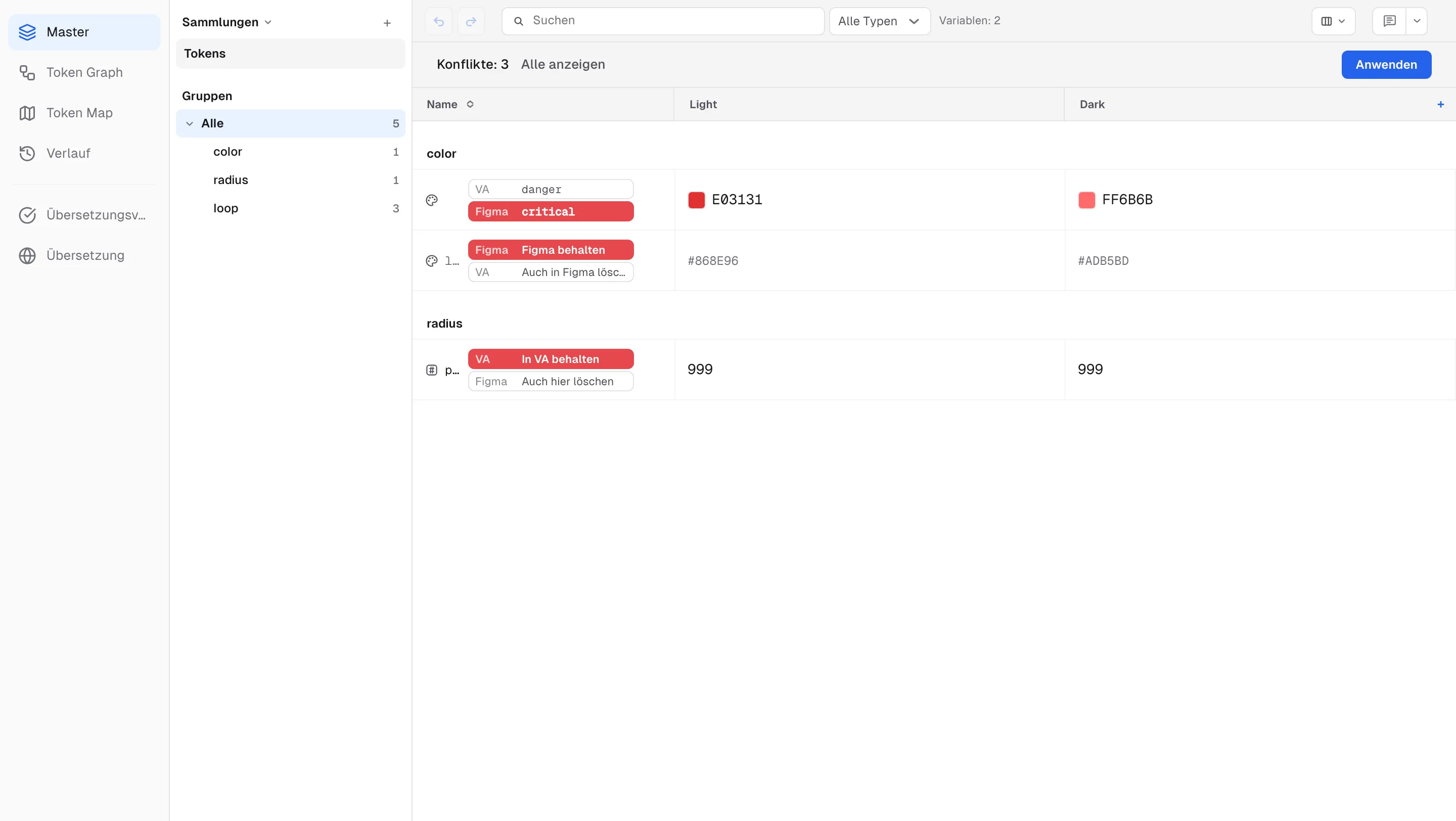
Bei Namens- und Löschkonflikten erklärt das Überfahren der Namenszelle die Situation. Ein Namenskonflikt sagt zum Beispiel „Beide Seiten haben diese Variable unterschiedlich umbenannt. Es wurde nichts geändert – wählen Sie den Namen, der bleiben soll.“; eine Geisterzeile sagt „In VA gelöscht, aber in Figma bearbeitet. Es wurde nichts geändert – wählen Sie, ob die Variable mit den Figma-Werten wiederhergestellt oder auch in Figma gelöscht werden soll.“ Löschkonflikte stehen anfangs auf der behaltenden Seite, weil eine Löschung als Standard die Bearbeitung mit einem einzigen Anwenden tilgen würde.
Bearbeitet eine der beiden Seiten eine noch im Konflikt stehende Variable erneut, bevor er gelöst ist, bleibt der Konflikt bestehen. Die nächste Synchronisierung überschreibt die Bearbeitung der anderen Seite nicht, und die Zelle zeigt den jeweils neuesten Wert beider Seiten. Sobald die beiden Werte gleich sind, löst sich der Konflikt von selbst.
Öffnen Sie eine Konfliktzeile im Seitenbereich (Details), wird die im Raster gewählte Seite unter einem Badge Figma-Vorschau / VA-Vorschau in der Vorschau gezeigt (Konfliktvorschau, wenn unterschiedliche Achsen unterschiedliche Seiten gewählt haben), und die Variable lässt sich im Bereich nicht bearbeiten, bis der Konflikt gelöst ist – „Anwenden macht diesen Wert verbindlich.“
Drücken Sie Anwenden:
- Variablen, bei denen Sie den Figma-Wert behalten haben → der Master übernimmt den Figma-Wert.
- Variablen, bei denen Sie den VA-Wert behalten haben → die nächste Synchronisierung überträgt diesen Wert nach Figma.
- Auch hier löschen → die Variable wird auch aus dem Master gelöscht. Figma behalten → sie wird mit den Figma-Werten wiederhergestellt. Auch in Figma löschen → die nächste Synchronisierung löscht sie in Figma.
Solange Konflikte bestehen, können Sie für diese Sammlung weder ein Übersetzungsblatt erstellen noch Änderungen übermitteln. Es erscheint der Hinweis Ungelöste Figma-Konflikte: N mit einem Button Im Master lösen – im Bildschirm Änderungen übermitteln lautet er „Lösen Sie zuerst die Konflikte, damit keine unbestätigten Werte an das Übersetzungsblatt übermittelt werden.“ (siehe Übersetzungs-Workflow). Variablen mit ungelöstem Konflikt lassen sich auch nicht in eine andere Sammlung verschieben.
Umbenennungen und Verschiebungen bleiben erhalten
- Umbenennungen – benennen Sie im Web eine Variable oder einen Gruppenpfad um und synchronisieren Sie, wird in Figma schlicht dieselbe Variable umbenannt. Sie wird nicht gelöscht und neu angelegt, sodass Ebenenbindungen erhalten bleiben. Haben beide Seiten unterschiedlich umbenannt, wird sie als oben beschriebener Namenskonflikt angehalten. Gehört der neue Name in Figma bereits einer anderen Variable, wird die Umbenennung angehalten und die Namenszelle zeigt ein ! (Eine andere Figma-Variable hat bereits diesen Namen) – „Umbenennung angehalten: Eine andere Figma-Variable verwendet bereits den neuen VA-Namen. Um den VA-Namen zu behalten, benennen Sie zuerst diese Figma-Variable um und synchronisieren Sie erneut, oder wählen Sie die Figma-Seite (alter Name).“
- In eine andere Sammlung verschieben – Variablen, die per Rechtsklick → In Sammlung verschieben verschoben wurden, erhalten einen orangen Punkt neben dem Namen (Verschieben in Figma ausstehend – wird bei der nächsten Synchronisierung dort erstellt). Bei der nächsten Synchronisierung legt das Plugin sie in der neuen Sammlung neu an und verknüpft die Ebenen, die sie verwendet haben, neu (das Plugin zeigt Ebenen werden neu verknüpft… N/N). Der Punkt verschwindet in derselben Synchronisierung, und was sich nicht neu verknüpfen ließ, wird in der Zeile markiert. Hat die Zielsammlung in Figma bereits eine Variable mit diesem Namen, zeigt die Zeile stattdessen ein Badge Wartet in Figma, und die Verschiebung bleibt ausgesetzt („In Figma gibt es bereits eine Variable mit diesem Namen, daher wartet das Verschieben – benennen Sie sie in Figma um und synchronisieren Sie dann erneut“). Benennen Sie diese Figma-Variable um und synchronisieren Sie erneut, um fortzufahren.
- Reihenfolge – die Reihenfolge von Variablen und Gruppen wird aus Figma gelesen und bei jeder Synchronisierung aktualisiert. Auch eine im Web eingefügte Zeile nimmt bei der nächsten Synchronisierung die aus Figma gelesene Position ein. Sammlungen werden in Erstellungsreihenfolge aufgeführt, und über das Menü Sammlungsreihenfolge im Kopf Sammlungen der Seitenleiste wählen Sie pro Projekt Erstellungsreihenfolge / Name (A→Z). Eine im Figma-Panel umsortierte Sammlungsreihenfolge können Plugins nicht lesen, daher wird sie nicht übernommen. Im Web gibt es kein Umsortieren per Ziehen.
Dateien verknüpfen
Um zu synchronisieren, verknüpfen Sie zuerst die Figma-Datei mit einem Projekt.
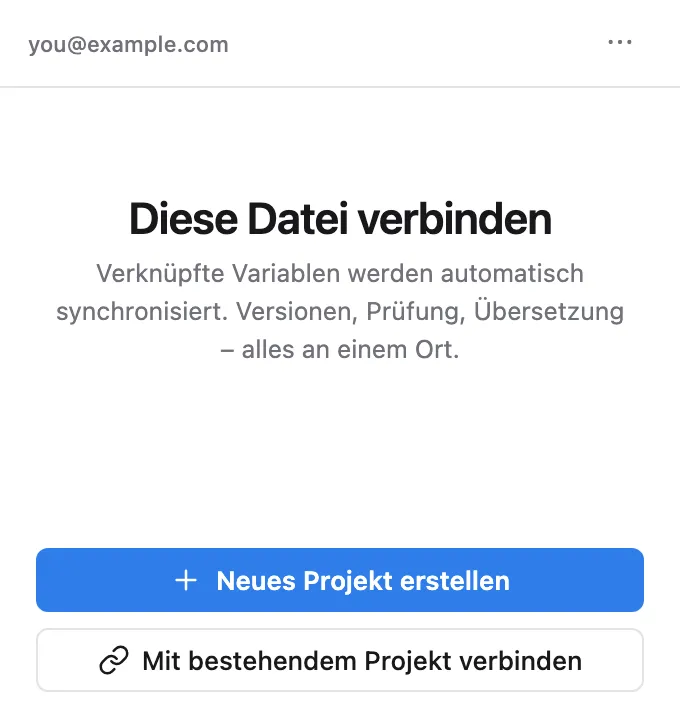
- Eine Verknüpfung anlegen – öffnen Sie das Plugin in einer nicht verknüpften Datei, erscheint der Bildschirm Diese Datei verbinden. Wählen Sie Neues Projekt erstellen (alle Variablen der Datei werden automatisch hochgeladen) oder Mit bestehendem Projekt verbinden.
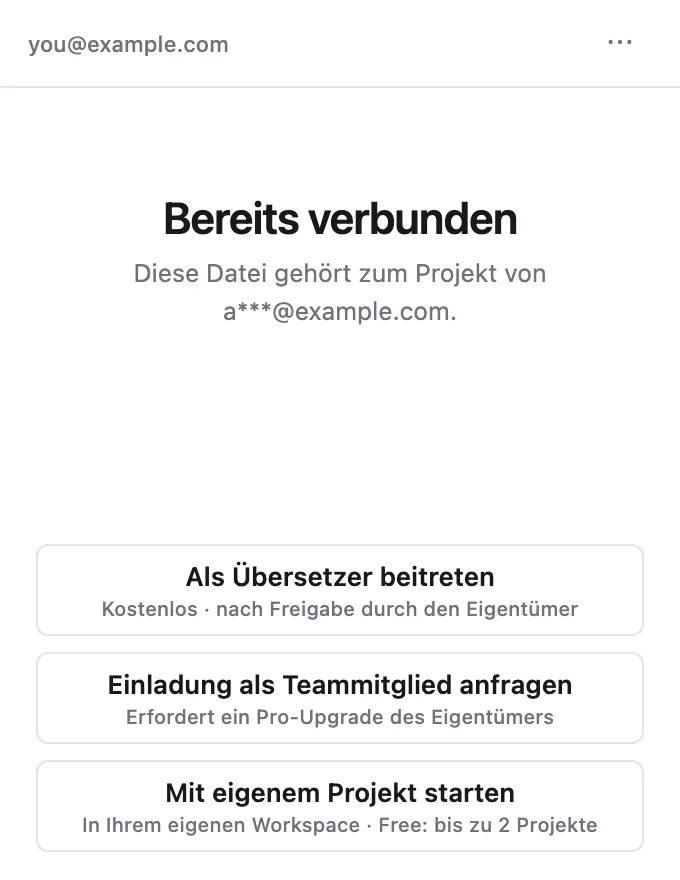
- Die Datei einer anderen Person – ist die Datei bereits mit dem Projekt einer anderen Person verknüpft, wählen Sie Als Übersetzer beitreten (kostenlos) / Einladung als Teammitglied anfragen / Mit eigenem Projekt starten. Eigentümer und Teammitglieder genehmigen Anfragen auf der Seite Mitglieder (siehe Team und Rollen).
- Kein Trennen – das Plugin hat keine Trennfunktion; eine Verknüpfung wird nur entfernt, wenn ihr Projekt dauerhaft gelöscht wird (aus dem Papierkorb oder automatisch 30 Tage nach dem Verschieben dorthin). Das Deinstallieren und erneute Installieren des Plugins wirkt sich nicht aus.
- Projekt im Papierkorb – wird das verknüpfte Projekt in den Papierkorb verschoben, zeigt das Plugin statt zu synchronisieren einen Papierkorb-Hinweis. Der Workspace-Eigentümer kann es in der Web-App wiederherstellen; andere, die Zugriff auf das Projekt hatten, werden gebeten, sich an den Eigentümer zu wenden. Die Verknüpfung bleibt bestehen, sodass sich die Datei nach einer Wiederherstellung wie zuvor verbindet. Solange das Projekt im Papierkorb liegt, können Personen im selben Workspace die Datei nicht mit einem anderen Projekt verknüpfen.
- Eine Datei duplizieren – Verknüpfungen gelten pro Figma-Datei, daher beginnt ein Duplikat als neue, nicht verknüpfte Datei. Beginnen Sie dort erneut bei Diese Datei verbinden.