Schnellstart
Geschlossene Beta — variable Jar ist derzeit nur auf Einladung nutzbar. Tragen Sie sich in die Warteliste ein, um Neuigkeiten zum Start und frühen Zugang zu erhalten.
Das Plugin synchronisiert Figma und variable Jar mit einem einzigen Button. Übernehmen Sie Ihre Figma-Variablen in variable Jar, um sie wie in einer Tabelle zu bearbeiten, ihre Referenzen im Token Graph zu verfolgen und Übersetzungen im Team zu verwalten – eine weitere Synchronisierung bringt Ihre Änderungen zurück nach Figma.
Schritt 1 — Anmelden und eine Figma-Datei verbinden
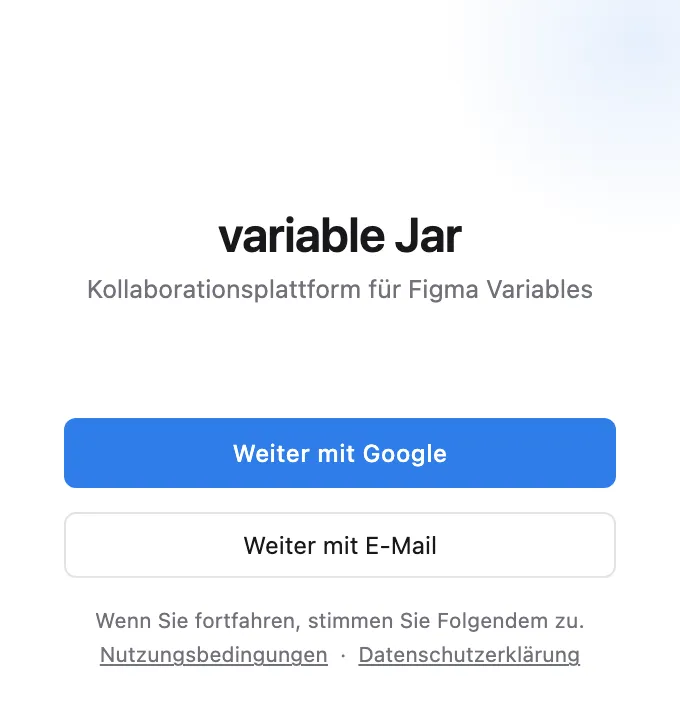
Starten Sie das variable Jar Plugin in einer Figma-Datei mit Variablen. Zum ersten Mal hier? Melden Sie sich mit Weiter mit Google oder Weiter mit E-Mail (6-stelliger Bestätigungscode) an – Ihr Konto und Ihr persönlicher Workspace werden automatisch angelegt, eine separate Registrierung ist nicht nötig.
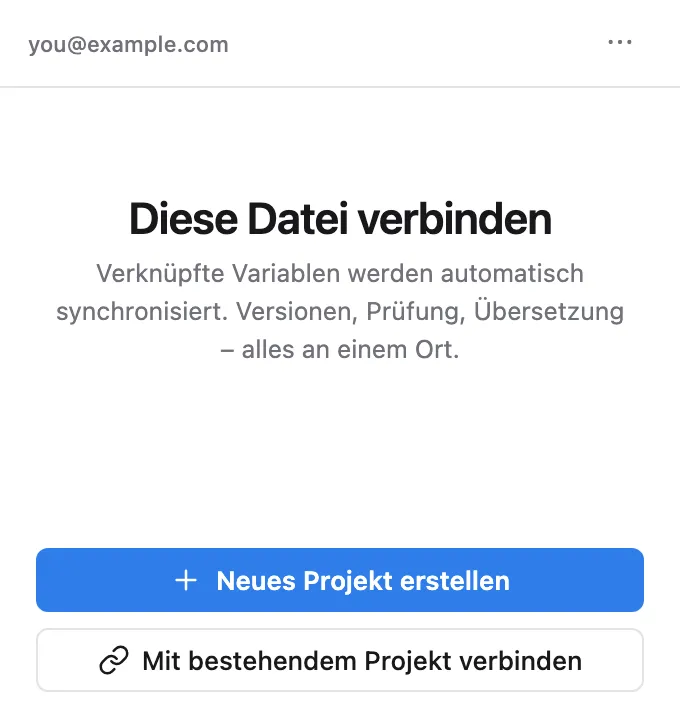
- Ist die Datei noch nicht verbunden, erscheint der Bildschirm Diese Datei verbinden.
- Wählen Sie Neues Projekt erstellen und geben Sie einen Projektnamen ein – leer lassen, um den Namen der Figma-Datei zu verwenden.
- Klicken Sie auf Erstellen. Die Datei ist verbunden, und alle Variablen darin werden automatisch in das Projekt hochgeladen.
Hat Ihr Team bereits ein Projekt, wählen Sie Mit bestehendem Projekt verbinden und dann Workspace und Projekt.
Hat jemand anderes diese Datei schon verbunden? Auf dem Bildschirm „Bereits verbunden“ können Sie mit Als Übersetzer beitreten (kostenlos) oder Einladung als Teammitglied anfragen eine Anfrage senden. Sobald ein Eigentümer oder Teammitglied zustimmt, klicken Sie auf Erneut prüfen, um sich zu verbinden. Alle Optionen finden Sie im Abschnitt zur Dateiverknüpfung unter Figma-Synchronisierung, die Rollen unter Team und Rollen.
Schritt 2 — Das Master-Raster in der Web-App öffnen
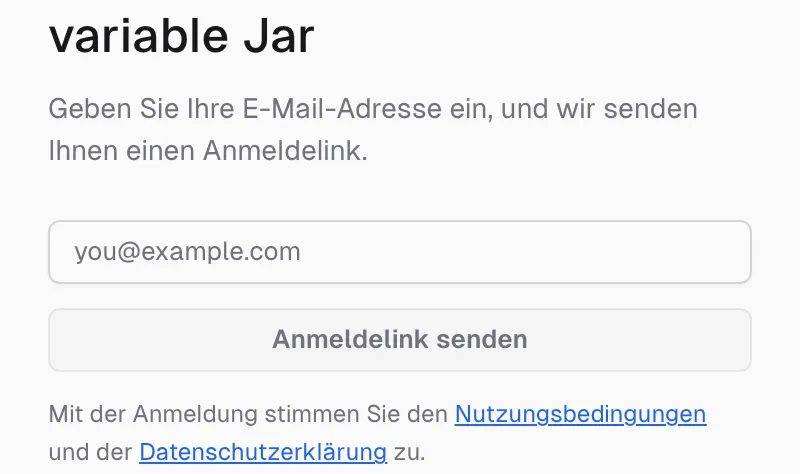
- Rufen Sie variablejar.com/app auf, geben Sie Ihre E-Mail-Adresse ein und klicken Sie auf Anmeldelink senden.
- Klicken Sie auf den Link in der E-Mail, um sich anzumelden – verwenden Sie dieselbe Adresse wie im Plugin.
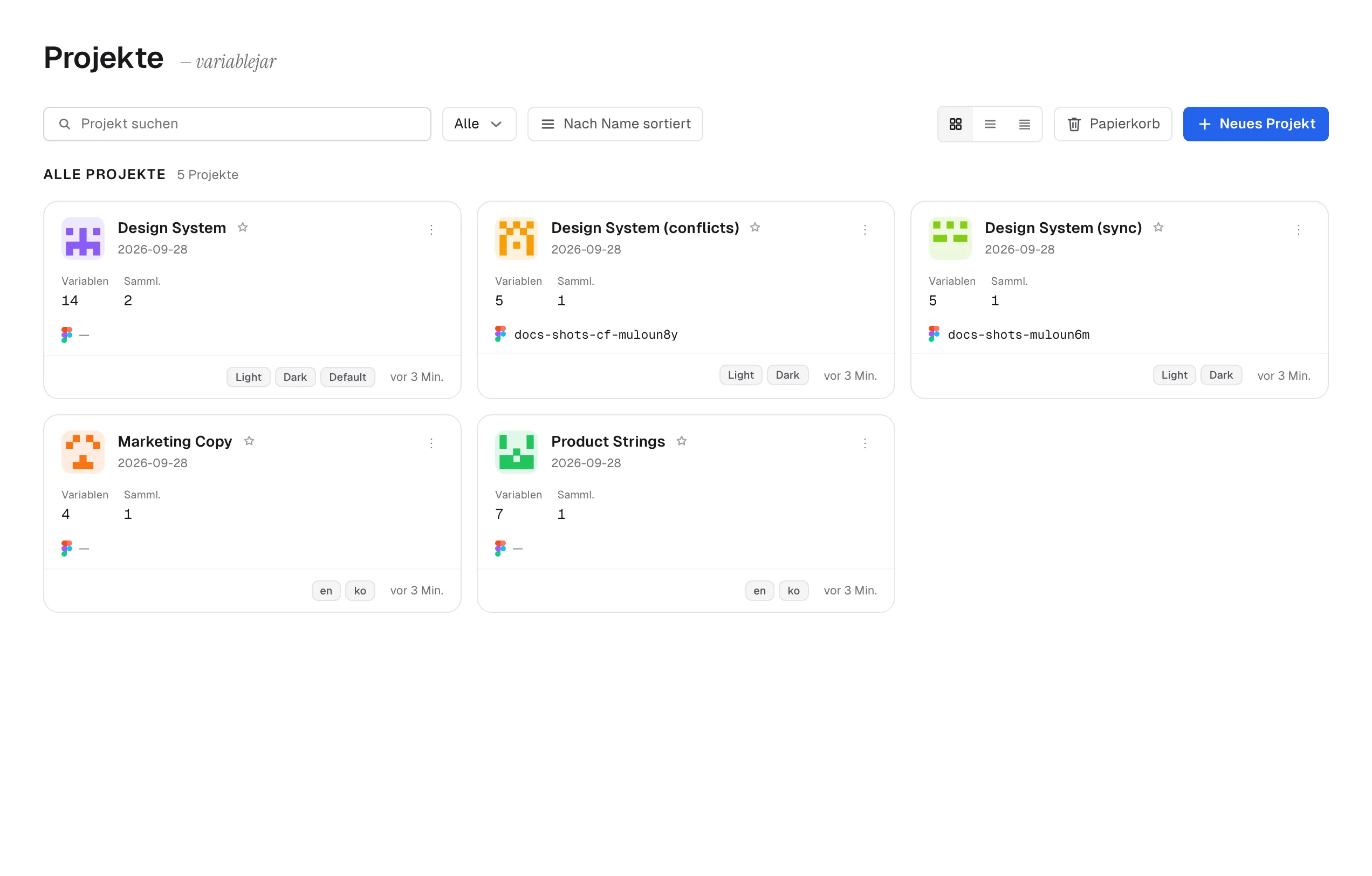
- Öffnen Sie Ihr neues Projekt in der Projektliste – das Variablenraster befindet sich im Tab Master.
Schritt 3 — Im Raster bearbeiten
- Klicken Sie auf eine Wertzelle, um sie zu bearbeiten. Strings sind Text, Zahlen eine Zahleneingabe, Booleans Schalter, Farben haben einen Farbwähler bzw. Hex-Eingabe.
- Legen Sie Variablen mit dem Button + (Variable hinzufügen) an – Typ wählen und Namen eingeben.
- Um viele Zellen auf einmal zu ändern, siehe Mehrfachauswahl und Stapeleingabe unter Das Raster verwenden.
Schritt 4 — Zurück nach Figma synchronisieren
Wechseln Sie zurück ins Plugin und drücken Sie Synchronisieren.
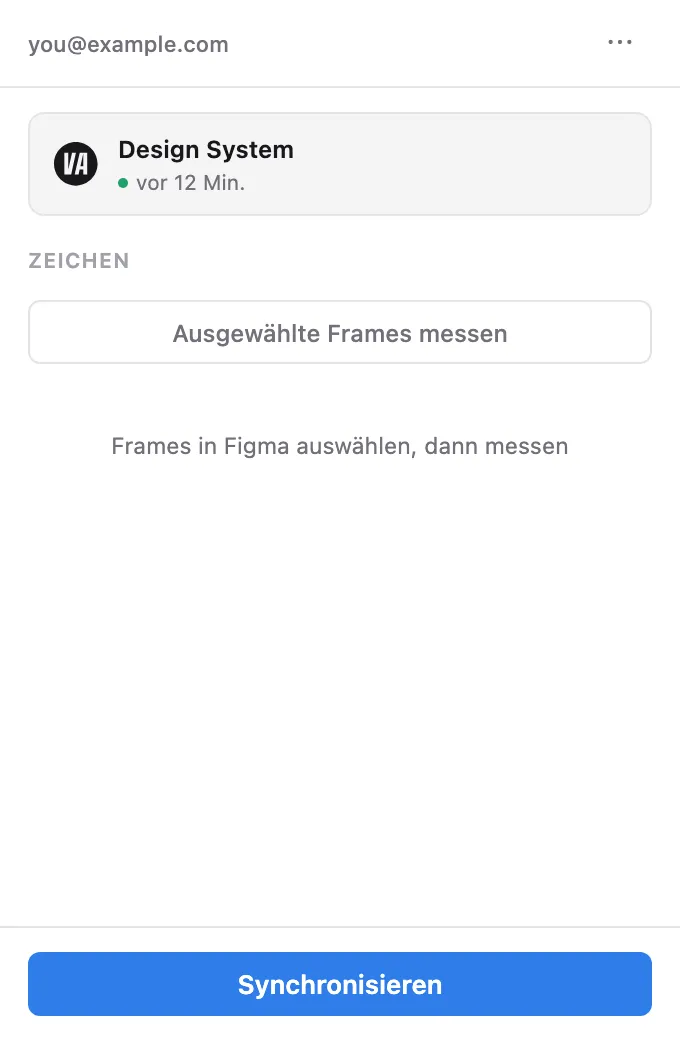
- Ihre Änderungen im Web werden sofort auf die Figma Variables übertragen, und eine Meldung fasst zusammen, wie viele Änderungen synchronisiert wurden.
- Variablen, die zwischenzeitlich in Figma bearbeitet wurden, werden ebenfalls in den Master übernommen.
- Wurde dieselbe Variable auf beiden Seiten geändert, meldet eine Nachricht, wie viele Konflikte warten – zum Lösen siehe Figma-Synchronisierung.
Nächste Schritte
- Das Raster verwenden — Mehrfachauswahl, Stapelbearbeitung, Kopieren/Einfügen, Tastenkürzel
- Figma-Synchronisierung — wie die Synchronisierung funktioniert und wie Konflikte gelöst werden
- Übersetzungs-Workflow — Übersetzungsblätter, KI-Übersetzung, Prüfung
- Team und Rollen — Mitglieder einladen, Berechtigungen, Verlauf