Team und Rollen
Aufbau
Bei der Registrierung werden automatisch ein persönlicher Workspace und ein Standardprojekt angelegt. Der Workspace ist die Team-Einheit; die Projekte darin sind es, die mit Figma-Dateien verknüpft werden.
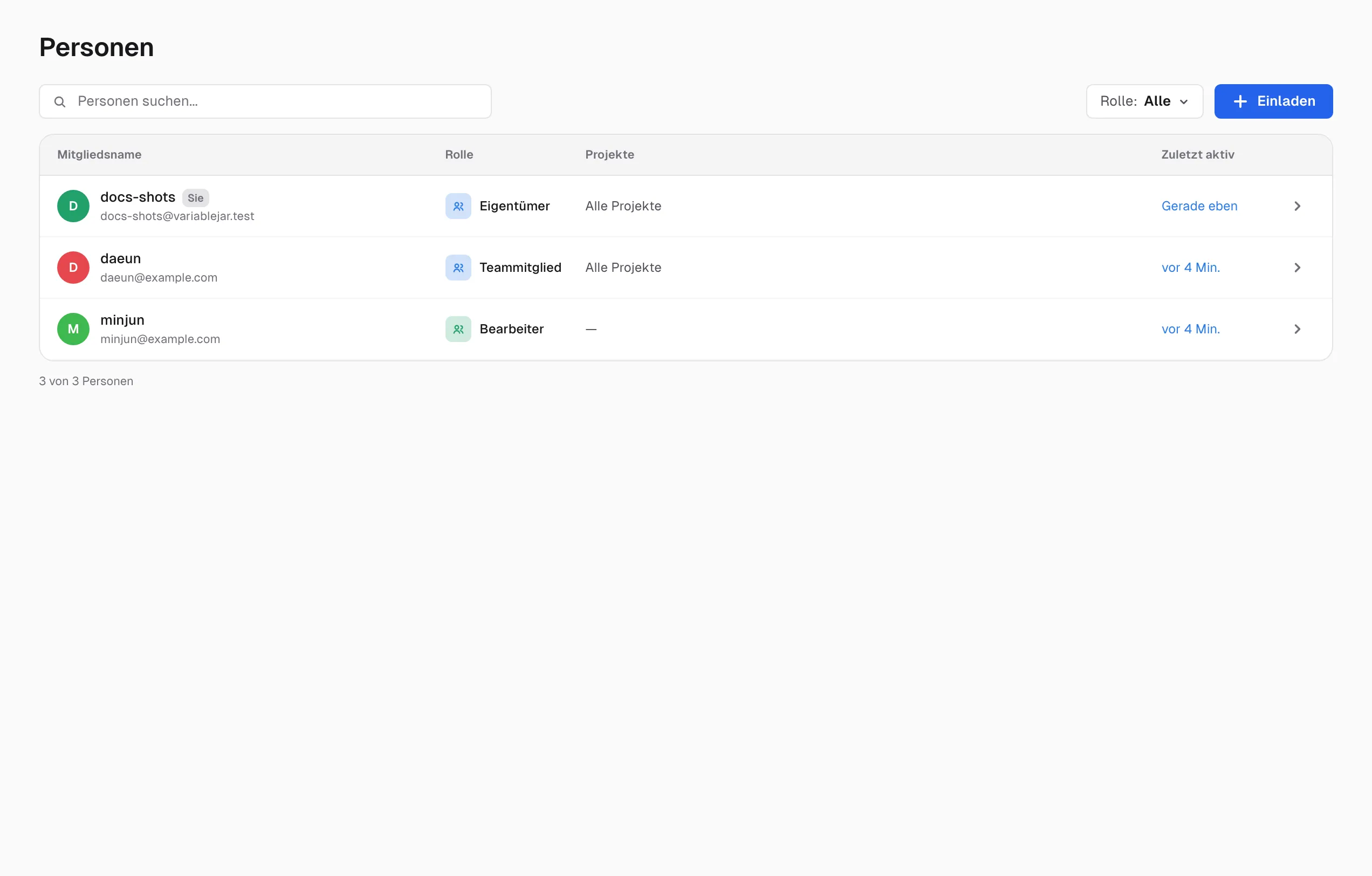
Eigentümer und Teammitglieder können einen Workspace auf der Seite Einstellungen in der Seitenleiste umbenennen, Eigentümer können ihn dort auch löschen. Persönliche Workspaces lassen sich nicht löschen. Beim Löschen eines Workspaces werden sofort alle seine Projekte dauerhaft gelöscht, auch die im Papierkorb.
Die vier Rollen
| Rolle | Bereich | Was sie darf | Zählt als kostenpflichtiger Platz |
|---|---|---|---|
| Eigentümer | Workspace | Alles – einschließlich Projektlöschung und Abrechnung | Nein |
| Teammitglied | Workspace | Alle Projekte, Mitglieder und die Übersetzungsprüfung verwalten | Ja |
| Bearbeiter | Zugewiesene Projekte | Die Projekte bearbeiten, denen er angehört | Ja |
| Übersetzer | Zugewiesene Projekte | Nur die Übersetzungsansichten seiner Projekte | Nein – unbegrenzt und kostenlos |
Pro wird nach der Anzahl kostenpflichtiger Plätze abgerechnet (Teammitglieder + Bearbeiter). Der Eigentümer zählt nicht als Platz, aber ein Pro-Abo beginnt immer mit mindestens 1 Platz. Übersetzer sind kostenlos, egal wie viele. Der Free-Plan hat keine Platzgebühren.
Mitglieder einladen
- Drücken Sie Einladen oben rechts auf der Seite Mitglieder.
- Geben Sie eine E-Mail-Adresse ein und wählen Sie eine Rolle. Bearbeiter brauchen ein Projekt. Für Übersetzer ist das Projekt optional – es werden nur Projekte aufgeführt, die bereits ein Übersetzungsblatt haben, und Später — beim Erstellen eines Übersetzungsblatts hinzufügen lädt sie nur in den Workspace ein. Danach fügen Sie sie im letzten Schritt des Blatt-Assistenten hinzu (Übersetzungs-Workflow).
- Registrierte Nutzer erhalten eine Einladungskarte in der Benachrichtigungsglocke und können Akzeptieren / Ablehnen wählen. Nicht registrierte Nutzer erhalten eine Einladungs-E-Mail und nehmen nach der Registrierung über die Glocke an.
- Einladungen verfallen nach 30 Tagen ohne Antwort (Badge Abgelaufen) – mit Erneut einladen erneut senden oder, solange sie offen ist, mit Einladung stornieren zurückziehen.
Wenn Sie ein Projekt ansehen, öffnet der Button Teilen oben direkt denselben Dialog Mitglied einladen; in der Projektliste nutzen Sie das ⋯-Menü einer Karte → Teilen… (Eigentümer und Teammitglieder). Wählen Sie dort die Rolle Teammitglied — verwaltet alle Projekte, erscheint der Hinweis: „Admins erhalten Zugriff auf den gesamten Workspace, nicht nur auf dieses Projekt.“
Beitrittsanfragen
Öffnen Sie das Plugin in einer Figma-Datei, die jemand anderes verbunden hat, können Sie mit Als Übersetzer beitreten oder Einladung als Teammitglied anfragen eine Anfrage senden (siehe Figma-Synchronisierung). Anfragen erscheinen im Bereich Beitrittsanfragen oben auf der Seite Mitglieder, wo Eigentümer bzw. Teammitglieder eine Rolle wählen und Genehmigen / Ablehnen drücken.
Projekte verwalten
Verwalten Sie ein Projekt über das ⋯-Menü seiner Karte (die Einträge hängen von der Rolle ab):
- Öffnen — öffnet das Projekt (den Tab Master; Übersetzer landen im Tab Übersetzung).
- Umbenennen / Duplizieren — Eigentümer und Teammitglieder. Beim Duplizieren werden Sammlungen und Variablen komplett kopiert (die Figma-Verknüpfung wird nicht kopiert).
- Teilen… — Eigentümer und Teammitglieder. Öffnet den Einladungsdialog (siehe Mitglieder einladen oben).
- Importieren / Exportieren — eine Token-Datei als neue Sammlung übernehmen oder in sechs Formaten exportieren (siehe Export und Code). Importieren ist Eigentümern, Teammitgliedern und Bearbeitern vorbehalten.
- Eigenschaften — Projektinformationen und Ausgabe von API-Tokens.
- In den Papierkorb — nur Workspace-Eigentümer. Das Projekt wandert sofort und ohne Rückfrage in den Papierkorb, und unten auf dem Bildschirm erscheint für einige Sekunden ein Rückgängig-Button (siehe Der Papierkorb unten).
Legen Sie Projekte mit dem Button Neues Projekt oben rechts in der Liste an oder indem Sie im Plugin eine Datei verbinden.
Der Papierkorb
Nur der Workspace-Eigentümer kann ein Projekt in den Papierkorb verschieben, wiederherstellen oder dauerhaft löschen.
- Der Button Papierkorb oben auf der Seite Projekte öffnet den Papierkorb, mit einer Anzahl, wenn er nicht leer ist. Jedes Projekt zeigt den Tag des Verschiebens und die verbleibenden Tage bis zur dauerhaften Löschung, mit den Buttons Wiederherstellen und Dauerhaft löschen.
- Dauerhaft löschen verlangt zur Bestätigung die Eingabe des Projektnamens. Alle Variablen, Sammlungen und der Verlauf werden dauerhaft gelöscht, und die Verknüpfung zur Figma-Datei wird entfernt – das lässt sich nicht rückgängig machen.
- Projekte werden 30 Tage nach dem Verschieben in den Papierkorb automatisch dauerhaft gelöscht.
- Solange ein Projekt im Papierkorb liegt, kann es niemand öffnen – auch Mitglieder nicht. Der Eigentümer sieht stattdessen „Dieses Projekt ist im Papierkorb“ mit einem Wiederherstellen-Button. Die Figma-Synchronisierung stoppt: Das Plugin zeigt einen Papierkorb-Bildschirm, auf dem der Eigentümer Im Web wiederherstellen wählen kann; andere, die Zugriff auf das Projekt hatten, werden gebeten, den Eigentümer um die Wiederherstellung zu bitten (siehe Figma-Synchronisierung). Auch die API-Tokens des Projekts funktionieren nicht mehr.
- Beim Wiederherstellen kehren Mitgliederzugriff, Figma-Verknüpfung und API-Tokens unverändert zurück. Ein wiederhergestelltes Projekt zählt wie ein neues Projekt zum Projektlimit Ihres Plans. Das Rückgängig direkt nach dem Verschieben ist die Ausnahme: Es funktioniert meist auch dann, wenn der Workspace über seinem Limit liegt.
Projektzugriff verwalten
- Wählen Sie in der Mitgliederliste einen Bearbeiter oder Übersetzer und vergeben oder entziehen Sie den Zugriff pro Projekt mit den Kontrollkästchen im Abschnitt Projektzugriff. Teammitglieder haben immer Alle Projekte.
- Übersetzer lassen sich nur zu Projekten mit Übersetzungsblatt hinzufügen – andere Projekte zeigen Kein Übersetzungsblatt und können nicht angehakt werden. Neben jedem zugewiesenen Projekt sehen Sie die Sprachen des Übersetzers (oder Alle Sprachen). Die Sprachen werden im Blatt-Assistenten gewählt.
- Bei einem Übersetzer mit noch offener Einladung listet Bei Annahme zugewiesene Projekte die im Blatt-Assistenten für ihn reservierten Projekte mit seinen Sprachen auf. Jedes lässt sich mit ✕ stornieren.
- Rollen ändern Sie über das Dropdown Rolle im Mitgliederdetail (nicht für Sie selbst oder den Eigentümer).
- Zum Verlassen: ⋯-Menü einer Projektkarte → Projekt verlassen (die Workspace-Mitgliedschaft bleibt), oder Workspace verlassen in Ihrem eigenen Mitgliederdetail.
Verlauf – das Änderungsprotokoll der Variablen
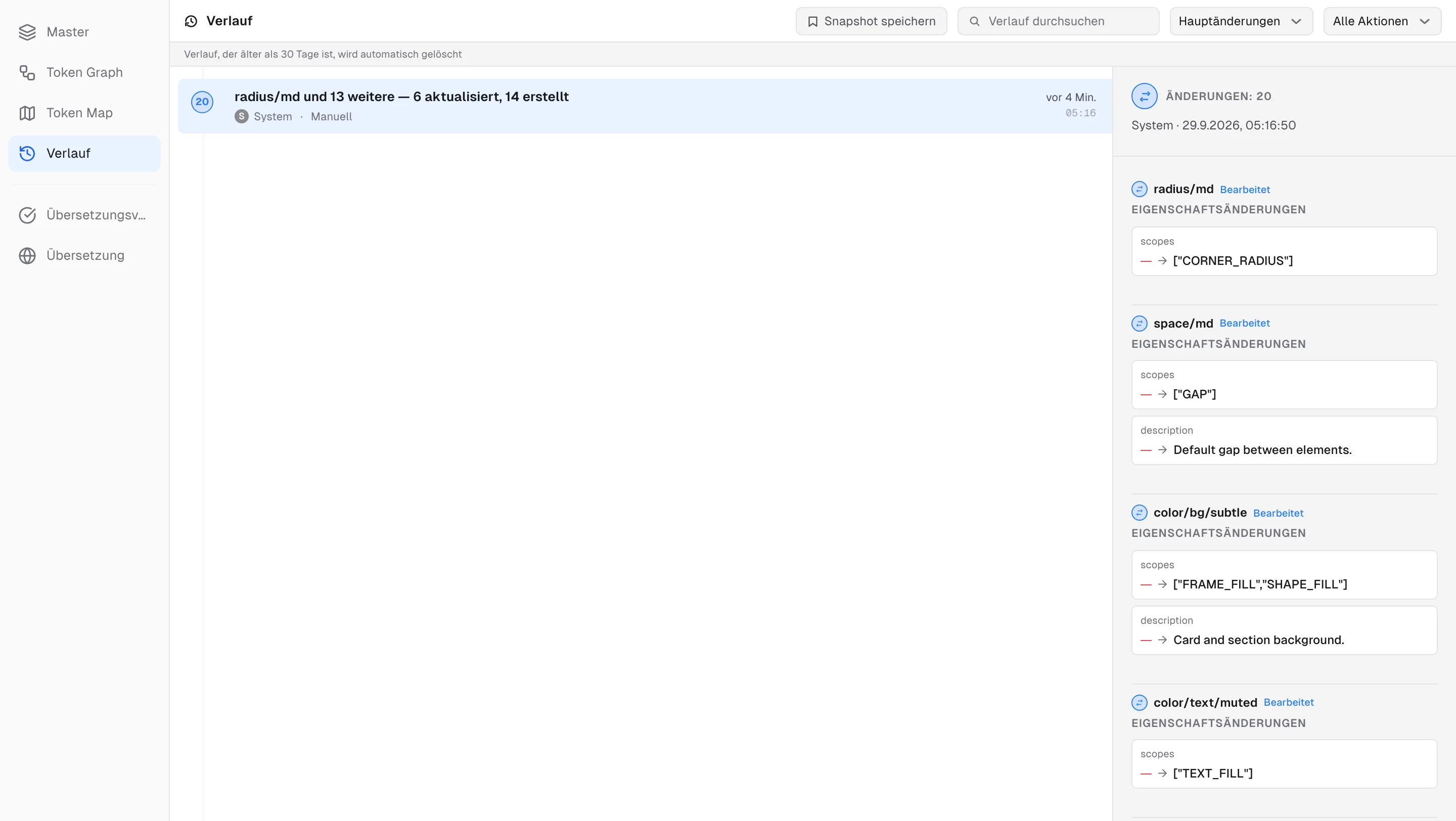
Der Tab Verlauf eines Projekts listet alle Variablenänderungen der Reihe nach auf.
- Aufeinanderfolgende Änderungen derselben Person werden gruppiert; klappen Sie eine Gruppe auf, um für jede Änderung alt → neu zu sehen.
- Jede Gruppe trägt ihre Herkunft (Manuell / KI / Figma-Synchronisierung / Übersetzung / Konfliktlösung / Sammlungswechsel, …). Es gibt zwei Filter – der Herkunftsfilter wechselt zwischen Hauptänderungen (Standard) und Alle Änderungsquellen, der Aktionsfilter daneben grenzt Alle Aktionen (Standard) auf Erstellt, Bearbeitet oder Gelöscht ein.
- Snapshot speichern — den aktuellen Stand benennen und speichern und die Versionen dann mit hervorgehobenen Änderungen über In Tabellenansicht öffnen durchsehen.
- Aufbewahrung und Anzahl der Snapshots richten sich nach Ihrem Plan (Free: 30 Tage · 3 Snapshots, Pro: unbegrenzt). Die Aufbewahrung steht oben auf dem Bildschirm; ist das Snapshot-Limit erreicht, ist der Button Snapshot speichern deaktiviert.
Aktivität – der Ereignis-Feed des Workspaces
Die Seite Aktivität ist ein Ereignis-Feed auf Workspace-Ebene – Anmeldungen von Mitgliedern, angenommene Einladungen, Rollenänderungen, Übersetzungsereignisse (Blatt angelegt, Prüfung angefordert, Übersetzungen übernommen), Projektaustritte sowie Projekte, die in den Papierkorb verschoben oder wiederhergestellt wurden (wenn andere Zugriff auf das Projekt hatten). Filtern Sie mit Alle / Mitglied / Projekt / Übersetzung. Detaillierte Wertunterschiede finden Sie im Tab Verlauf.
Benachrichtigungen
Die Glocke oben empfängt Workspace-Einladungen (mit integriertem Akzeptieren/Ablehnen), Beitrittsanfragen, Anfragen zur Übersetzungsprüfung und die Informationsbenachrichtigungen der letzten 30 Tage (angenommene/abgelehnte Einladungen, Rollenänderungen, Übersetzungsereignisse, Projektaustritte, in den Papierkorb verschobene oder wiederhergestellte Projekte). Ein Klick auf eine Benachrichtigung führt zur zugehörigen Seite, sofern es eine gibt.