翻译工作流
角色与界面
- 翻译管理 标签页(所有者、团队成员和编辑者——下文统称“管理员”)——创建翻译表、提交更改、审核和管理术语表。编辑者可在其被分配的项目中进行这些操作。角色定义请参阅团队与角色。
- 翻译 标签页(译者)——在分配到的翻译表中输入译文并请求审核。译者只能看到这个标签页。
完整流程:
- 管理员执行 创建翻译表(首次一次)
- 母版变化后,管理员执行 提交更改
- 译者在翻译表中翻译(可使用 AI 草稿)
- 译者按下 翻译完成 请求审核
- 管理员在审核界面批准——批准后立即应用到母版
- 下一次 同步 时送达 Figma(Figma 同步)
创建翻译表
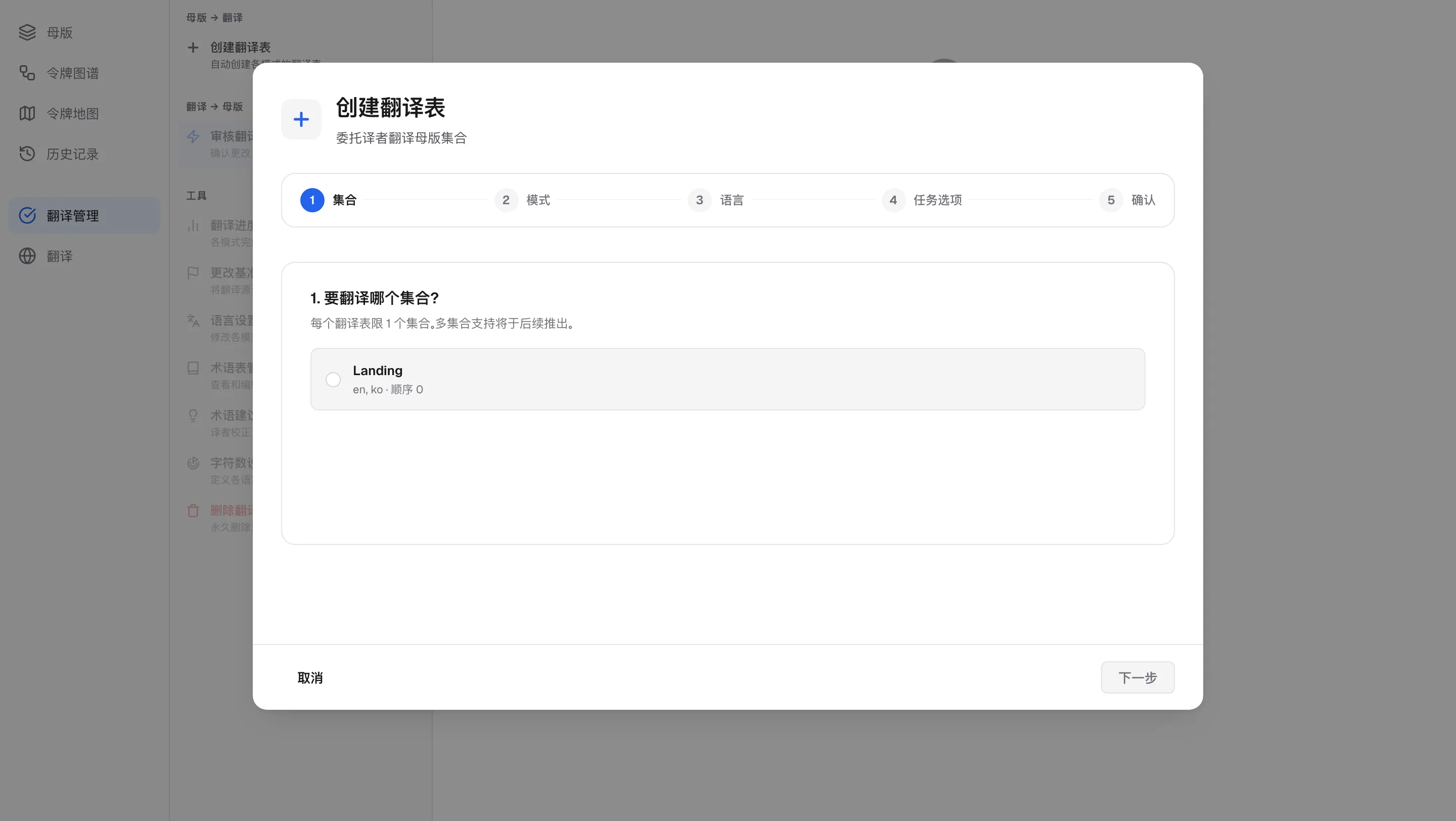
创建翻译表 会打开一个 5 步向导:集合 → 模式 → 语言 → 任务选项 → 确认。对于已经有值的变量,选择起始状态:完成(直接认可)/ 草稿(需要审核)/ 空白(清空后重新翻译)。
如果工作区中有译者,且你是所有者或团队成员,接下来还有第 6 步 译者——“此项目的译者”。勾选负责这份翻译表的译者,并为每人选择负责的语言:
- 勾选的译者会在你按下 创建工作表 时加入该项目。他们只能编辑你选择的语言,其他语言只能查看。
- 尚未接受邀请的译者会带有 邀请待接受 标记。你也可以勾选他们——他们接受邀请的那一刻就会加入该项目。
- 已在项目中的译者显示 已在项目中。要把某人移出项目,请使用成员页面。
集合中仍有与 Figma 值不一致的变量时,无法创建翻译表。向导会显示 N 个未解决的 Figma 冲突——“此集合中有变量与 Figma 不一致。请先解决冲突,以免未确认的值进入翻译表。”——点击 在母版中解决 前往母版表格解决后再继续。出于同样的原因,冲突未解决时也无法 提交更改(请参阅 Figma 同步)。
源语言
翻译表中有一个带 (基准) 标记的源语言列——译者据以翻译的只读原文。
- 更改基准模式 可切换源语言。未提交的母版更改需要先提交,没有值的模式无法选择。
- 语言设置 将每个模式映射到语言代码——AI 翻译会使用此映射。语言会根据模式名称推断,发送新添加的模式时必须选择。
提交更改(母版 → 翻译)
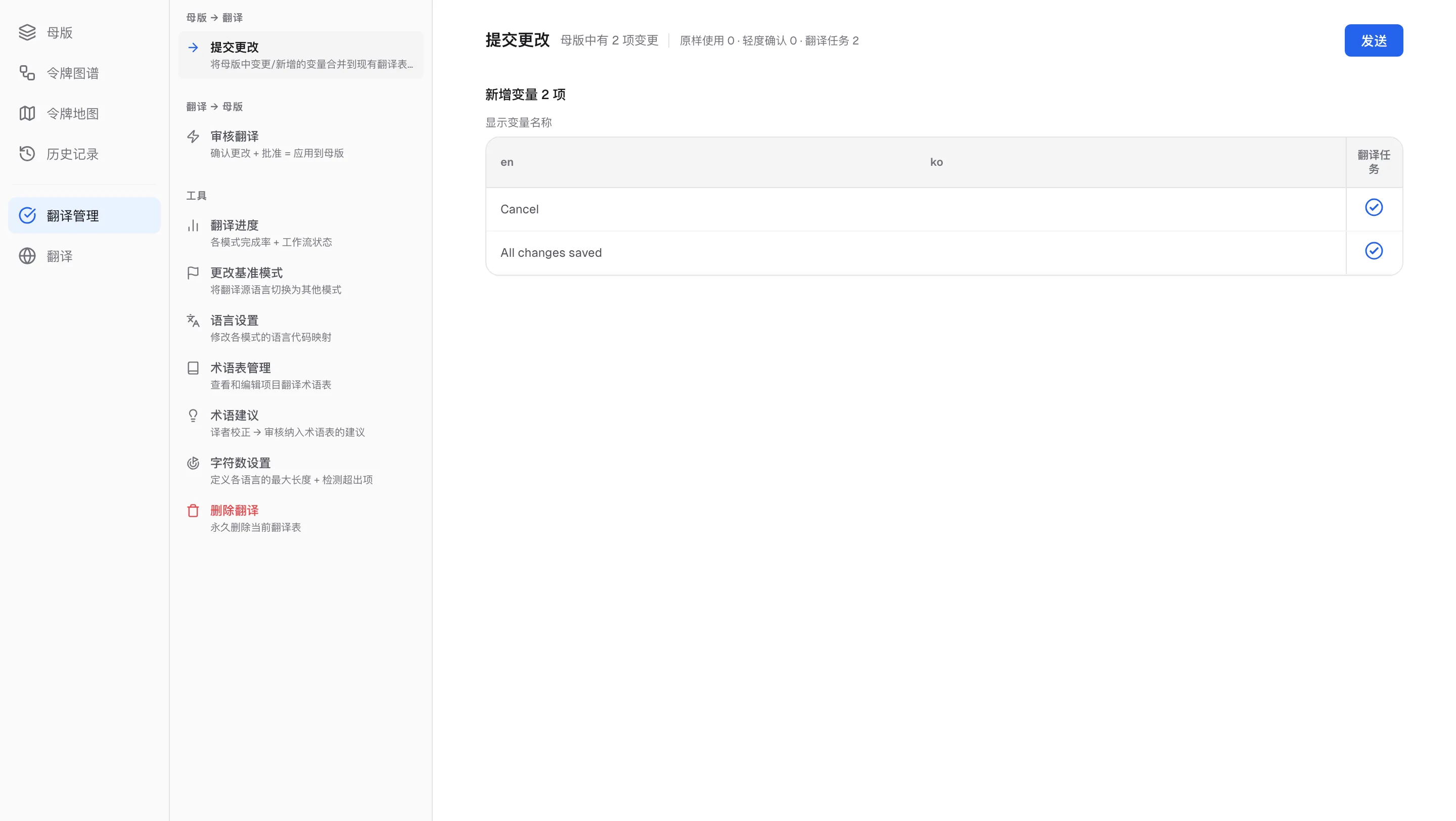
在母版中添加或编辑变量后,用 提交更改 把它们推送到翻译表。为每个变量(按模式)指定任务选项:
| 选项 | 适用场景 | 行为 |
|---|---|---|
| 原样使用 | 不需要翻译(品牌名等) | 复制母版值并自动完成 |
| 轻度确认 | 管理员已预先填好值,只需确认 | 预先填入母版值,由译者确认和调整(翻译表中显示绿点) |
| 翻译任务(默认) | 需要全新翻译 | 经过译者翻译 → 审核的流程 |
- Shift+点击选项单元格,可将同一选项应用到从上次点击的行到当前行的范围。
- 如果管理员已为新变量预先填好值,横幅中的 设为轻度确认 按钮可一键指定。
- 源语言值为空的变量会自动排除,不会提交。
- 集合中存在未解决的 Figma 冲突时,发送 不可用——请先通过 在母版中解决 解决。
译者工作(翻译表)
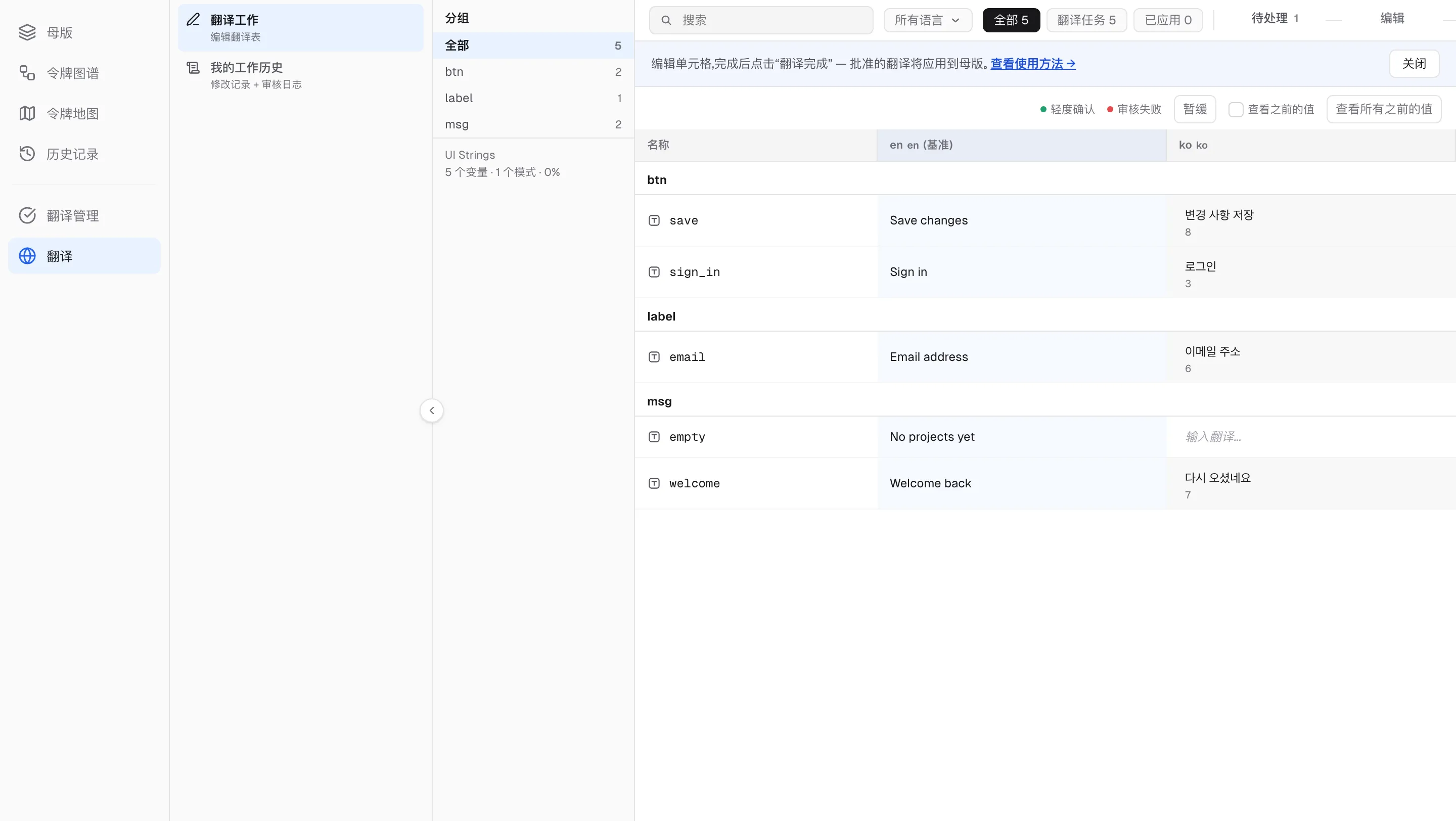
- 用状态标签 全部 / 轻度确认 / 翻译任务 / 已应用 和进度标签页 待处理 / 编辑 / 审核中 掌握工作量。
- 母版值再次变化的单元格会显示最新值。开启 查看之前的值 可在悬停时看到旧值,查看所有之前的值 则在每个单元格下方固定显示。
- 完成后按 翻译完成——编辑过的单元格会进入“审核中”。取消审核 可撤回请求。
- 如果管理员为你指定了负责语言,只有这些语言列可以编辑。其他语言列带有 仅查看 标记——可以作为参考阅读,但不能编辑或进行 AI 翻译。
- 要一次填写多个单元格,可以粘贴表格:第一行是名称列和语言列标题(与表中显示的完全一致),下面每一行是变量的完整名称和译文。完整名称包含分组路径(例如
button/primary/label)。按名称匹配,因此行的顺序和已开启的筛选都不影响。结果消息会列出已应用和已跳过的内容,按一次 撤销 即可还原这次粘贴改动的单元格。粘贴之后又被修改的单元格会保持不变。
AI 翻译
- 翻译表工具栏中的翻译按钮(Free 为 翻译,Pro 工作区为 AI 翻译)可翻译全部、所选行或特定语言;悬停在单元格上会出现单格翻译图标。
- 草稿会应用项目术语表生成。
- 额度:Free 每月 60 个单元格,Pro 每月 30,000 个单元格(更大用量可咨询)。Free 会在按钮旁显示用量。
翻译审核——批准即应用
管理员在 翻译审核 界面按行 ✓/✕ 处理,或使用 全部批准 / 全部拒绝。
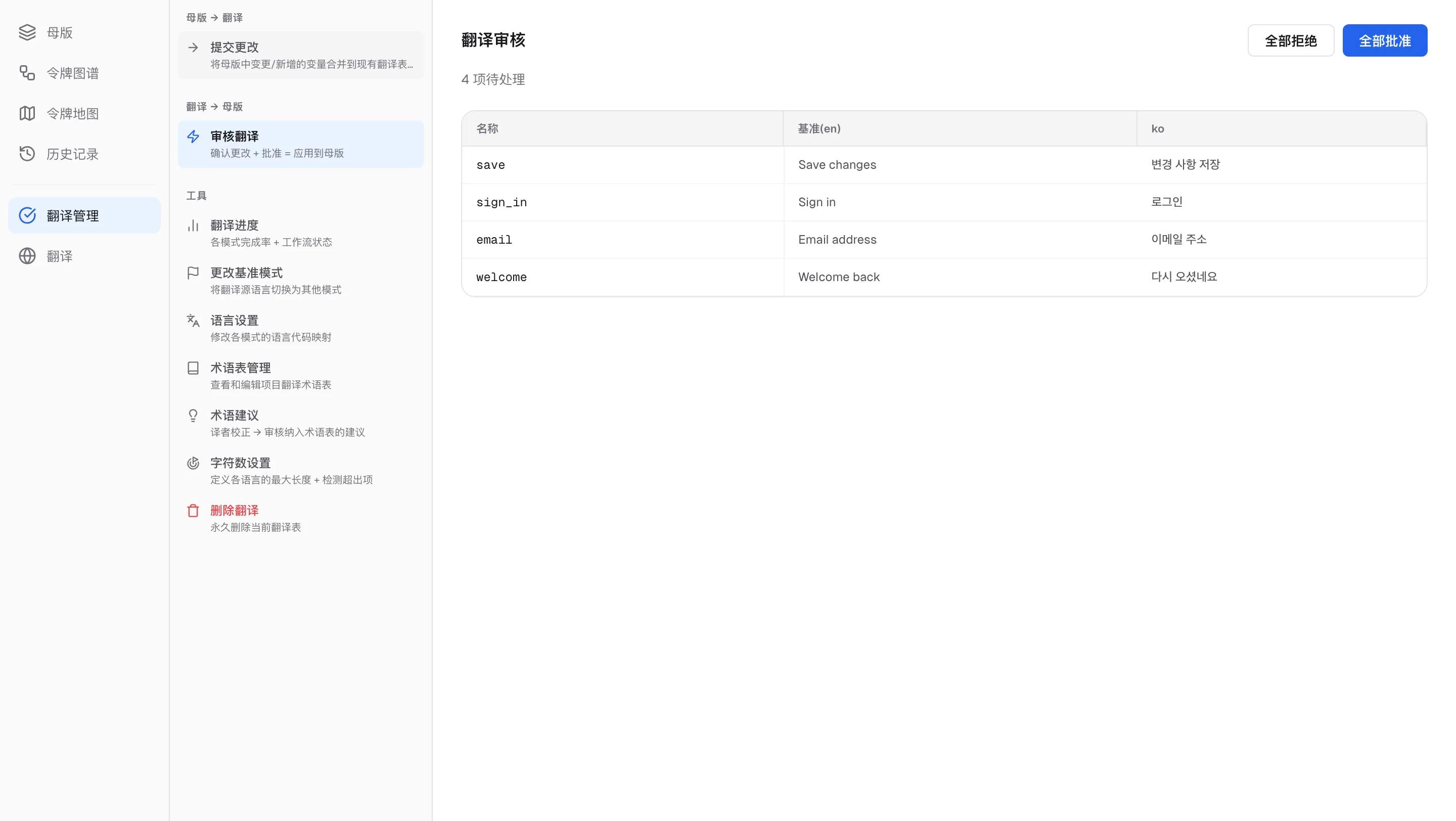
- 批准 — 立即应用到母版(会显示“已应用到母版”提示)。没有单独的应用步骤。
- 拒绝 — 单元格标记为 审核失败(红点),并回到“待处理”等待重新翻译。
批准的值会在下一次同步时送达 Figma。
术语表——越用越好的翻译
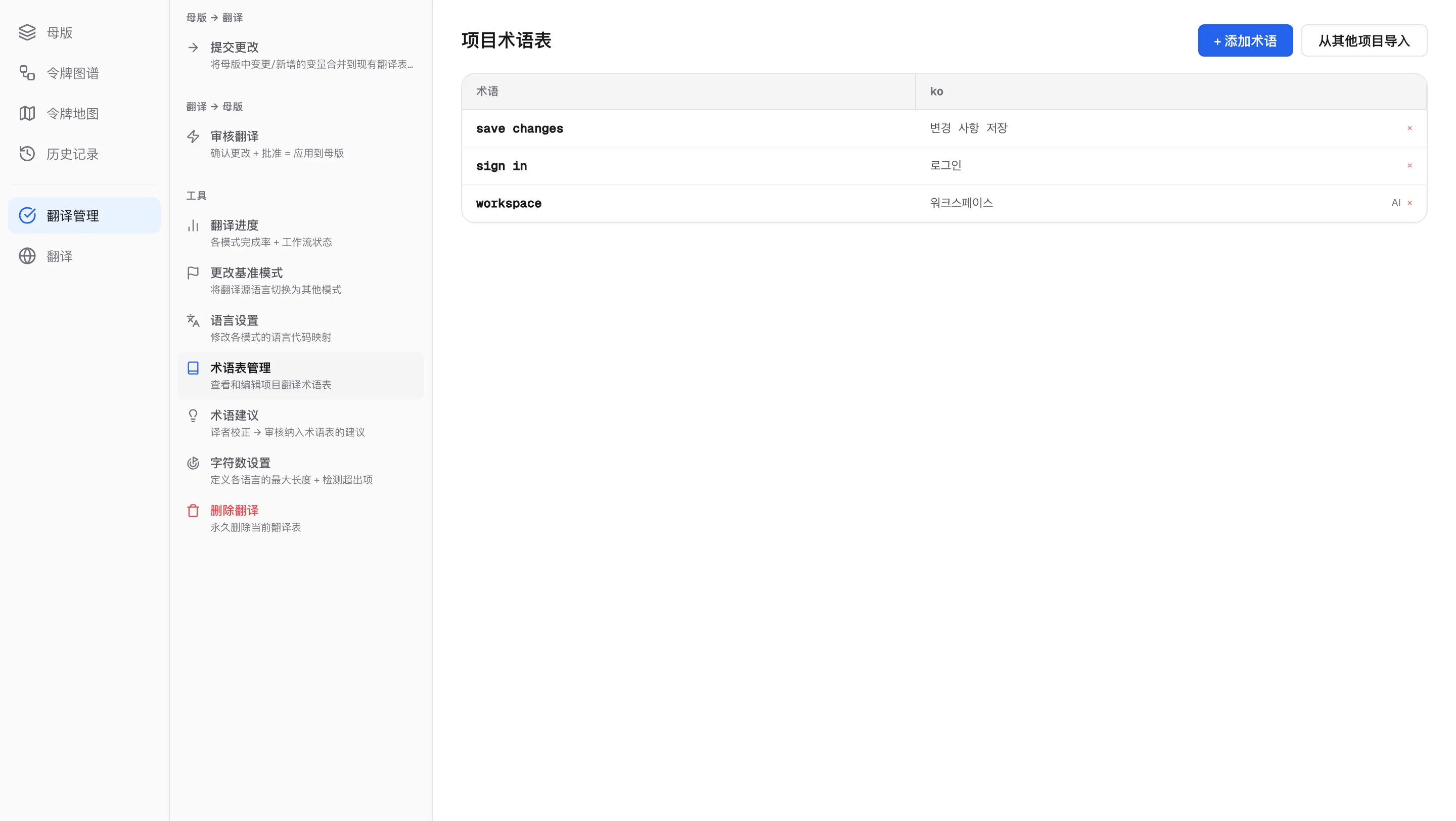
- 术语表管理 — 直接向项目术语表添加术语(+ 添加术语),或通过 从其他项目导入 复用。每个术语都会显示来源(AI/用户)。修改术语的译法时,更新全部翻译 会询问是否同时替换该语言进行中翻译表里使用旧译法的单元格——已批准、已应用和审核中的单元格保持不变。按 跳过 则只修改术语表。
- 术语建议 — 译者修改 AI 草稿后,在该审核被批准的那一刻,修改后的表达会成为术语候选。管理员用 添加 / 忽略 审核,被采纳的术语会自动用于下一次 AI 翻译——改得越多,翻译越好。