快速入门
封闭测试 — variable Jar 目前仅限受邀使用。加入候补名单即可获取发布消息和抢先体验资格。
插件只用一个按钮就能同步 Figma 与 variable Jar。把 Figma 变量导入 variable Jar 后,你可以像电子表格一样编辑它们,在 令牌图谱 中追踪引用,并与团队一起管理翻译——再同步一次,编辑结果就会回到 Figma。
第 1 步 — 登录并连接 Figma 文件
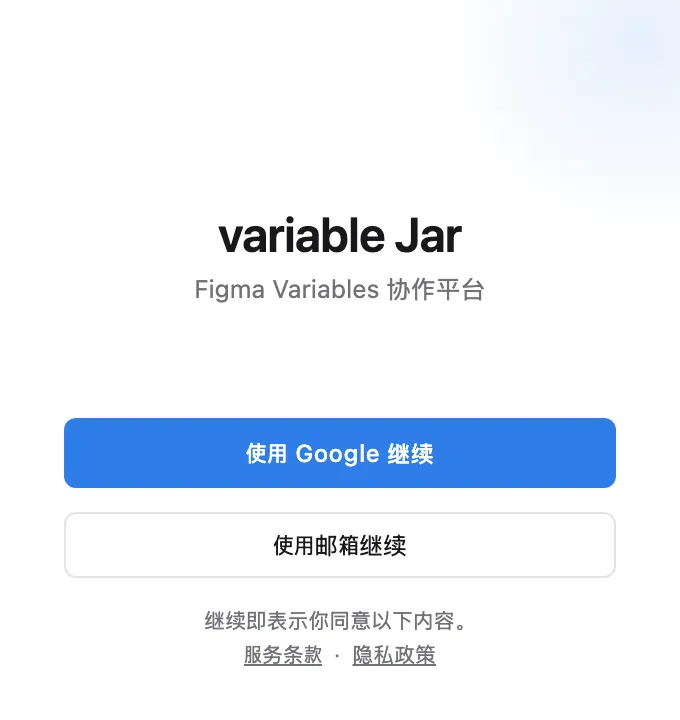
在含有变量的 Figma 文件中运行 variable Jar 插件。第一次使用?用 使用 Google 继续 或 使用邮箱继续(6 位验证码)登录即可——账户和个人工作区会自动创建,无需单独注册。
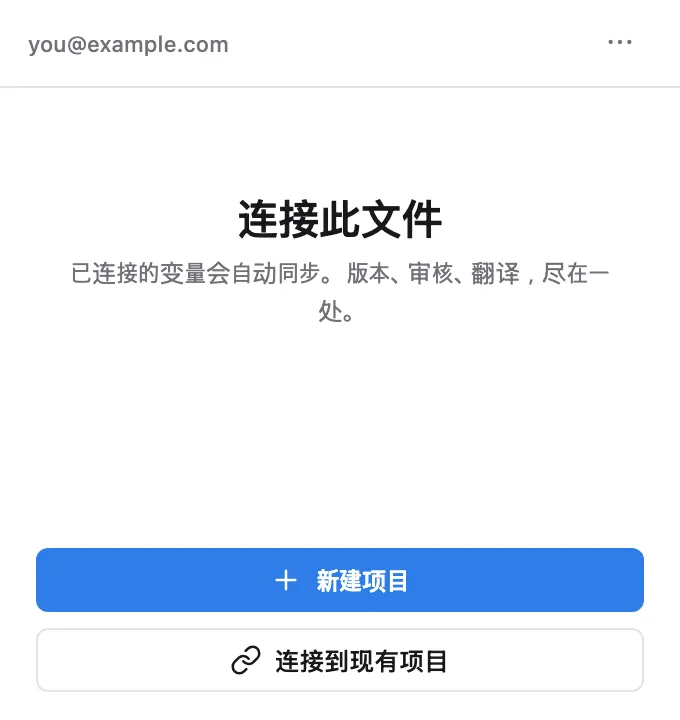
- 如果文件尚未连接,会出现 连接此文件 界面。
- 选择 新建项目 并输入项目名称——留空则使用 Figma 文件名。
- 点击 创建。文件即完成连接,其中的所有变量会自动上传到项目。
如果团队已有项目,请选择 连接到现有项目,然后选择工作区和项目。
这个文件已被别人连接? 在“已连接”界面上,你可以发送 申请以译者身份加入(免费)或 申请以团队成员身份受邀。所有者或团队成员批准后,点击 再次检查 即可连接。全部选项请参阅 Figma 同步 的文件连接部分,角色请参阅团队与角色。
第 2 步 — 在网页应用中打开母版表格
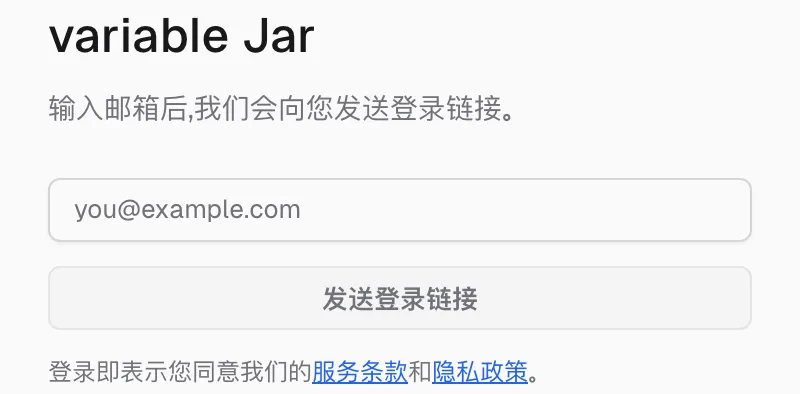
- 打开 variablejar.com/app,输入邮箱,点击 发送登录链接。
- 点击邮件中的链接登录——请使用与插件相同的邮箱。
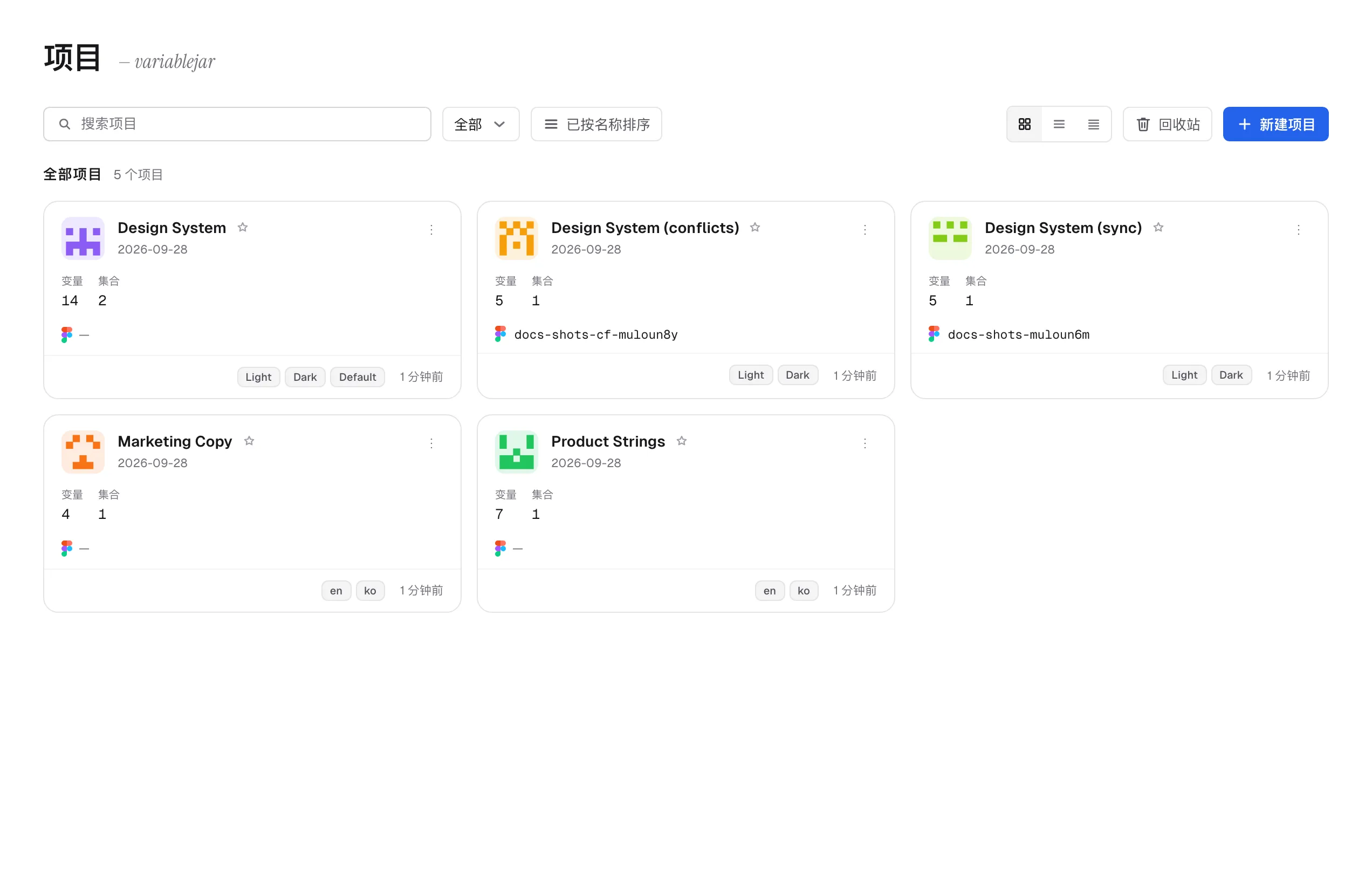
- 在项目列表中打开新项目——变量表格位于 母版 标签页。
第 3 步 — 在表格中编辑
- 点击任意值单元格即可编辑。字符串为文本,数字为数值输入,布尔值为开关,颜色可用取色器或十六进制输入。
- 用 + 添加变量 按钮创建变量——选择类型并输入名称。
- 要一次修改多个单元格,请参阅使用表格中的多选和批量输入。
第 4 步 — 同步回 Figma
回到插件,按 同步。
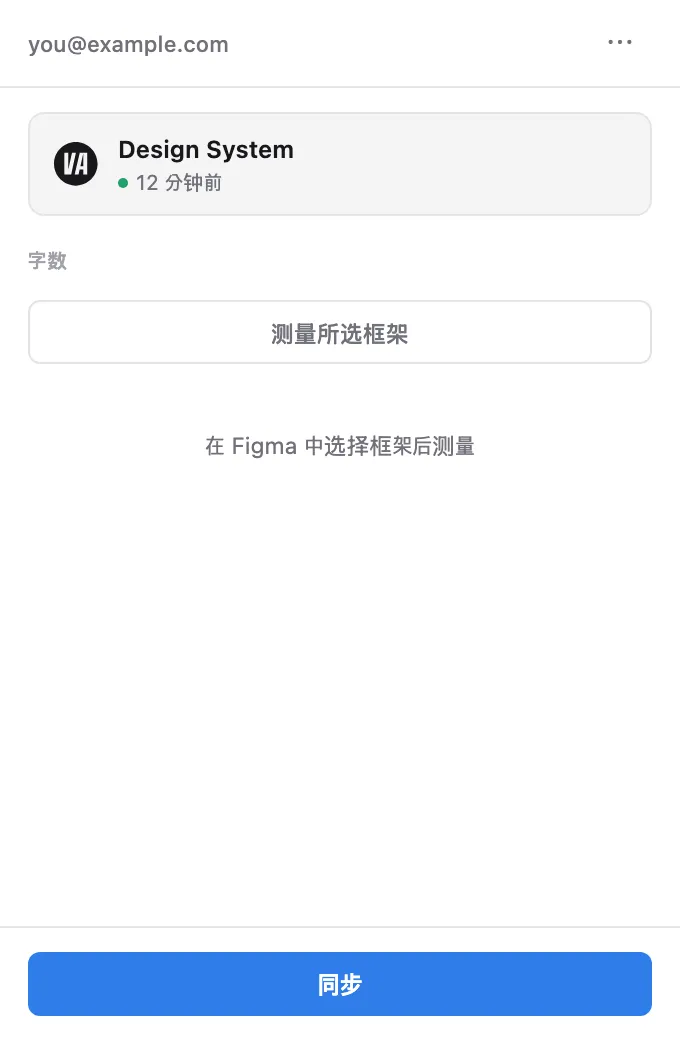
- 你在网页上的编辑会立即应用到 Figma Variables,并以提示消息汇总同步了多少处修改。
- 期间在 Figma 中编辑过的变量也会一并导入母版。
- 如果同一个变量在两边都改过,提示消息会告诉你有多少冲突待处理——解决方法请参阅 Figma 同步。