使用表格
母版表格是项目 母版 标签页中的变量编辑器。每一行是一个变量;每个模式(浅色/深色、语言等)各有一个值列。在表格中所做的修改,会在你于插件中按下同步时送达 Figma。
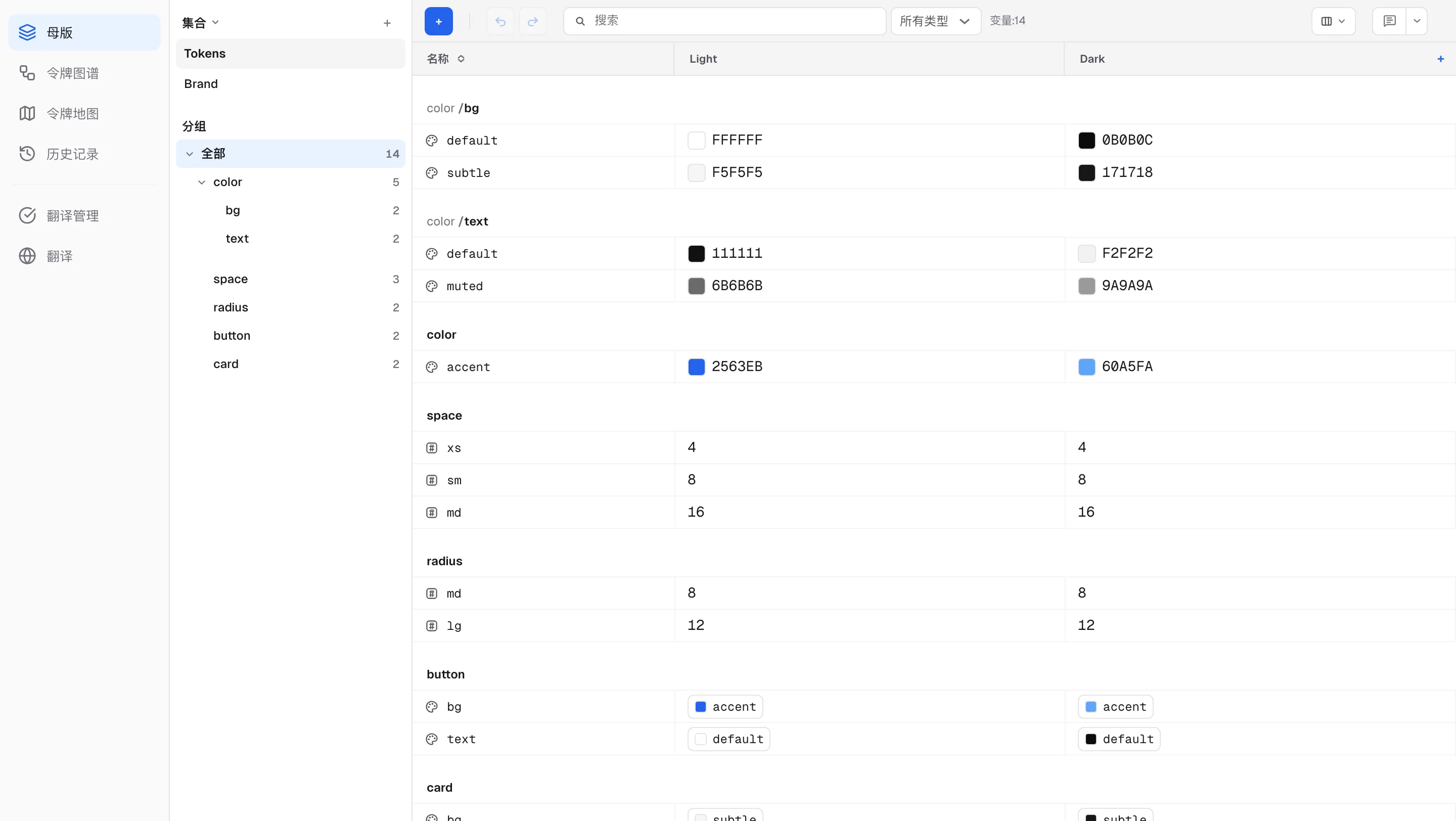
集合与分组
- 在左侧边栏的 集合 列表中切换集合,用 + 按钮(新建集合)创建集合。右键点击集合可使用 重命名 / 导出此集合 / 删除。
- 点击侧边栏中的 集合 标题会打开 集合排序 菜单——创建顺序(默认)或 名称 (A→Z)。在 Figma 面板中重新排列的集合顺序无法被插件读取,因此不会导入。
- 变量名中的
/会形成分组(例如color/primary→color分组)。在 分组 树中选择分组,表格会只显示该分组;选择 全部 则重新显示整个集合。
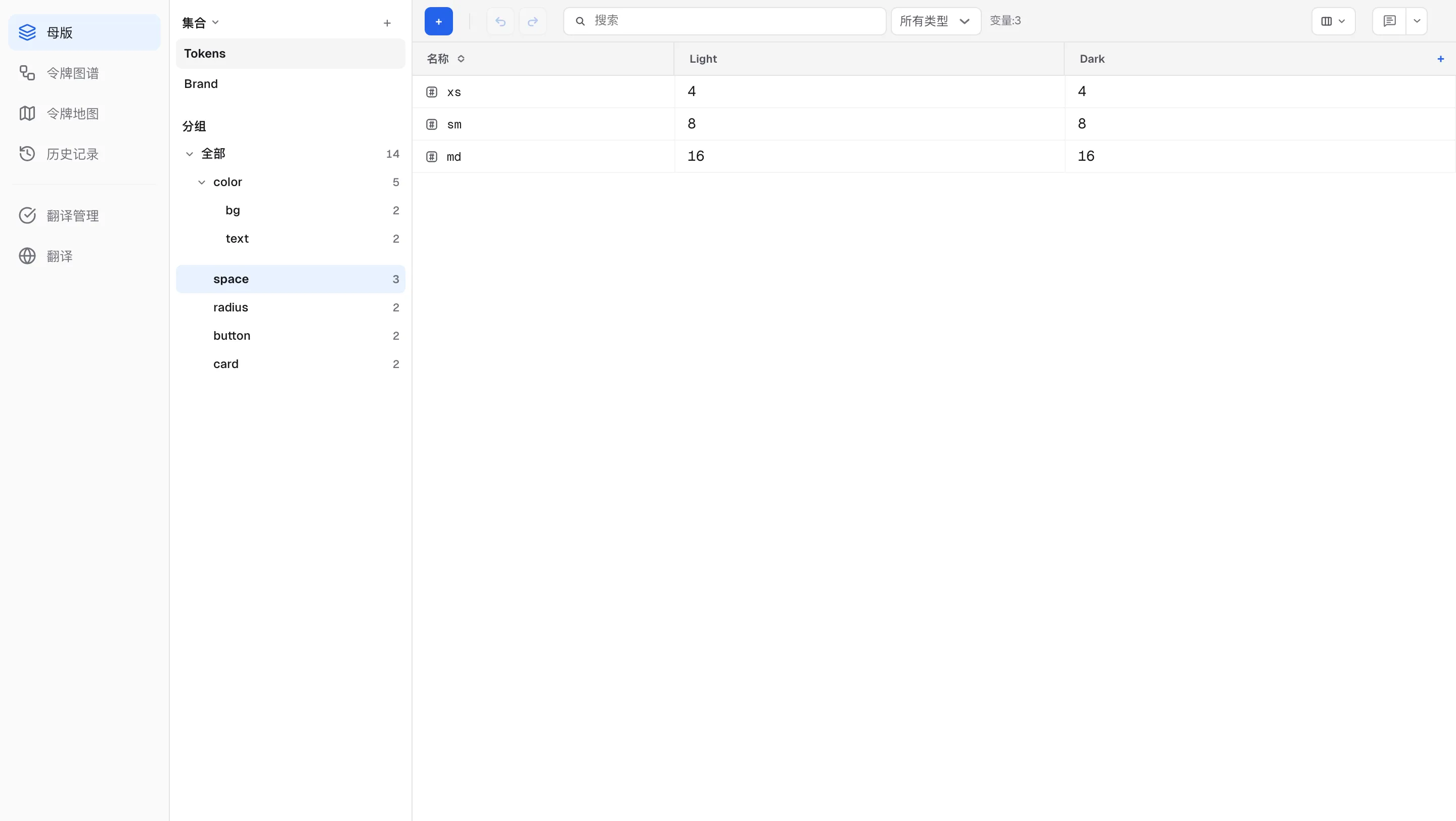
创建、重命名和移动分组
- 选中行后右键选择 用所选项新建分组——选中的变量会被归入名为 新建分组 的分组。可以立即在侧边栏中重命名。
- 在侧边栏中右键点击分组并选择 重命名,可更改该分组(含子分组)中所有变量的路径。指向这些变量的别名会自动跟随。分组名不能为空,也不能包含
/。 - 表格中的名称单元格只显示最后一段;路径显示在分组标题上。双击编辑只会修改最后一段——要编辑完整路径,请使用右键 编辑变量 中的 名称 字段。
- 在侧边栏中把一个分组拖到另一个分组(或 全部)上,可将其路径移到目标之下。Ctrl(⌘)+Z 可撤销,下一次同步后同样的路径会送达 Figma。分组不能放到自身、自己的子分组或当前父级上。
- 分组和变量不支持拖动排序。
编辑单元格
- 点击值单元格即可编辑。Enter 确认并下移;Escape 恢复原值。
- 按类型输入:字符串 = 文本,数字 = 数值输入,布尔值 = 开关,颜色 = 取色器 + 十六进制。
- 颜色单元格像 Figma 一样,显示不带
#的十六进制值和透明度%部分。简写会展开(f→FFFFFF),8 位时最后两位为透明度——输入提示为 “Hex,6 位或 8 位(后 2 位 = 透明度);简写会自动展开(f → FFFFFF);也可使用 {reference}“。不是颜色的值不会被保存:离开单元格时会还原,并显示 “不是颜色,已还原:{value}” 提示。 - 取色器有 自定义 / 库 标签页。在 库 中,选择同一集合中的另一个颜色变量即可作为引用(别名)连接;从屏幕取色 可从屏幕上取色。
- 引用其他变量的单元格会显示为胶囊——胶囊只显示最后一段,悬停可看到完整路径和解析后的值。点击胶囊会重新打开选择器,可切换到其他变量。
- 字符串和数字变量也可以引用。悬停在单元格上,用 设置别名 按钮选择同类型的变量;三种类型共用 解除别名 按钮,它会去掉引用,并把解析后的值作为普通值保留下来。
- 会形成循环的选择会在选择器中被阻止(“会形成循环引用”)。粘贴会跳过会形成循环的单元格,并在提示中说明(“已跳过 N 个单元格(循环引用)”)。
- 双击名称单元格可重命名变量。
- 要在单元格上留下评论,按 C 后点击单元格(评论——“按 C,然后点击单元格。按 Esc 前一直保持开启。”)。描述、标签和作用域单元格也可以评论。
添加、删除、复制行
- 从工具栏最左侧的 +(添加变量)选择类型(颜色 / 数字 / 字符串 / 布尔值),就会当场创建一行并聚焦。没有先填名称的表单——新变量以各类型的默认值诞生,直接在原地重命名即可。
- 要删除,选中行后按 Delete,或使用右键菜单中的 删除。
- Shift+Enter——单行时在正下方插入同类型的新行;选中多行时复制这些行。
- 右键菜单中的 复制(复制行)也可以使用。
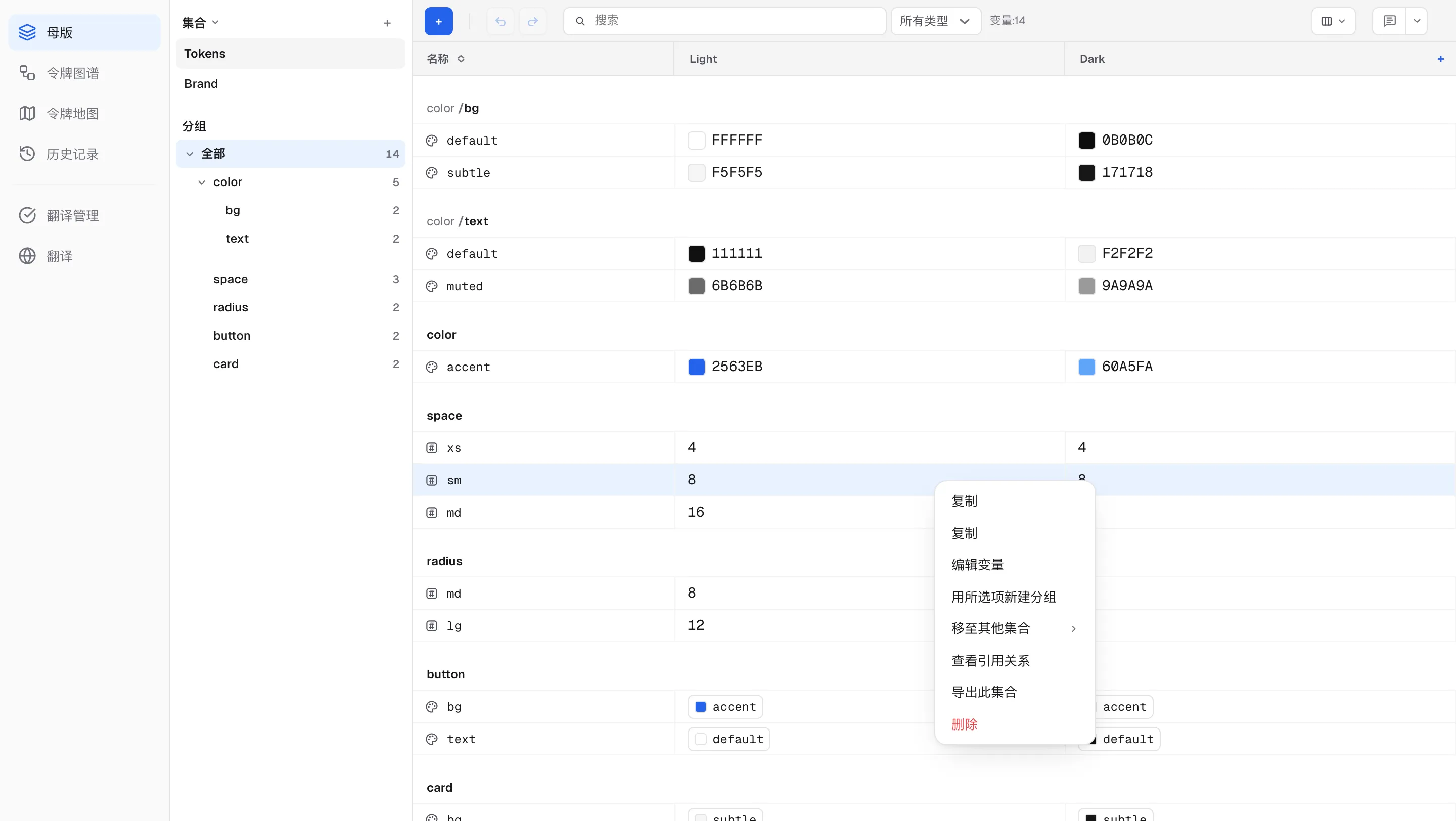
- 行右键菜单:复制(复制值)· 复制(复制行)· 编辑变量 · 用所选项新建分组 · 移至其他集合 ▸(集合列表 + 新建集合)· 查看引用关系 · 导出此集合 · 删除。
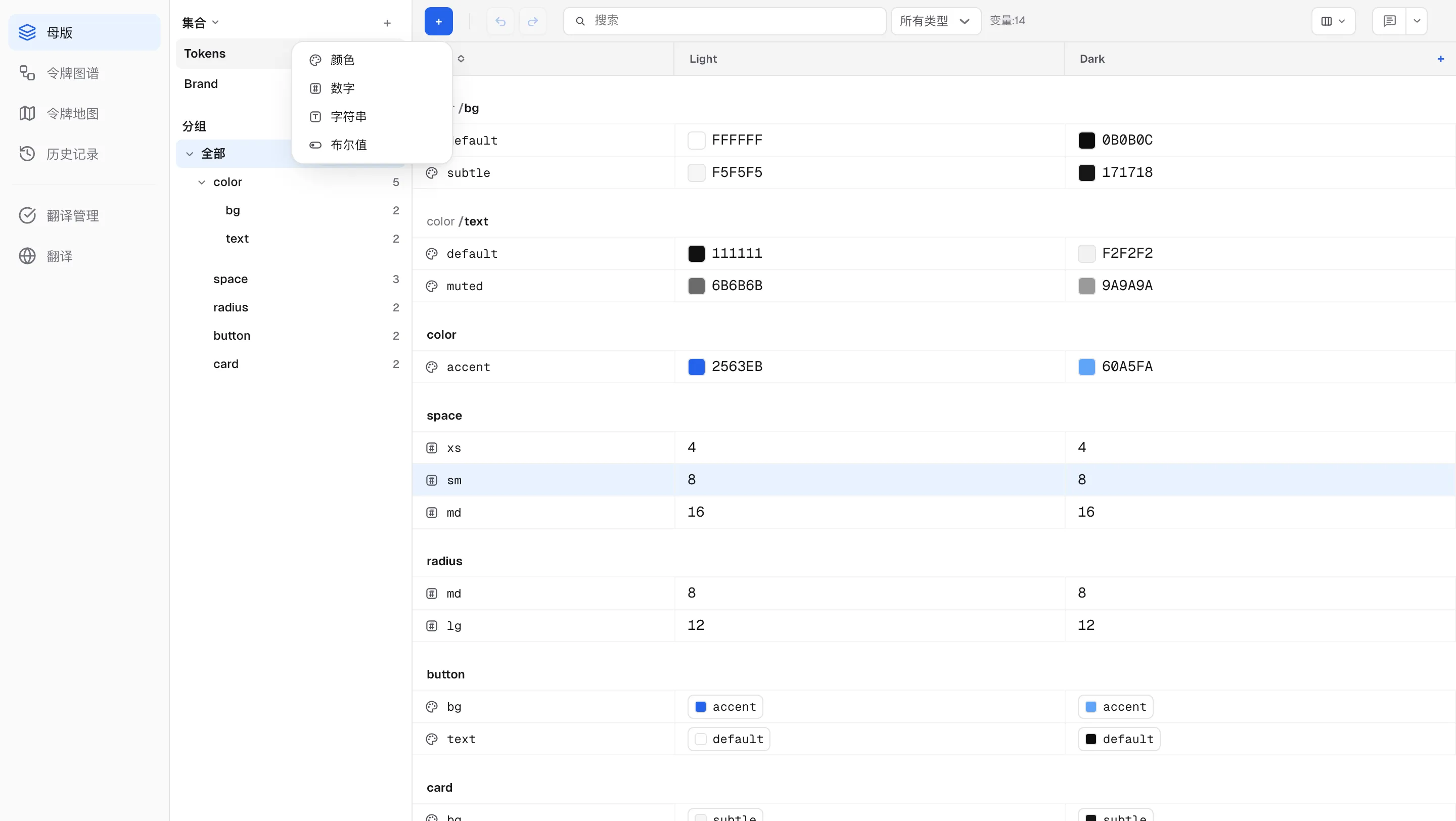
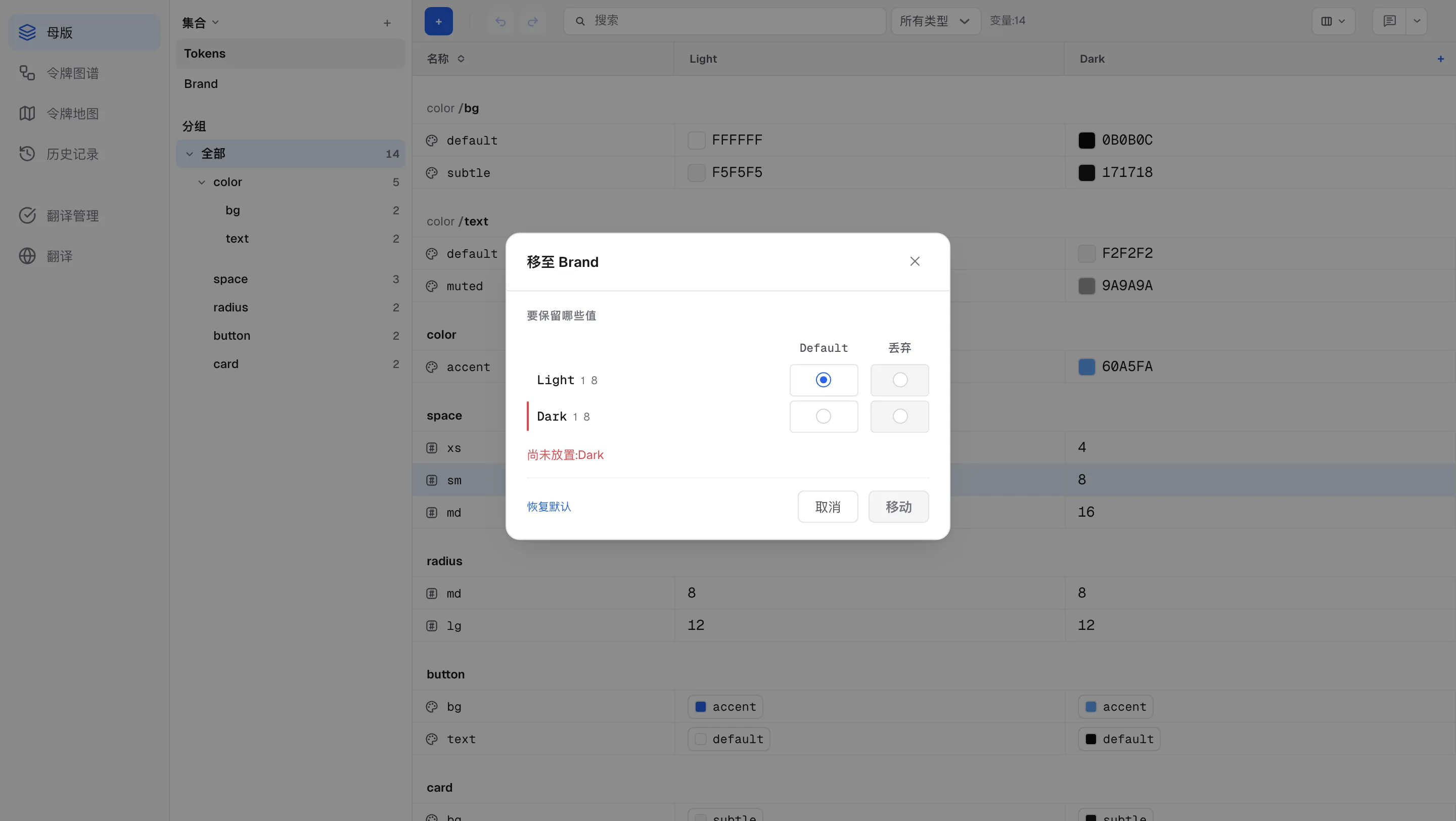
把变量移到其他集合
- 选中行,右键选择 移至其他集合 ▸,然后选择目标集合或 新建集合。如果两个集合的模式名称相同,行会立即移动。
- 如果模式不同,会打开带有 要保留哪些值 面板的 移至 {collection} 对话框。对当前集合的每个模式,把它的值放到目标的某个模式列中,或选择 丢弃。只要还有未放置的模式,按钮就保持锁定,对话框显示 “尚未放置:{modes}“。按钮显示为 移动,如果选择会丢弃值则显示 丢弃 {count} 个并移动——没有单独的确认步骤。恢复默认 恢复初始布局。
- 移动后会出现 “已将 {count} 个变量移至 {collection}” 提示,可用 撤销 立即撤销。
- 在已连接 Figma 文件的项目中,对话框会显示 “下次同步时会重新连接 Figma 图层。无法重新连接的项会在该行上标记。” 移动过的行会带有 Figma 待移动 标记,直到你在插件中按下同步——同步会在 Figma 一侧的新集合中创建变量并重新连接图层。
多选——两种模式
行选择(整行高亮)——用于按行操作:
- Shift+点击:从上次选中的行开始选择一个范围
- Ctrl(⌘)+点击:逐行添加/移除
- Shift+Ctrl(⌘)+↑↓:用键盘扩展
- 可用操作:右键 复制(包含名称和模式)/ 复制(复制行)/ 删除、Delete 键、Shift+Enter 复制行、用所选项新建分组、移至其他集合
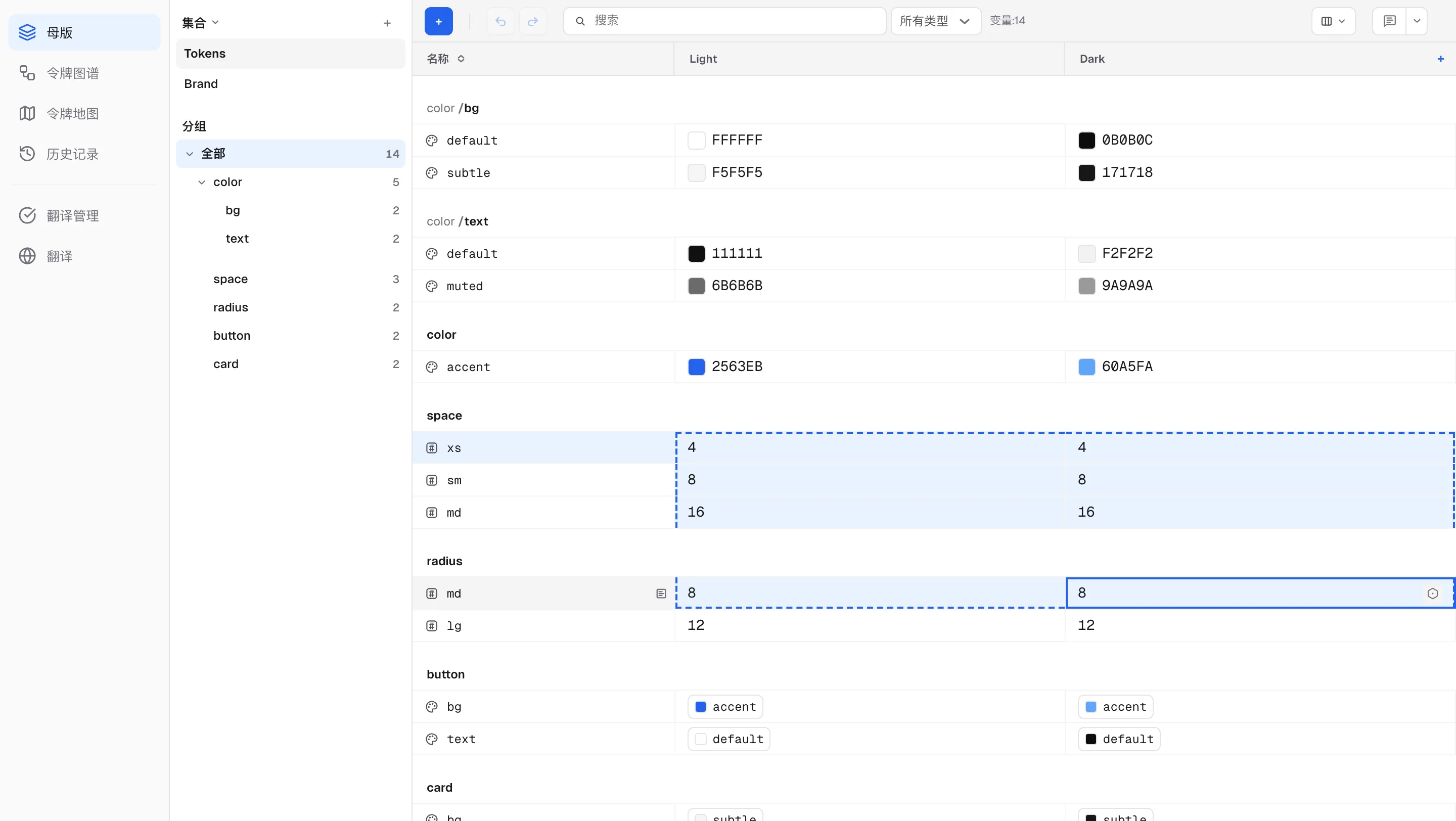
单元格范围选择(虚线边框)——用于批量处理值:
- 点击一个值单元格设为锚点,然后 Shift+点击或 Shift+方向键扩展出一个矩形
- 可用操作:批量输入、Ctrl(⌘)+C 复制、Delete 清空值
批量输入
选中单元格范围后直接开始输入——会在锚点单元格中打开编辑,按 Enter 即可把该值一次填入所有选中的单元格。
复制与粘贴
你可以通过复制粘贴,在表格与 Google 表格或 Excel 之间搬运值。把从表格软件复制的表格粘贴进来,或把表格中的值复制出去。
复制:
- 选中两个或以上的单元格并按 Ctrl(⌘)+C 复制它们的值。
- 选中行并右键选择 复制,会包含变量名和模式。粘贴到表格软件中即可得到一张表。
粘贴(Ctrl(⌘)+V):把从电子表格复制的表格直接粘贴到表格中。落点取决于你的选择。
- 选中了值单元格——从该单元格开始向右、向下填充。超出表格边缘的行和列会被跳过。
- 没有选中单元格——第一行会被当作标题,按变量名和模式名把值匹配到现有行。表格中没有的变量名会作为新行创建(提示显示 “新建变量:N”)。不匹配的列会被跳过。
无论哪种方式,提示都会报告填充了多少单元格、跳过了多少。会形成循环引用的单元格会被跳过。
粘贴到选中的值单元格只会填充现有行——要在粘贴时创建新变量,请取消单元格选择并粘贴带标题行的表格,或先用 +(添加变量)创建行。如果搜索或筛选处于启用状态,只会影响表格中可见的行。
撤销 / 重做
Ctrl(⌘)+Z 撤销,Ctrl(⌘)+Shift+Z 重做(最多 50 步)。也可以使用工具栏按钮。编辑、删除、粘贴、批量输入以及分组的重命名和移动都可以撤销。
管理模式(列)
- 用最后一个模式标题右端的 + 按钮(添加模式)添加模式。达到方案的语言上限时,会出现升级提示。
- 双击模式标题可重命名,或使用右键菜单的 重命名 / 删除。最后剩下的一个模式无法删除。
- 拖动列边缘可调整宽度——宽度会保存供下次使用。
搜索与排序
工具栏有搜索框和类型筛选(所有类型 · 颜色 / 字符串 / 数字 / 布尔值)。点击 名称 · 描述 · 标签 · 作用域 标题可按该列排序;再次点击则反转方向。排序只在每个分组区块内生效——分组区块本身的顺序保持不变。
工具栏中的 视图 — 列与颜色 按钮可以打开或关闭 模式 · 描述 · 标签 · 作用域 列(菜单保持打开,可以连续切换)——详见变量元数据。
键盘快捷键
| 按键 | 操作 |
|---|---|
| Enter | 确认值 + 下移(单元格范围选择时填充整个范围) |
| Escape | 取消编辑 → 清除单元格范围 → 清除行选择 |
| Tab / Shift+Tab | 在模式列之间移动(跨行换行) |
| ↑↓(编辑时) | 移到同一列的上/下单元格 |
| ←→(光标在值的开头/结尾) | 移到相邻的模式列 |
| Shift+方向键 | 扩展单元格范围 |
| Shift+Ctrl(⌘)+↑↓ | 扩展行选择 |
| Shift+点击 / Ctrl(⌘)+点击 | 选择行范围 / 逐行切换 |
| Shift+Enter | 插入新行(单行)/ 复制行(多选) |
| Delete / Backspace | 清空单元格范围的值 / 删除选中的行 |
| Ctrl(⌘)+C | 复制选中单元格的值 |
| Ctrl(⌘)+V | 粘贴 |
| Ctrl(⌘)+Z / Ctrl(⌘)+Shift+Z | 撤销 / 重做 |
| 按 C 后点击单元格 | 添加评论(Esc 退出) |
令牌图谱
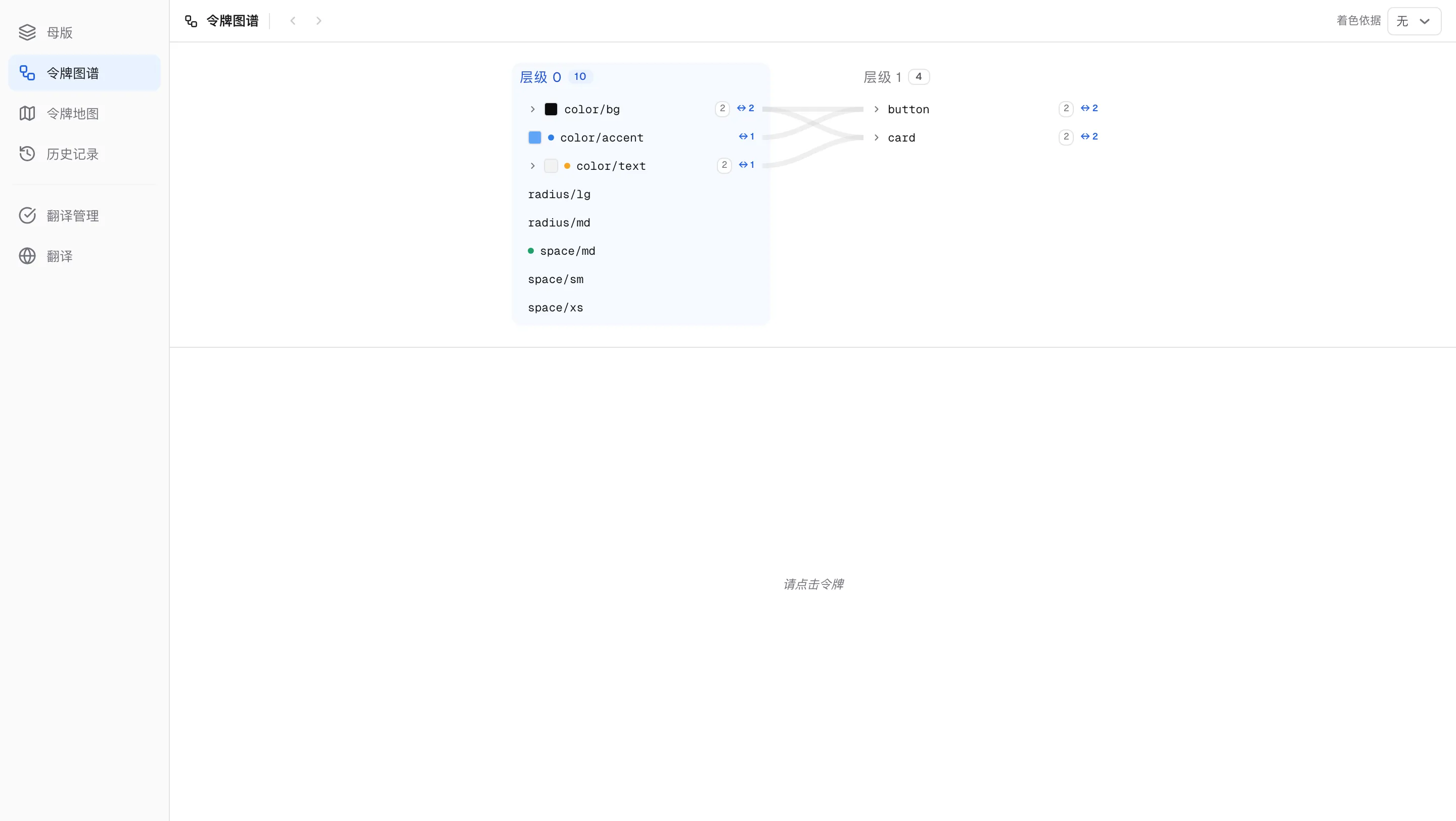
项目的 令牌图谱 标签页逐层可视化变量之间的引用(别名)关系,令牌地图 标签页则把整个项目铺成一张地图。在图中点击令牌,摘要会显示 “更改后影响 N 个” 和 “引用 N 个值”,让你在编辑之前看清影响范围。在表格中右键点击行并选择 查看引用关系 可直接跳转。完整说明请参阅令牌图谱。
导出数据
直接从网页导出——项目卡片 ⋮ 菜单中的 导出,或在侧边栏的集合或表格行上右键选择 导出此集合。提供六种格式(DTCG · JSON · CSV · CSS · SwiftUI · Jetpack Compose);详情请参阅导出与代码。Figma 插件的 更多(…)→ 导出 也可以保存文件。要从代码或 CI 拉取设计令牌,请使用只读 API 和 MCP 服务器。