Workflow de traduction
Rôles et écrans
- Onglet Gestion des traductions (propriétaires, membres de l’équipe et éditeurs — ci-après « administrateurs ») — création des feuilles, envoi des modifications, révision et gestion du glossaire. Les éditeurs peuvent le faire dans leurs projets attribués. Les rôles sont définis dans Équipe et rôles.
- Onglet Traduction (traducteurs) — saisie des traductions et demande de révision sur les feuilles attribuées. Les traducteurs ne voient que cet onglet.
Le cycle complet :
- Un administrateur lance Créer une feuille de traduction (une fois)
- Quand le Master change, un administrateur lance Envoyer les modifications
- Les traducteurs traduisent dans la feuille (brouillons IA disponibles)
- Les traducteurs appuient sur Traduction terminée pour demander une révision
- Un administrateur approuve sur l’écran de révision — l’approbation s’applique immédiatement au Master
- La prochaine synchronisation (Synchroniser) l’envoie dans Figma (Synchronisation Figma)
Créer une feuille de traduction
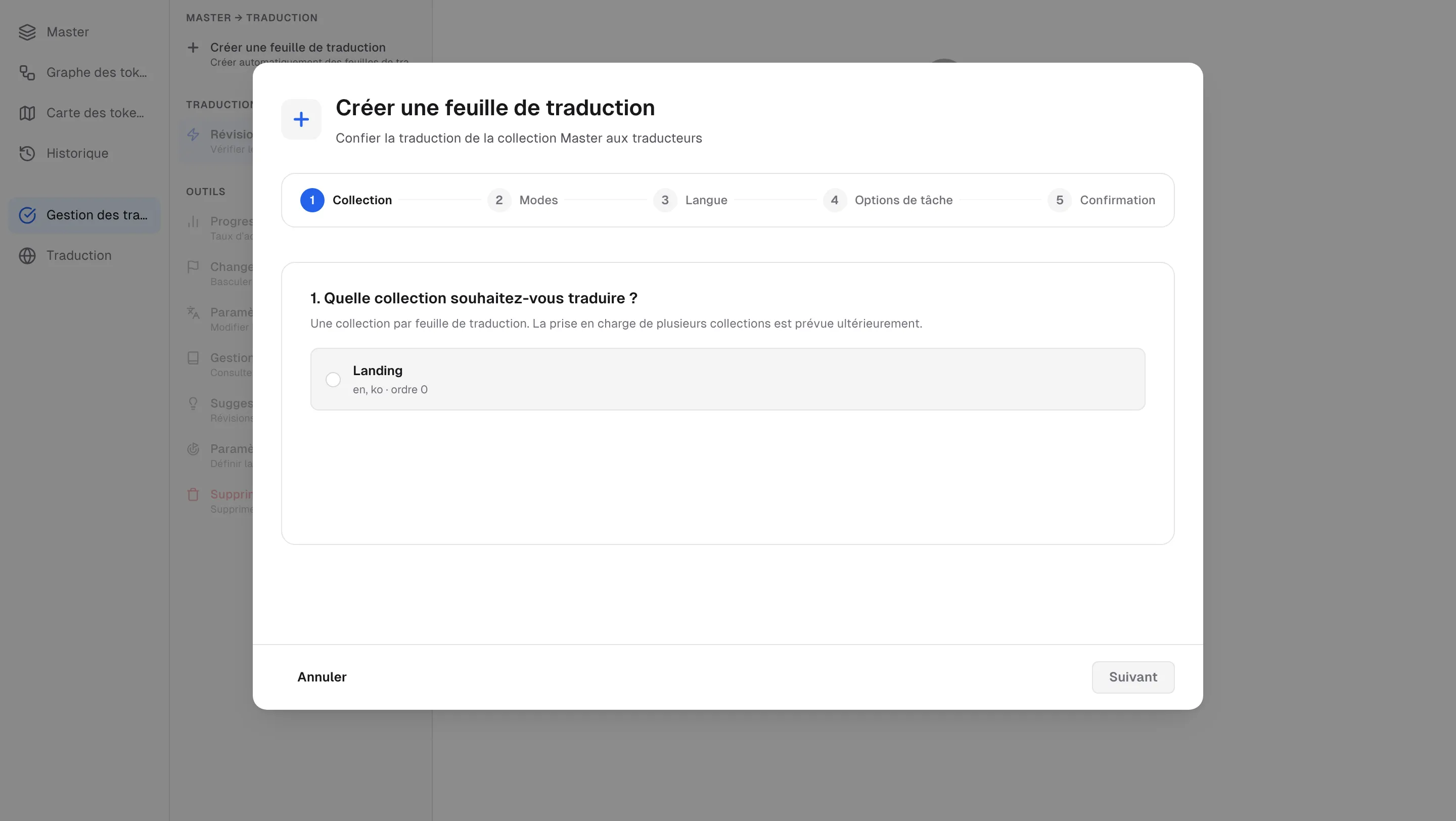
Créer une feuille de traduction ouvre un assistant en 5 étapes : Collection → Modes → Langue → Options de tâche → Confirmation. Pour les variables qui ont déjà des valeurs, choisissez un état de départ : Terminé (accepter tel quel) / Brouillon (à réviser) / Vide (vider et retraduire).
Si votre espace de travail compte des traducteurs et que vous êtes propriétaire ou membre de l’équipe, une sixième étape suit, Traducteurs (« Traducteurs de ce projet »). Cochez les traducteurs qui travailleront sur cette feuille et choisissez les langues dont chacun s’occupe :
- Les traducteurs cochés rejoignent ce projet lorsque vous appuyez sur Créer la feuille. Ils ne peuvent modifier que les langues choisies ; les autres langues sont en lecture seule.
- Les traducteurs dont l’invitation est encore en attente s’affichent avec un badge Invitation en attente. Vous pouvez aussi les cocher — ils rejoignent ce projet dès qu’ils acceptent.
- Les traducteurs déjà présents sur le projet affichent Déjà dans le projet. Pour retirer quelqu’un du projet, utilisez la page Membres.
Impossible de créer une feuille tant que la collection contient des variables qui divergent de Figma. L’assistant affiche Conflits Figma non résolus : N — « Certaines variables de cette collection divergent de Figma. Résolvez d’abord les conflits pour que des valeurs non confirmées ne se retrouvent pas dans la feuille de traduction. » — et Résoudre dans Master vous mène à la grille Master pour les régler avant de continuer. Envoyer les modifications est bloqué pour la même raison tant que des conflits subsistent (voir Synchronisation Figma).
Langue source
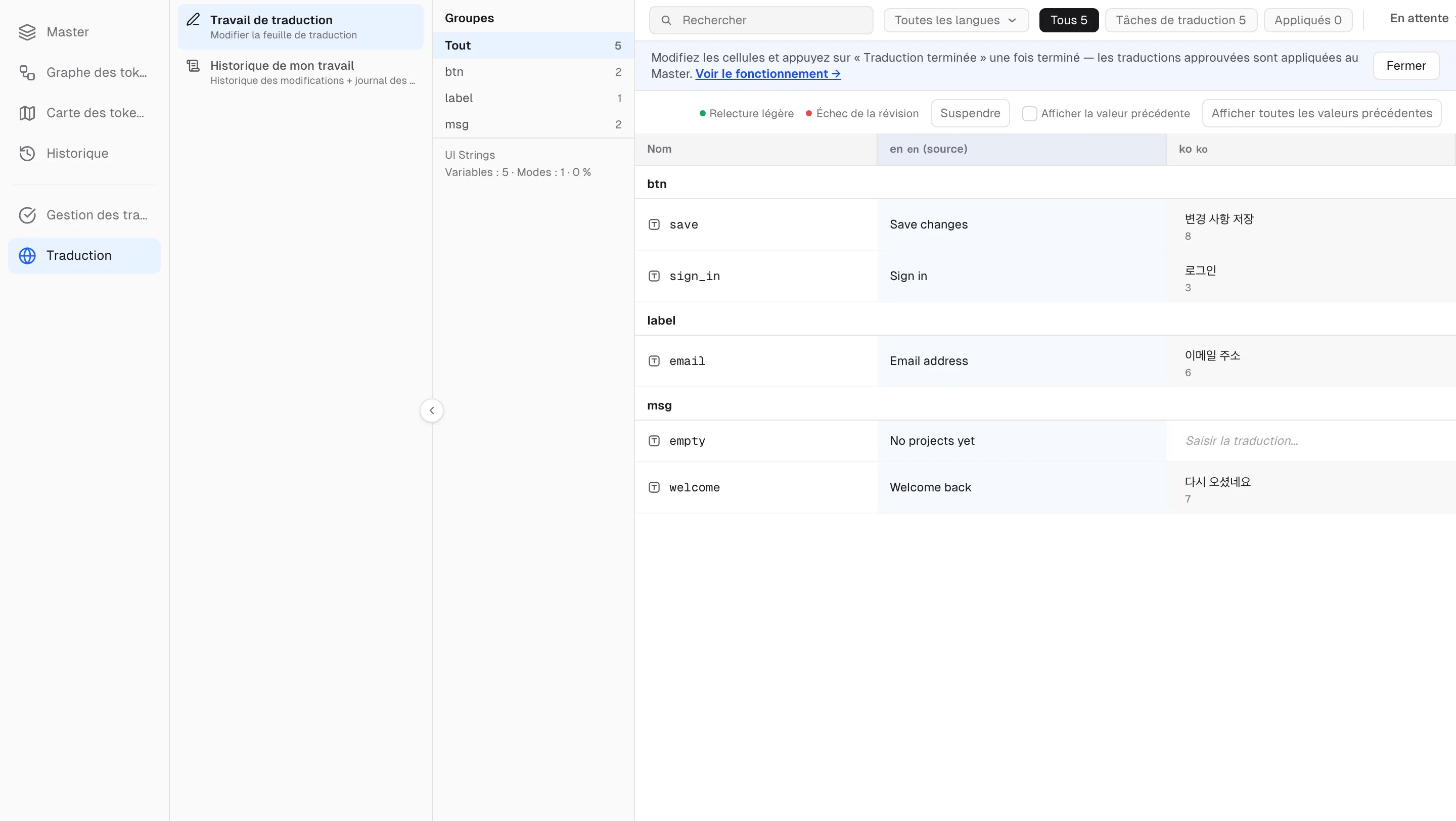
La feuille comporte une colonne de langue source marquée d’un badge (source) — l’original en lecture seule à partir duquel travaillent les traducteurs.
- Changer le mode source change la langue source. Les modifications du Master non envoyées doivent l’être d’abord, et les modes sans valeur ne peuvent pas être choisis.
- Paramètres de langue associe chaque mode à un code de langue — la traduction IA utilise cette association. Les langues sont déduites des noms de modes, et il faut en choisir une pour envoyer un mode nouvellement ajouté.
Envoyer les modifications (Master → traduction)
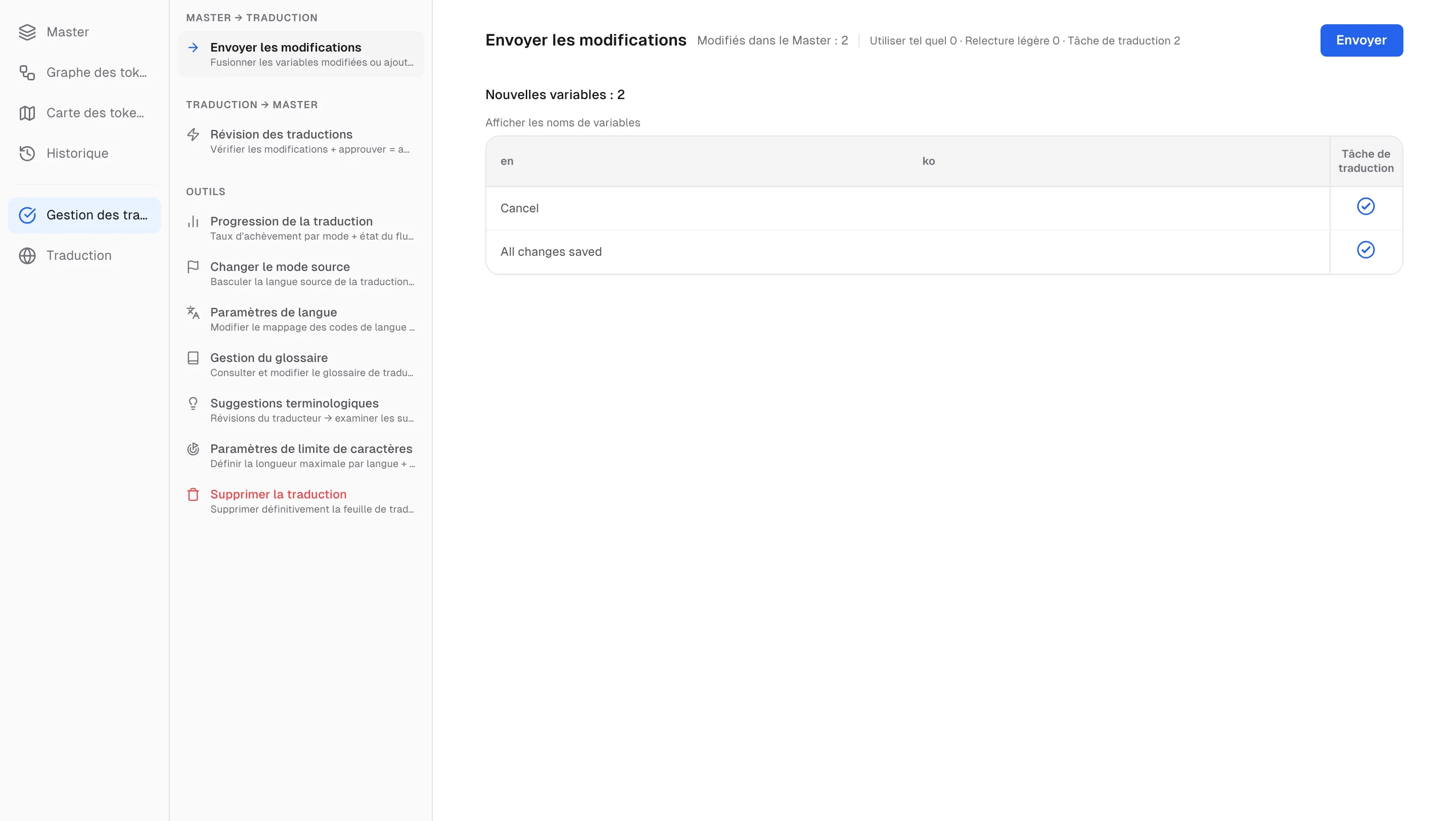
Après avoir ajouté ou modifié des variables dans le Master, utilisez Envoyer les modifications pour les envoyer dans la feuille. Pour chaque variable (par mode), attribuez une option de tâche :
| Option | Quand | Comportement |
|---|---|---|
| Utiliser tel quel | Pas besoin de traduction (noms de marque, …) | Copie la valeur du Master et se termine automatiquement |
| Relecture légère | Un administrateur a prérempli la valeur ; il suffit de la vérifier | Préremplit la valeur du Master que le traducteur confirme et ajuste (point vert dans la feuille) |
| Tâche de traduction (par défaut) | Une nouvelle traduction est nécessaire | Passe par le cycle traduction → révision du traducteur |
- Shift+clic sur une cellule d’option applique la même option de la dernière ligne cliquée jusqu’à la ligne actuelle.
- Si des administrateurs ont prérempli des valeurs sur de nouvelles variables, le bouton Définir en relecture légère de la bannière les attribue en un clic.
- Les variables dont la valeur dans la langue source est vide sont automatiquement exclues de l’envoi.
- Tant que la collection a des conflits Figma non résolus, Envoyer est désactivé — utilisez d’abord Résoudre dans Master.
Travailler comme traducteur (la feuille)
- Suivez votre charge de travail avec les badges de statut Tous N / Relecture légère N / Tâches de traduction N / Appliqués N et les onglets de progression En attente / Modifiés / En révision.
- Les cellules dont la valeur du Master a de nouveau changé affichent la valeur la plus récente. Activez Afficher la valeur précédente pour voir l’ancienne valeur au survol, ou Afficher toutes les valeurs précédentes pour l’afficher sous chaque cellule.
- Quand vous avez fini, appuyez sur Traduction terminée — vos cellules modifiées passent en En révision. Annuler la révision retire la demande.
- Si un administrateur vous a attribué des langues précises, seules ces colonnes sont modifiables. Les colonnes des autres langues portent un badge Lecture seule — vous pouvez les lire pour le contexte, mais pas les modifier ni les traduire par IA.
- Pour remplir de nombreuses cellules d’un coup, collez un tableau : la première ligne contient la colonne de nom suivie des en-têtes des colonnes de langue tels qu’ils apparaissent dans la feuille, et chaque ligne suivante le nom complet d’une variable suivi de ses traductions. Le nom complet inclut le chemin du groupe (par exemple
button/primary/label). Les lignes sont associées par nom, donc leur ordre et les filtres actifs n’ont pas d’importance. Le message de résultat indique ce qui a été appliqué et ce qui a été ignoré, et un clic sur Annuler rétablit les cellules modifiées par le collage. Les cellules modifiées de nouveau depuis restent telles quelles.
Traduction IA
- Le bouton de traduction de la barre d’outils de la feuille (Traduire en Free, Traduction IA dans les espaces de travail Pro) traduit tout, les lignes sélectionnées ou certaines langues ; au survol d’une cellule, une icône permet de traduire cette seule cellule.
- Les brouillons sont générés avec le glossaire du projet appliqué.
- Limites : Free 60 cellules/mois, Pro 30 000 cellules/mois (volumes supérieurs sur demande). En Free, la consommation s’affiche à côté du bouton.
Révision des traductions — approuver, c’est appliquer
Les administrateurs traitent les éléments sur l’écran Révision des traductions avec ✓/✕ par ligne ou Tout approuver / Tout refuser.
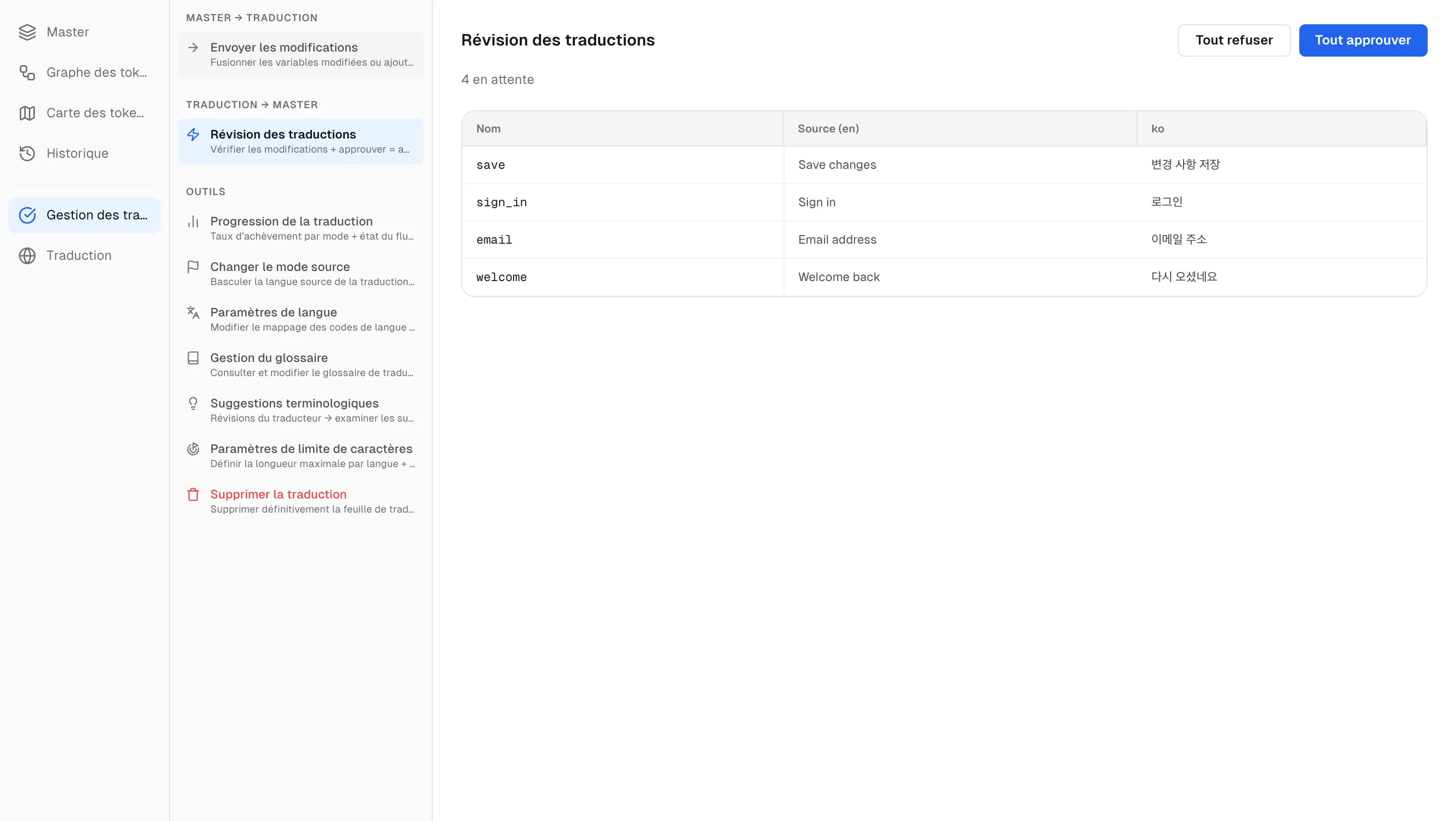
- Approuver — appliqué immédiatement au Master (une notification « Appliqué au Master » le confirme). Il n’y a pas d’étape d’application séparée.
- Refuser — la cellule est marquée Échec de la révision (point rouge) et revient en En attente pour être retraduite.
Les valeurs approuvées atteignent Figma à la prochaine synchronisation.
Glossaire — une traduction qui s’améliore à l’usage
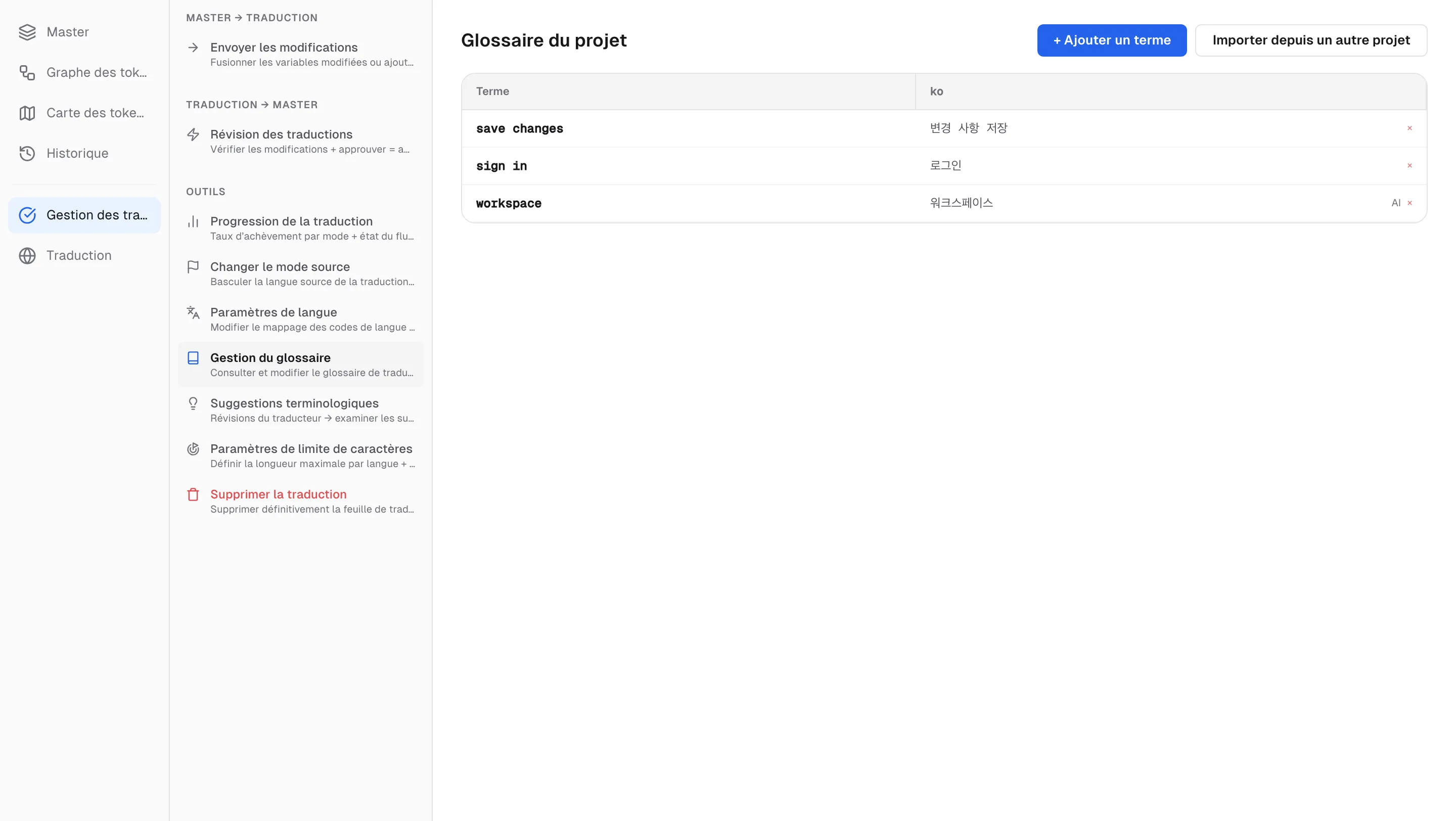
- Gestion du glossaire — ajoutez des termes au glossaire du projet directement (+ Ajouter un terme) ou réutilisez-les avec Importer depuis un autre projet. Chaque terme indique son origine (IA/utilisateur). Quand vous changez la traduction d’un terme, Mettre à jour toutes les traductions propose de remplacer l’ancienne formulation dans les cellules des feuilles en cours de cette langue — les cellules approuvées, appliquées et en révision restent telles quelles. Passer ne modifie que le glossaire.
- Suggestions terminologiques — quand un traducteur corrige un brouillon IA, la correction est enregistrée comme terme candidat au moment où la révision est approuvée. Les administrateurs passent en revue avec Ajouter / Ignorer, et les termes acceptés alimentent automatiquement la traduction IA suivante — plus vous corrigez, meilleure elle devient.