Synchronisation Figma
Les variables peuvent être modifiées des deux côtés — dans Figma et dans variable Jar. Un seul bouton Synchroniser aligne les modifications des deux à la fois.
Synchroniser
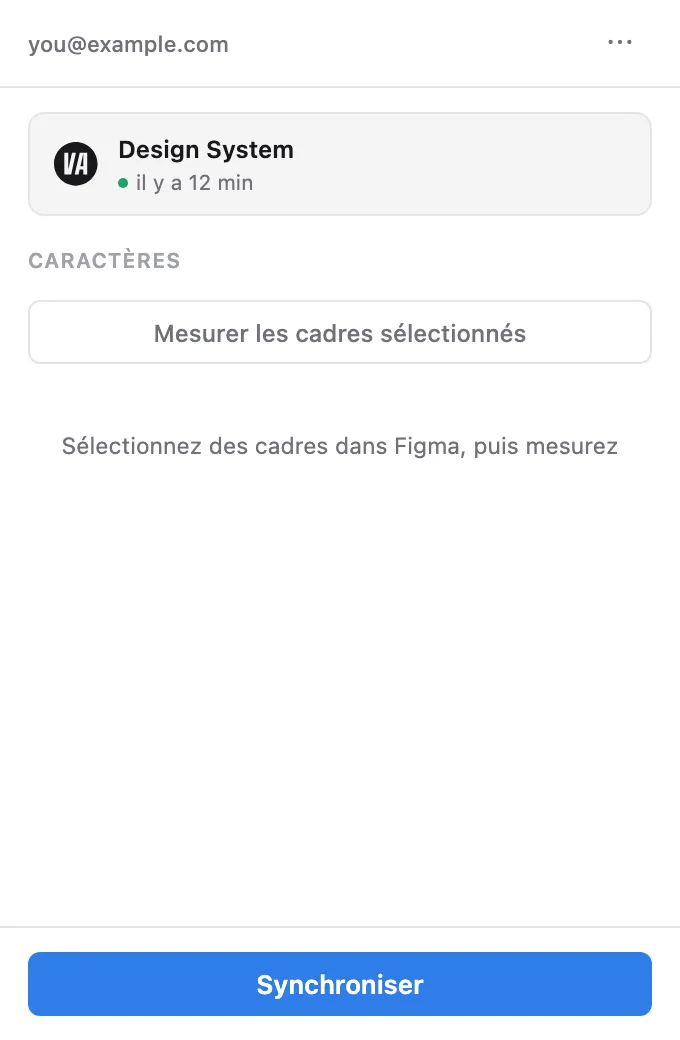
Quand vous appuyez sur le bouton Synchroniser dans le plugin :
- Vos variables Figma actuelles sont comparées au Master.
- Modifiées uniquement dans Figma → appliquées au Master.
- Modifiées uniquement dans variable Jar (modifications dans la grille, traductions approuvées, …) → appliquées immédiatement dans Figma.
- Modifiées des deux côtés (un conflit) → non appliquées automatiquement ; laissées de côté pour que vous les résolviez dans l’application web.
La synchronisation transporte les métadonnées des variables — portées et descriptions — avec les valeurs. Une variable créée sur le web porte un point orange à côté de son nom jusqu’à la synchronisation qui la crée dans Figma (infobulle Pas encore dans Figma — disparaît une fois la variable créée par la prochaine synchronisation) ; cette seule synchronisation efface à la fois le point et le — de la colonne Portées. Inutile d’appuyer deux fois sur Synchroniser.
À la fin de la synchronisation, une notification en bas de Figma résume le résultat :
| Résultat | Signification |
|---|---|
| Aucune modification | Les deux côtés étaient déjà identiques |
| Synchronisation terminée, avec un nombre | Autant de modifications ont été traitées sans conflit |
| Conflits détectés, avec un nombre | Autant de conflits attendent dans l’application web |
Le haut du plugin affiche le nom du projet connecté et l’heure de la dernière synchronisation.
Résoudre les conflits
Un conflit survient quand une même variable a été modifiée différemment dans Figma et dans variable Jar avant une synchronisation. La synchronisation s’arrête sur cette variable sans rien changer, si bien qu’aucune des deux valeurs n’est perdue tant que vous n’avez pas choisi. Vous le résolvez dans la grille Master de variable Jar en choisissant, variable par variable, la valeur de Figma ou celle de ce côté-ci.
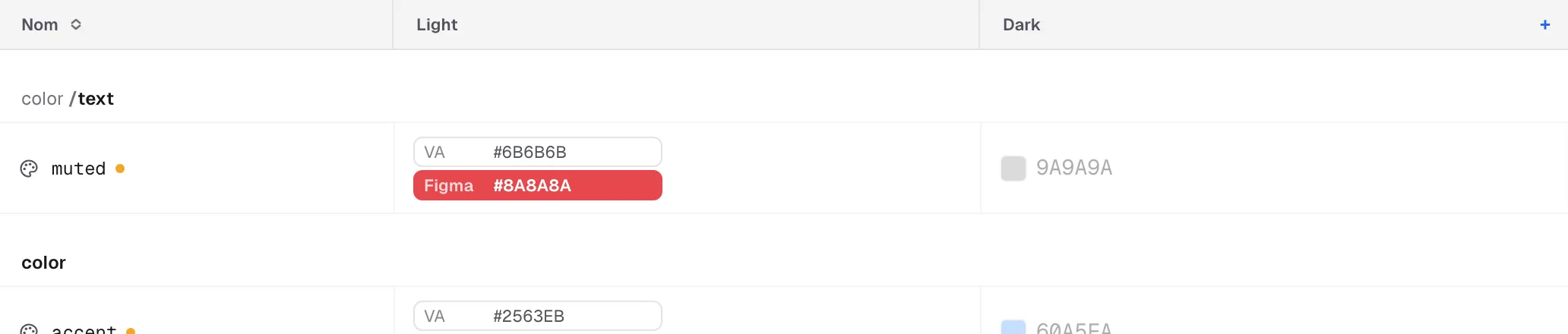
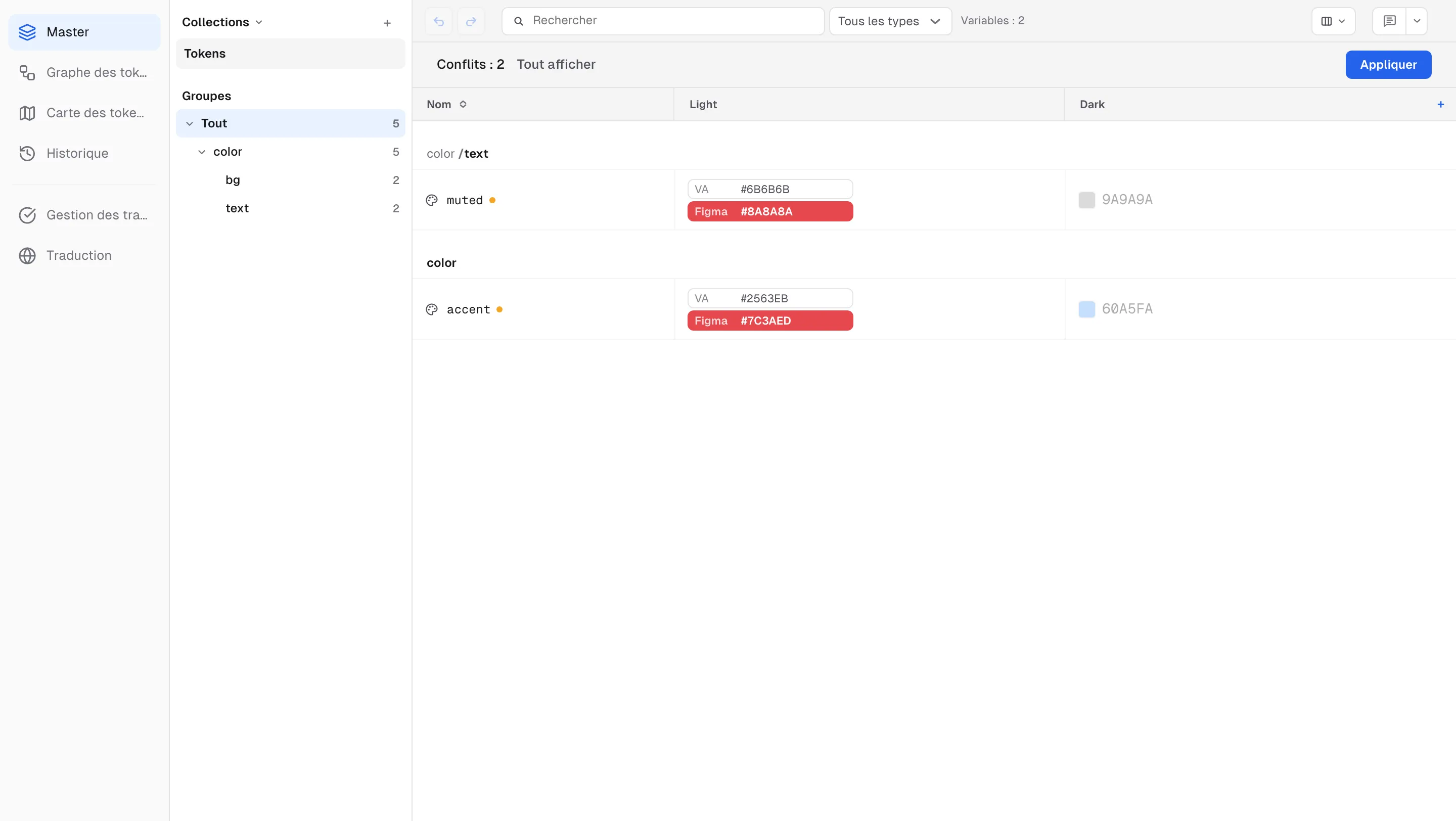
Une bannière Conflits : N apparaît au-dessus de la grille Master, qui n’affiche alors que les lignes en conflit. Appuyez sur Tout afficher dans la bannière pour voir aussi les autres lignes, et sur Conflits uniquement pour restreindre à nouveau.
Une cellule en conflit est un bouton sur deux lignes. La ligne du haut est VA (la valeur de variable Jar), celle du bas Figma (la valeur de Figma), et seule la ligne choisie est remplie de rouge. Cliquez sur l’autre ligne pour basculer. La valeur de Figma est sélectionnée au départ, et vous pouvez choisir par mode (colonne).
En plus des valeurs, il existe cinq autres types de conflit, tous choisis ligne par ligne avec le même bouton sur deux lignes :
| Conflit | Où choisir | Choix initial |
|---|---|---|
| Valeur | Colonnes de mode — VA / Figma par mode | Figma |
| Description | La bannière affiche Les descriptions divergent aussi · N ; choix ligne par ligne dans la colonne Description | Figma |
| Portées | La bannière affiche Les portées divergent aussi · N ; choix ligne par ligne dans la colonne Portées | Figma |
| Nom | Les deux côtés l’ont renommée différemment — la cellule du nom affiche les deux noms sur ses deux lignes (seulement la partie qui diffère ; survolez pour le chemin complet) et vous choisissez celui à conserver | Figma |
| Supprimée dans Figma, modifiée ici | La cellule du nom propose Conserver dans VA / Supprimer ici aussi | Conserver dans VA |
| Supprimée ici, modifiée dans Figma | Apparaît comme une ligne fantôme grise ; la cellule du nom propose Conserver Figma / Supprimer aussi dans Figma | Conserver Figma |
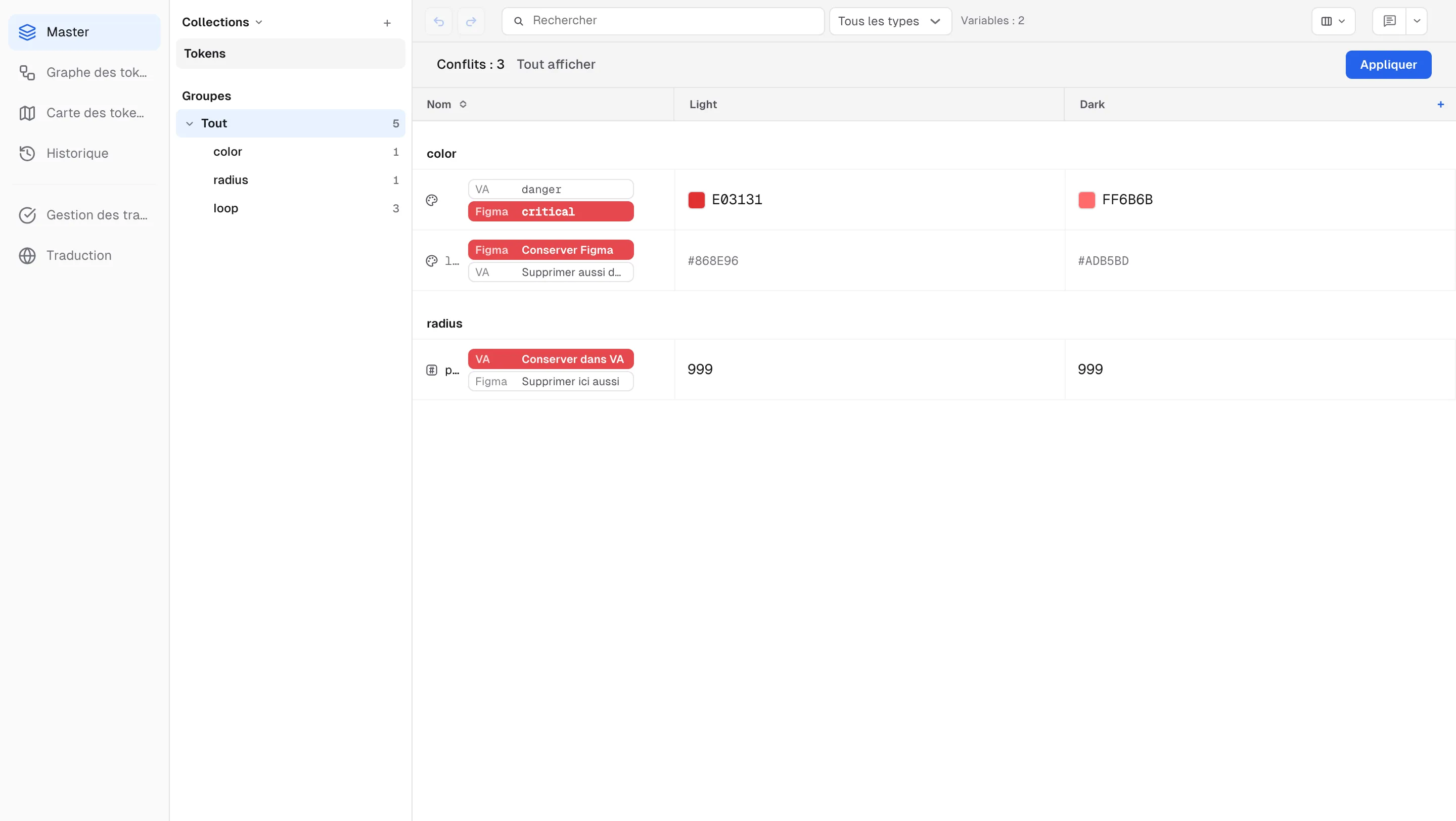
Pour les conflits de nom et de suppression, le survol de la cellule du nom explique la situation. Un conflit de nom, par exemple, indique « Les deux côtés ont renommé cette variable différemment. Rien n’a été modifié — choisissez le nom à conserver. » ; une ligne fantôme indique « Supprimée dans VA mais modifiée dans Figma. Rien n’a été modifié — choisissez de la restaurer avec les valeurs Figma ou de la supprimer aussi dans Figma. » Les conflits de suppression démarrent côté conservation, car une suppression par défaut effacerait la modification d’un seul Appliquer.
Si l’un des côtés modifie à nouveau une variable encore en conflit avant sa résolution, le conflit demeure. La synchronisation suivante n’écrase pas la modification de l’autre côté, et la cellule affiche la valeur la plus récente des deux côtés. Dès que les deux valeurs deviennent égales, le conflit disparaît de lui-même.
Ouvrir une ligne en conflit dans le panneau latéral (Détails) prévisualise le côté choisi dans la grille sous un badge Aperçu Figma / Aperçu VA (Aperçu du conflit quand des axes différents ont choisi des côtés différents), et la variable ne peut pas être modifiée dans le panneau tant que le conflit n’est pas résolu — « Appliquer rend cette valeur effective. »
Appuyez sur Appliquer :
- Variables pour lesquelles vous avez gardé la valeur de Figma → le Master prend la valeur de Figma.
- Variables pour lesquelles vous avez gardé la valeur VA → la synchronisation suivante applique cette valeur dans Figma.
- Supprimer ici aussi → la variable est aussi supprimée du Master. Conserver Figma → elle est restaurée avec les valeurs de Figma. Supprimer aussi dans Figma → la synchronisation suivante la supprime dans Figma.
Tant que des conflits subsistent, vous ne pouvez ni créer de feuille de traduction ni envoyer de modifications pour cette collection. Le message Conflits Figma non résolus : N apparaît avec un bouton Résoudre dans Master — sur l’écran Envoyer les modifications, il indique « Résolvez d’abord les conflits pour que des valeurs non confirmées ne soient pas envoyées vers la feuille de traduction. » (voir Workflow de traduction). Les variables avec un conflit non résolu ne peuvent pas non plus être déplacées dans une autre collection.
Les renommages et déplacements sont conservés
- Renommages — renommez une variable ou le chemin d’un groupe sur le web et synchronisez : la même variable est simplement renommée dans Figma. Elle n’est ni supprimée ni recréée, donc les liaisons des calques restent intactes. Si les deux côtés l’ont renommée différemment, elle s’arrête comme le conflit de nom décrit plus haut. Si le nouveau nom appartient déjà à une autre variable dans Figma, le renommage est mis en pause et la cellule du nom affiche une marque ! (Une autre variable Figma porte déjà ce nom) — « Renommage suspendu : une autre variable Figma utilise déjà le nouveau nom VA. Pour conserver le nom VA, renommez d’abord cette variable Figma et synchronisez à nouveau, ou choisissez le côté Figma (ancien nom). »
- Déplacement vers une autre collection — les variables déplacées via clic droit → Déplacer vers une collection reçoivent un point orange à côté de leur nom (En attente de déplacement dans Figma — créée dans Figma à la prochaine synchronisation). À la synchronisation suivante, le plugin les recrée dans la nouvelle collection et reconnecte les calques qui les utilisaient (le plugin affiche Reconnexion des calques… N/N). Le point disparaît lors de cette même synchronisation, et ce qui n’a pas pu être reconnecté est signalé sur la ligne. Si la collection cible dans Figma contient déjà une variable de ce nom, la ligne affiche à la place un badge En attente dans Figma et le déplacement reste en attente (« Une variable portant ce nom existe déjà dans Figma, le déplacement est donc en suspens — renommez-la dans Figma, puis synchronisez à nouveau »). Renommez cette variable Figma et synchronisez à nouveau pour continuer.
- Ordre — l’ordre des variables et des groupes est lu depuis Figma et actualisé à chaque synchronisation. Une ligne insérée sur le web prend elle aussi, à la synchronisation suivante, la position lue depuis Figma. Les collections sont listées dans l’ordre de création, et le menu Ordre des collections de l’en-tête Collections de la barre latérale permet de choisir Ordre de création / Nom (A→Z) par projet. L’ordre des collections réorganisé dans le panneau de Figma n’est pas lisible par les plugins et n’est donc pas importé. Il n’y a pas de réorganisation par glisser-déposer sur le web.
Liaison des fichiers
Pour synchroniser, reliez d’abord le fichier Figma à un projet.

- Créer une liaison — ouvrez le plugin dans un fichier non relié et l’écran Connecter ce fichier apparaît. Choisissez Créer un nouveau projet (toutes les variables du fichier sont envoyées automatiquement) ou Connecter à un projet existant.
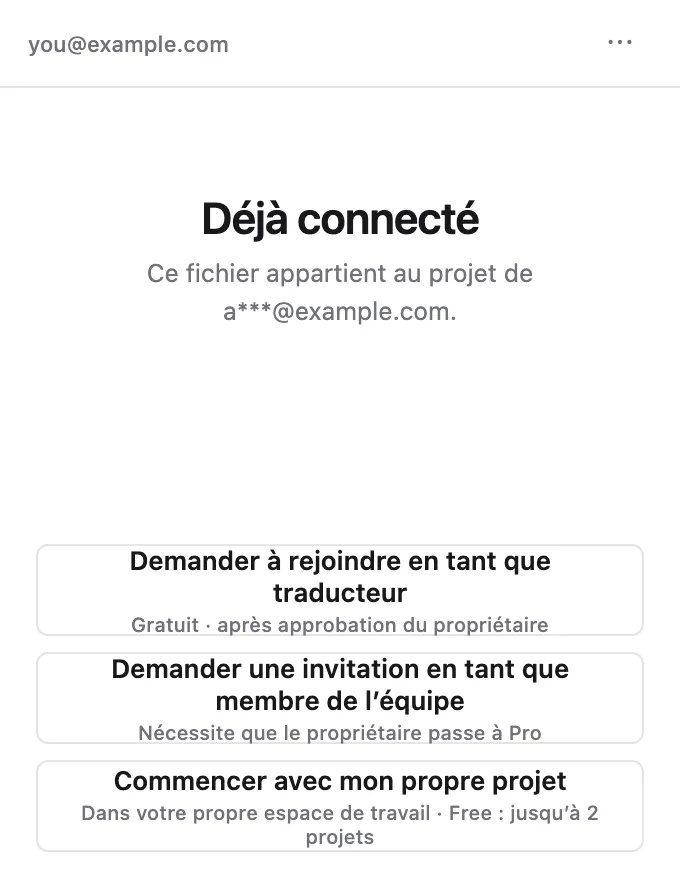
- Le fichier de quelqu’un d’autre — si le fichier est déjà relié au projet d’une autre personne, choisissez Demander à rejoindre en tant que traducteur (gratuit) / Demander une invitation en tant que membre de l’équipe / Commencer avec mon propre projet. Les propriétaires et membres de l’équipe approuvent les demandes sur la page Membres (voir Équipe et rôles).
- Pas de déliaison — le plugin n’a pas de fonction de déconnexion ; une liaison n’est supprimée que lorsque son projet est définitivement supprimé (depuis la corbeille, ou automatiquement 30 jours après y avoir été placé). Désinstaller et réinstaller le plugin n’a aucun effet.
- Projet dans la corbeille — si le projet relié est mis à la corbeille, le plugin affiche un avis de corbeille au lieu de synchroniser. Le propriétaire de l’espace de travail peut le restaurer depuis l’application web ; les autres personnes qui avaient accès au projet sont invitées à contacter le propriétaire. La liaison est conservée, donc après une restauration le fichier se reconnecte comme avant. Tant que le projet est dans la corbeille, les personnes du même espace de travail ne peuvent pas relier le fichier à un autre projet.
- Dupliquer un fichier — les liaisons sont propres à chaque fichier Figma ; un doublon démarre donc comme un nouveau fichier non relié. Recommencez-y depuis Connecter ce fichier.