Équipe et rôles
Structure
L’inscription crée automatiquement un espace de travail personnel et un projet par défaut. L’espace de travail est l’unité d’équipe ; les projets qu’il contient sont ceux qui se relient aux fichiers Figma.
Les propriétaires et membres de l’équipe peuvent renommer un espace de travail sur la page Paramètres de la barre latérale, et les propriétaires peuvent aussi l’y supprimer. Les espaces de travail personnels ne peuvent pas être supprimés. Supprimer un espace de travail supprime définitivement et immédiatement tous ses projets, y compris ceux de la corbeille.
Les quatre rôles
| Rôle | Portée | Ce qu’il peut faire | Compte comme siège payant |
|---|---|---|---|
| Propriétaire | Espace de travail | Tout — y compris la suppression de projets et la facturation | Non |
| Membre de l’équipe | Espace de travail | Gérer tous les projets, les membres et la révision des traductions | Oui |
| Éditeur | Projets attribués | Modifier les projets auxquels il appartient | Oui |
| Traducteur | Projets attribués | Uniquement les écrans de traduction de ses projets | Non — illimités et gratuits |
Pro est facturé au nombre de sièges payants (membres de l’équipe + éditeurs). Le propriétaire ne compte pas comme siège, mais un abonnement Pro commence toujours à 1 siège minimum. Les traducteurs sont gratuits, quel que soit leur nombre. L’offre Free n’a pas de frais de siège.
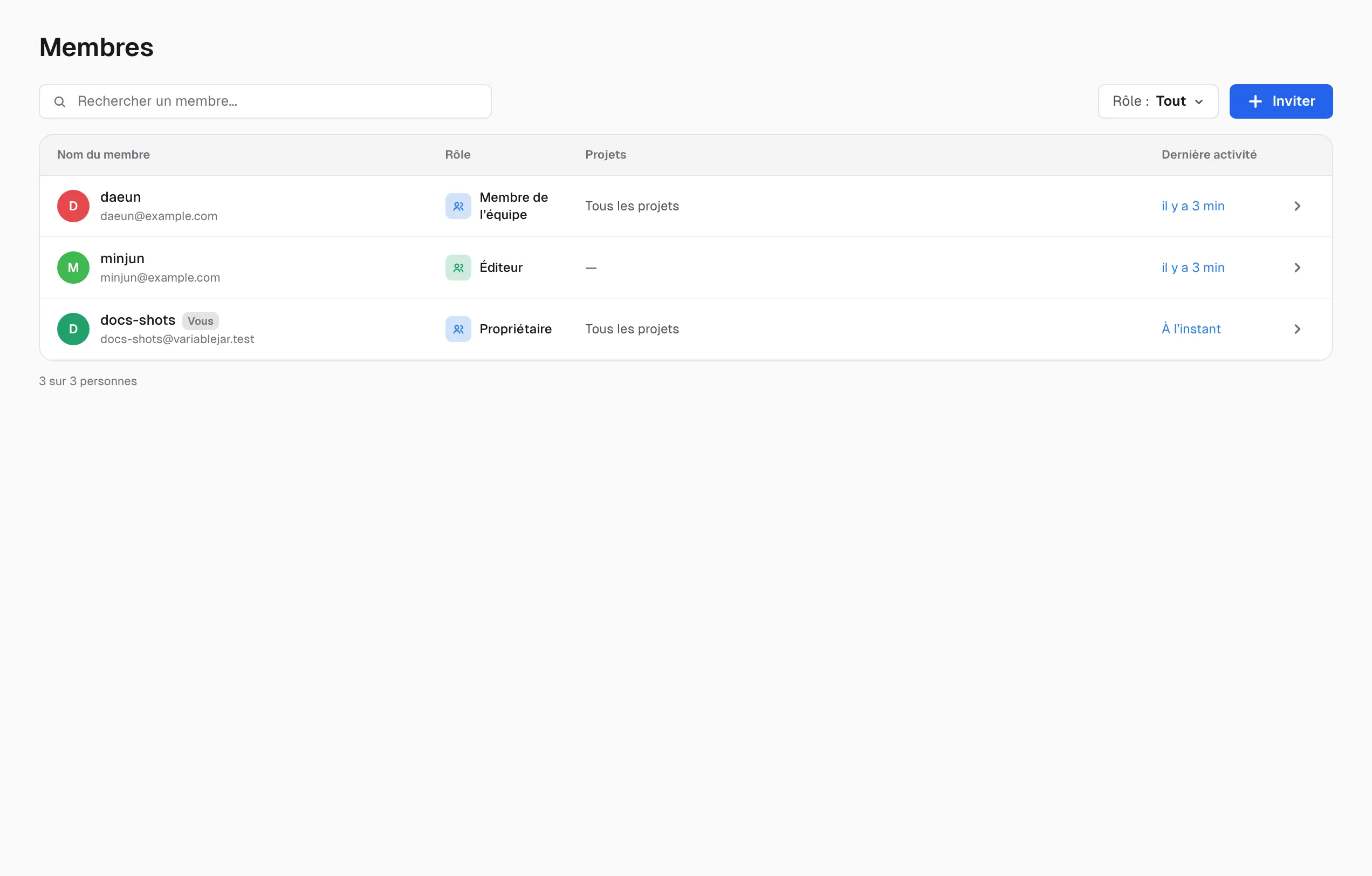
Inviter des membres
- Appuyez sur Inviter en haut à droite de la page Membres.
- Saisissez une adresse e-mail et choisissez un rôle. Les éditeurs ont besoin d’un projet. Pour les traducteurs, le projet est facultatif — seuls les projets qui ont déjà une feuille de traduction sont proposés, et Plus tard — à ajouter lors de la création d’une feuille de traduction les invite uniquement dans l’espace de travail. Vous les ajoutez ensuite à la dernière étape de l’assistant de feuille (Workflow de traduction).
- Les utilisateurs inscrits reçoivent une carte d’invitation dans la cloche de notifications et peuvent Accepter / Refuser. Les utilisateurs non inscrits reçoivent un e-mail d’invitation et acceptent depuis la cloche après leur inscription.
- Les invitations expirent au bout de 30 jours sans réponse (badge Expiré) — Renvoyer l’invitation pour renvoyer, ou Annuler l’invitation tant qu’elle est en attente.
Quand vous consultez un projet, le bouton Partager en haut ouvre directement la même boîte Inviter un membre ; depuis la liste des projets, utilisez le menu ⋯ d’une carte → Partager… (propriétaires et membres de l’équipe). Si vous y choisissez le rôle Membre de l’équipe — gérer tous les projets, un rappel s’affiche : « Les administrateurs ont accès à tout l’espace de travail, pas seulement à ce projet. »
Demandes d’adhésion
En ouvrant le plugin sur un fichier Figma que quelqu’un d’autre a connecté, vous pouvez envoyer Demander à rejoindre en tant que traducteur ou Demander une invitation en tant que membre de l’équipe (voir Synchronisation Figma). Les demandes apparaissent dans l’encadré Demandes d’adhésion en haut de la page Membres, où les propriétaires ou membres de l’équipe choisissent un rôle puis Approuver / Refuser.
Gérer les projets
Gérez un projet depuis le menu ⋯ de sa carte (les éléments varient selon le rôle) :
- Ouvrir — ouvre le projet (l’onglet Master ; les traducteurs arrivent sur l’onglet Traduction).
- Renommer / Dupliquer — propriétaires et membres de l’équipe. Dupliquer un projet copie intégralement ses collections et variables (le lien Figma n’est pas copié).
- Partager… — propriétaires et membres de l’équipe. Ouvre la boîte d’invitation (voir Inviter des membres ci-dessus).
- Importer / Exporter — importer un fichier de tokens comme nouvelle collection, ou exporter en six formats (voir Export et code). L’import est réservé aux propriétaires, membres de l’équipe et éditeurs.
- Propriétés — informations du projet et émission de tokens d’API.
- Mettre à la corbeille — propriétaire de l’espace de travail uniquement. Le projet passe immédiatement dans la corbeille, sans étape de confirmation, et un bouton Annuler apparaît quelques secondes en bas de l’écran (voir La corbeille ci-dessous).
Créez des projets avec le bouton Nouveau projet en haut à droite de la liste, ou en connectant un fichier depuis le plugin.
La corbeille
Seul le propriétaire de l’espace de travail peut mettre un projet à la corbeille, le restaurer ou le supprimer définitivement.
- Le bouton Corbeille en haut de la page Projets ouvre la corbeille, avec un compteur lorsqu’elle n’est pas vide. Chaque projet indique le jour de son déplacement et les jours restants avant sa suppression définitive, avec les boutons Restaurer et Supprimer définitivement.
- Supprimer définitivement vous demande de saisir le nom du projet pour confirmer. Toutes les variables, collections et l’historique sont définitivement supprimés, et le lien avec le fichier Figma est retiré — c’est irréversible.
- Les projets sont définitivement supprimés automatiquement 30 jours après leur mise à la corbeille.
- Tant qu’un projet est dans la corbeille, personne ne peut l’ouvrir — membres compris. Le propriétaire voit à la place « Ce projet est dans la corbeille » avec un bouton Restaurer. La synchronisation Figma s’arrête : le plugin affiche un écran de corbeille où le propriétaire peut choisir Restaurer sur le web, et les autres personnes qui avaient accès au projet sont invitées à demander au propriétaire de le restaurer (voir Synchronisation Figma). Les tokens d’API du projet cessent aussi de fonctionner.
- La restauration rétablit l’accès des membres, le lien Figma et les tokens d’API tels qu’ils étaient. Un projet restauré compte dans la limite de projets de votre offre, comme un nouveau projet. L’Annuler juste après le déplacement fait exception : il fonctionne généralement même si l’espace de travail dépasse sa limite.
Gérer l’accès aux projets
- Sélectionnez un éditeur ou un traducteur dans la liste des membres et accordez ou retirez l’accès projet par projet avec les cases de la section Accès aux projets. Les membres de l’équipe ont toujours Tous les projets.
- Les traducteurs ne peuvent être ajoutés qu’aux projets qui ont une feuille de traduction — les autres projets affichent Aucune feuille de traduction et ne peuvent pas être cochés. À côté de chaque projet attribué s’affichent les langues du traducteur (ou Toutes les langues). Les langues se choisissent dans l’assistant de feuille.
- Pour un traducteur dont l’invitation est encore en attente, Projets à rejoindre à l’acceptation liste les projets qui lui sont réservés dans l’assistant de feuille, avec ses langues. Chacun peut être annulé avec ✕.
- Changez les rôles avec la liste Rôle dans le détail du membre (impossible pour vous-même ou pour le propriétaire).
- Pour partir : le menu ⋯ d’une carte de projet → Quitter le projet (l’appartenance à l’espace de travail est conservée), ou Quitter l’espace de travail dans votre propre détail de membre.
Historique — le journal des modifications de variables
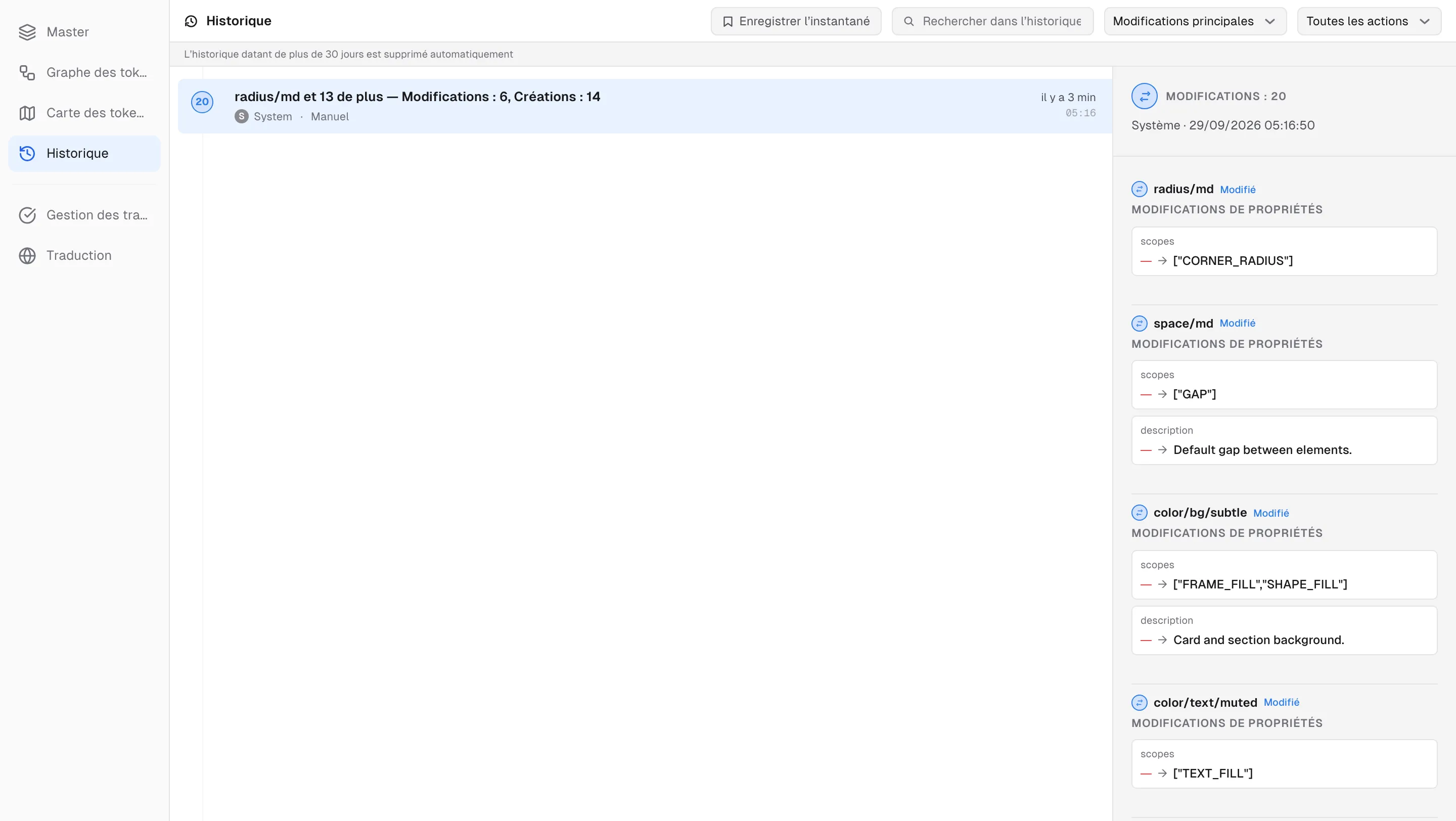
L’onglet Historique d’un projet liste toutes les modifications de variables dans l’ordre.
- Les modifications consécutives d’une même personne sont regroupées ; dépliez un groupe pour voir ancienne → nouvelle valeur pour chaque modification.
- Chaque groupe porte l’étiquette de son origine (Manuel / IA / Synchronisation Figma / Traduction / Résolution des conflits / Déplacement de collection, …). Il y a deux filtres — le filtre d’origine bascule entre Modifications principales (par défaut) et Toutes les sources de modification, et le filtre d’action à côté restreint Toutes les actions (par défaut) à Créé, Modifié ou Supprimé.
- Enregistrer l’instantané — nommez et enregistrez l’état actuel, puis parcourez les versions avec les modifications mises en évidence via Ouvrir en vue feuille.
- La durée de conservation et le nombre d’instantanés dépendent de votre offre (Free : 30 jours · 3 instantanés, Pro : illimité). La conservation s’affiche en haut de l’écran ; à la limite d’instantanés, le bouton Enregistrer l’instantané est désactivé.
Activité — le fil d’événements de l’espace de travail
La page Activité est un fil d’événements au niveau de l’espace de travail — connexions des membres, invitations acceptées, changements de rôle, événements de traduction (création de feuilles, demandes de révision, traductions appliquées), départs de projets, et projets mis à la corbeille ou restaurés (lorsque d’autres personnes avaient accès au projet). Filtrez avec Tout / Membre / Projet / Traduction. Les écarts de valeurs détaillés se trouvent dans l’onglet Historique.
Notifications
La cloche en haut reçoit les invitations aux espaces de travail (avec boutons Accepter/Refuser intégrés), les demandes d’adhésion, les demandes de révision de traduction et les notifications d’information des 30 derniers jours (invitations acceptées/refusées, changements de rôle, événements de traduction, départs de projets, projets mis à la corbeille ou restaurés). Cliquer sur une notification vous mène à la page concernée, s’il y en a une.