Fluxo de tradução
Funções e telas
- Aba Gerenciamento de traduções (proprietários, membros da equipe e editores — daqui em diante, “administradores”) — criar planilhas, enviar alterações, revisar e gerenciar o glossário. Os editores podem fazer isso nos projetos atribuídos a eles. Veja as definições das funções em Equipe e funções.
- Aba Tradução (tradutores) — digitar traduções e pedir revisão nas planilhas atribuídas. Os tradutores só veem esta aba.
O ciclo completo:
- Um administrador executa Criar planilha de tradução (uma vez)
- Quando o Master muda, um administrador executa Enviar alterações
- Os tradutores traduzem na planilha (com rascunhos de IA disponíveis)
- Os tradutores pedem revisão com Concluir tradução
- Um administrador aprova na tela de revisão — aprovar aplica ao Master na hora
- O próximo clique em Sincronizar leva ao Figma (Sincronização com o Figma)
Criar uma planilha de tradução
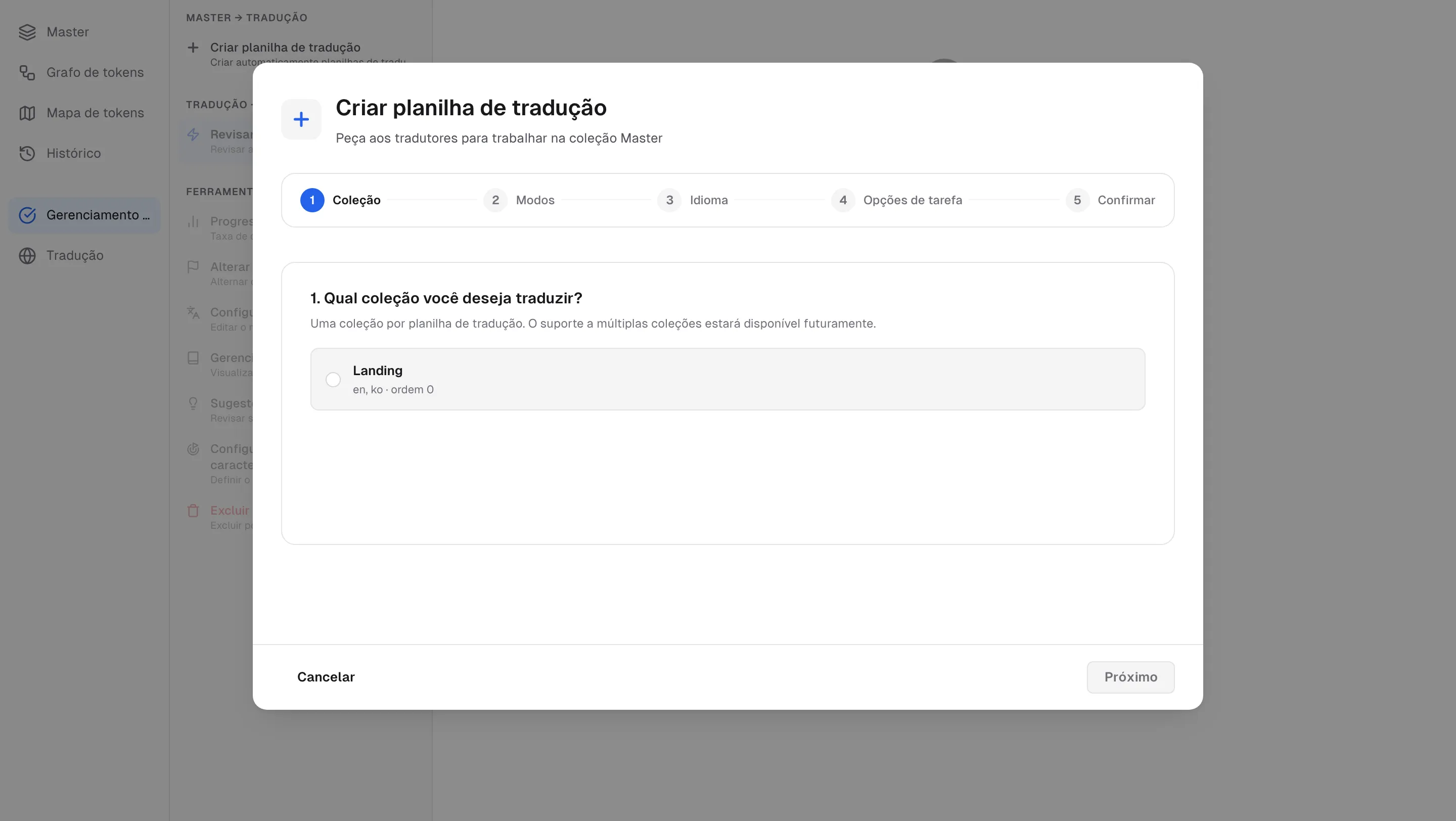
Criar planilha de tradução abre um assistente de 5 passos: Coleção → Modos → Idioma → Opções de tarefa → Confirmar. Para as variáveis que já têm valores, escolha um estado inicial: Concluído (aceitar como está) / Rascunho (precisa de revisão) / Em branco (limpar e traduzir de novo).
Se o seu espaço de trabalho tem tradutores e você é proprietário ou membro da equipe, segue um sexto passo, Tradutores — “Tradutores deste projeto”. Marque os tradutores que vão trabalhar nesta planilha e escolha os idiomas de que cada um cuida:
- Os tradutores marcados entram neste projeto quando você clica em Criar planilha. Eles só podem editar os idiomas escolhidos; os outros idiomas ficam somente para leitura.
- Os tradutores com convite ainda pendente aparecem com o selo Convite pendente. Você também pode marcá-los — eles entram neste projeto no momento em que aceitam.
- Os tradutores que já estão no projeto mostram Já está no projeto. Para tirar alguém do projeto, use a página Membros.
Não é possível criar uma planilha enquanto a coleção tiver variáveis que divergiram do Figma. O assistente mostra Conflitos do Figma não resolvidos: N — “Algumas variáveis desta coleção divergiram do Figma. Resolva os conflitos primeiro para que valores não confirmados não acabem na planilha de tradução.” — e Resolver no Master leva você à grade Master para resolvê-los antes de continuar. Enviar alterações também fica bloqueado pelo mesmo motivo enquanto houver conflitos (veja Sincronização com o Figma).
Idioma de origem
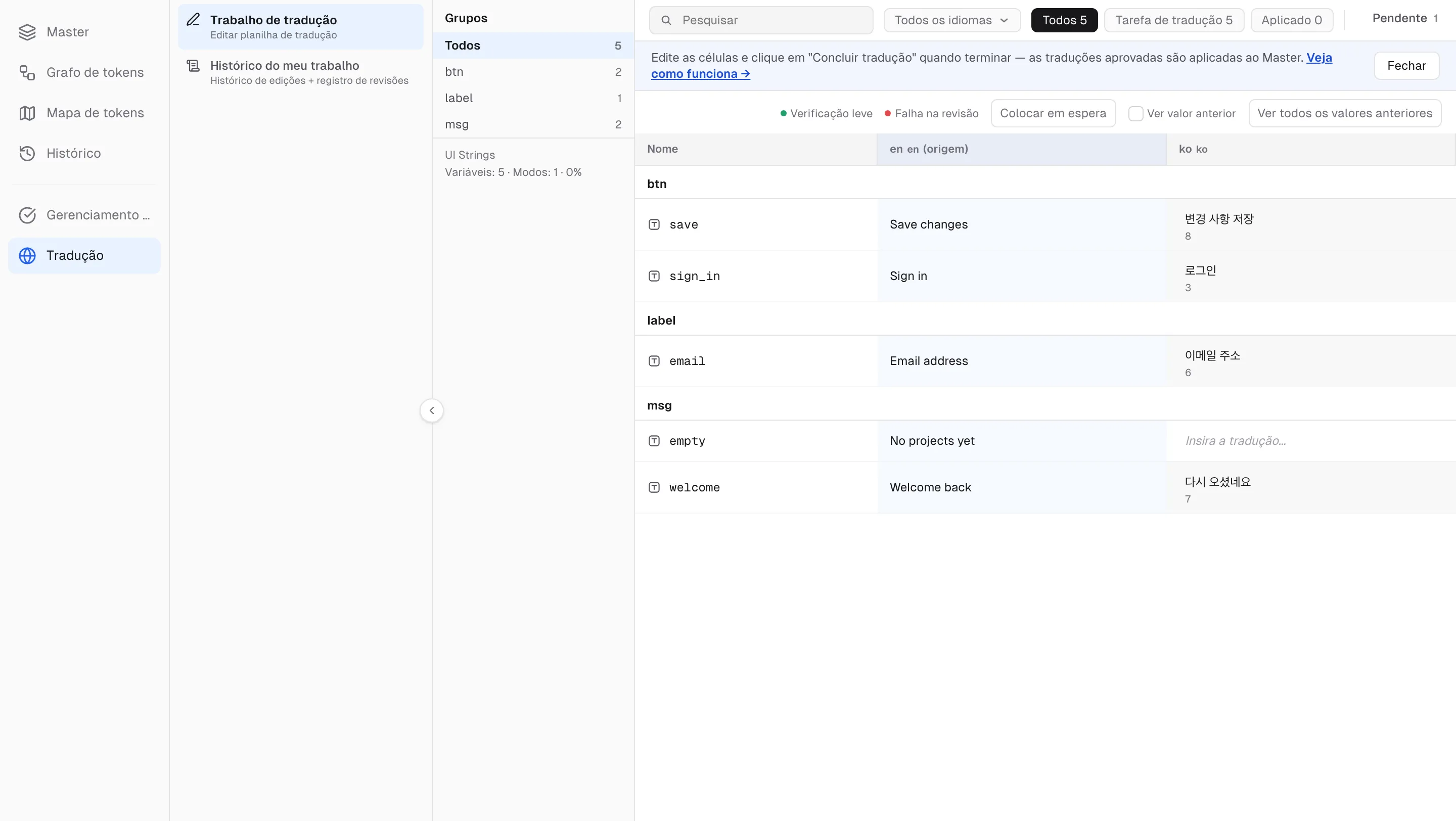
A planilha tem uma coluna de idioma de origem marcada com o selo (origem) — o original somente leitura a partir do qual os tradutores trabalham.
- Alterar modo de referência troca o idioma de origem. Alterações do Master ainda não enviadas precisam ser enviadas primeiro, e modos sem valores não podem ser escolhidos.
- Configurações de idioma associa cada modo a um código de idioma — a tradução com IA usa essa associação. Os idiomas são deduzidos dos nomes dos modos, e é preciso escolher um ao enviar um modo recém-adicionado.
Enviar alterações (Master → tradução)
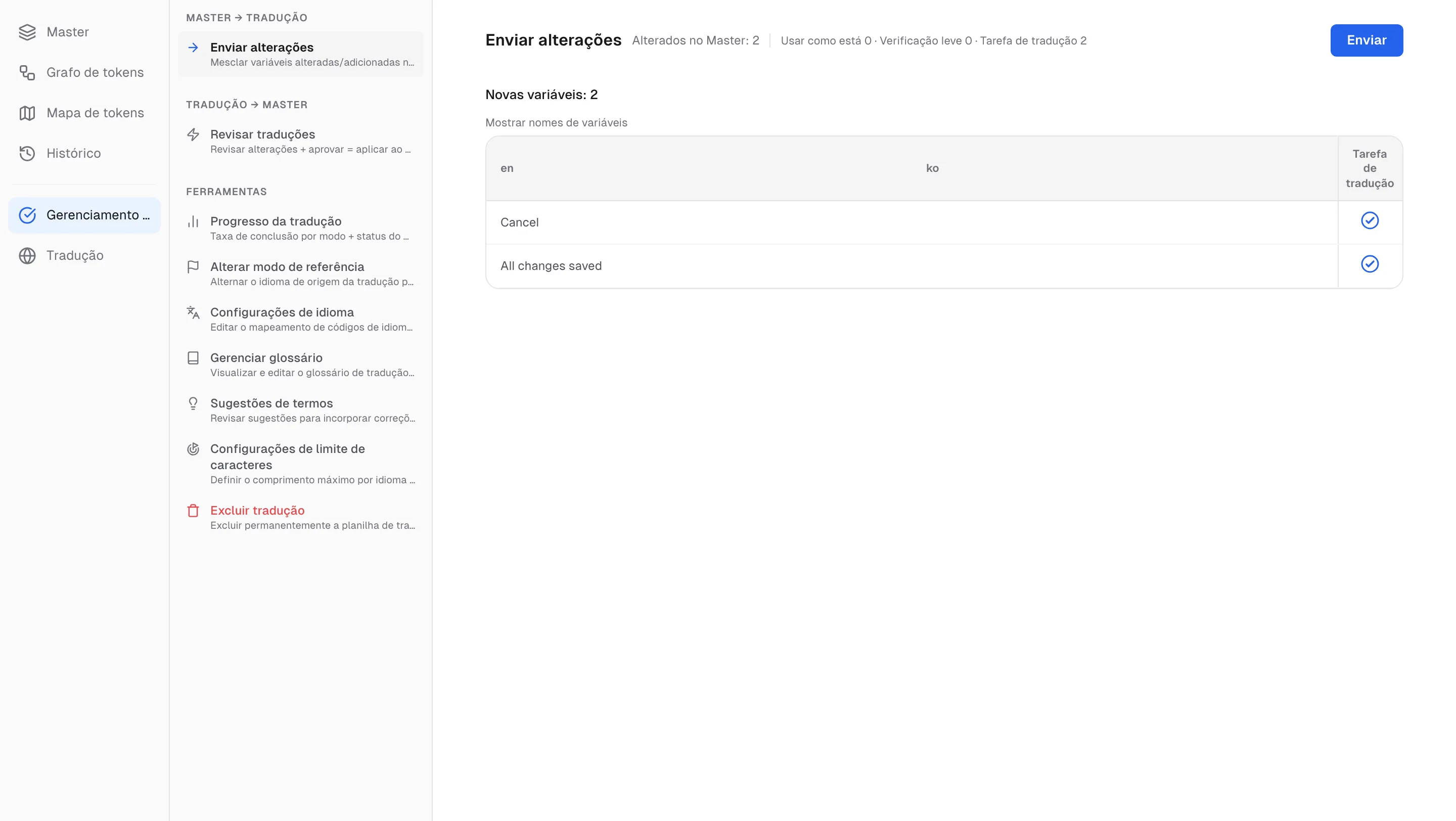
Depois de adicionar ou editar variáveis no Master, use Enviar alterações para enviá-las à planilha. Para cada variável (por modo), defina uma opção de tarefa:
| Opção | Quando | Comportamento |
|---|---|---|
| Usar como está | Não precisa de tradução (nomes de marca, …) | Copia o valor do Master e conclui automaticamente |
| Verificação leve | Um administrador já preencheu o valor; só precisa conferir | Preenche o valor do Master para o tradutor confirmar e ajustar (ponto verde na planilha) |
| Tarefa de tradução (padrão) | Precisa de uma tradução nova | Passa pelo ciclo tradução → revisão do tradutor |
- Shift+clique em uma célula de opção aplica a mesma opção da última linha clicada até a atual.
- Se os administradores preencheram valores em variáveis novas, o botão Definir como verificação leve do banner define todas de uma vez.
- Variáveis com o valor do idioma de origem vazio ficam de fora do envio automaticamente.
- Enquanto a coleção tiver conflitos com o Figma sem resolver, Enviar fica desativado — use Resolver no Master primeiro.
Trabalhando como tradutor (a planilha)
- Acompanhe sua carga de trabalho com os selos de status Todos N / Verificação leve N / Tarefa de tradução N / Aplicado N e as abas de progresso Pendente / Em edição / Em revisão.
- As células cujo valor do Master mudou de novo mostram o valor mais recente. Ative Ver valor anterior para ver o valor antigo ao passar o mouse, ou Ver todos os valores anteriores para fixá-lo embaixo de cada célula.
- Quando terminar, clique em Concluir tradução — suas células editadas passam para Em revisão. Cancelar revisão retira o pedido.
- Se um administrador atribuiu idiomas específicos a você, só essas colunas são editáveis. As colunas dos outros idiomas têm o selo Somente visualização — você pode lê-las como contexto, mas não editá-las nem traduzi-las com IA.
- Para preencher muitas células de uma vez, cole uma tabela: a primeira linha traz a coluna de nome seguida dos cabeçalhos das colunas de idioma exatamente como aparecem na planilha, e cada linha abaixo traz o nome completo de uma variável seguido das traduções. O nome completo inclui o caminho do grupo (por exemplo
button/primary/label). As linhas são combinadas pelo nome, então a ordem e os filtros ativos não importam. A mensagem de resultado mostra o que foi aplicado e o que foi ignorado, e um clique em Desfazer reverte as células que a colagem alterou. As células editadas de novo depois disso ficam como estão.
Tradução com IA
- O botão de traduzir da barra de ferramentas da planilha (Traduzir no Free, Traduzir com IA em espaços de trabalho Pro) traduz tudo, as linhas selecionadas ou idiomas específicos; ao passar o mouse sobre uma célula, aparece um ícone para traduzir só aquela célula.
- Os rascunhos são gerados com o glossário do projeto aplicado.
- Limites: Free 60 células/mês, Pro 30.000 células/mês (volumes maiores sob consulta). No Free, o uso aparece ao lado do botão.
Revisão de traduções — aprovar é aplicar
Os administradores processam os itens na tela Revisão de traduções com ✓/✕ por linha ou com Aprovar tudo / Rejeitar tudo.
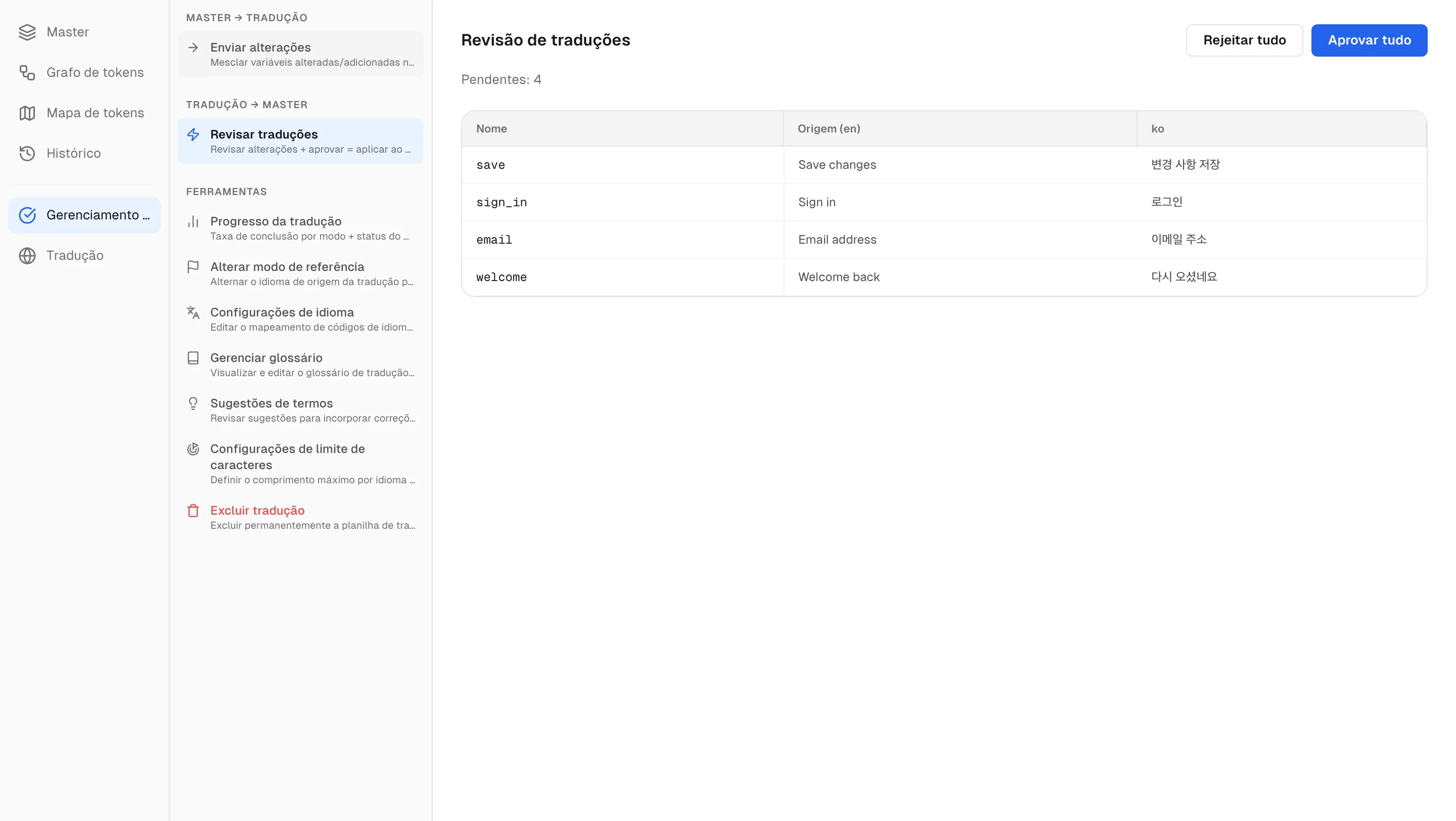
- Aprovar — aplicado ao Master na hora (um aviso “Aplicado ao Master” confirma). Não há uma etapa de aplicação separada.
- Rejeitar — a célula é marcada como Falha na revisão (ponto vermelho) e volta para Pendente para ser traduzida de novo.
Os valores aprovados chegam ao Figma na próxima sincronização.
Glossário — tradução que melhora com o uso
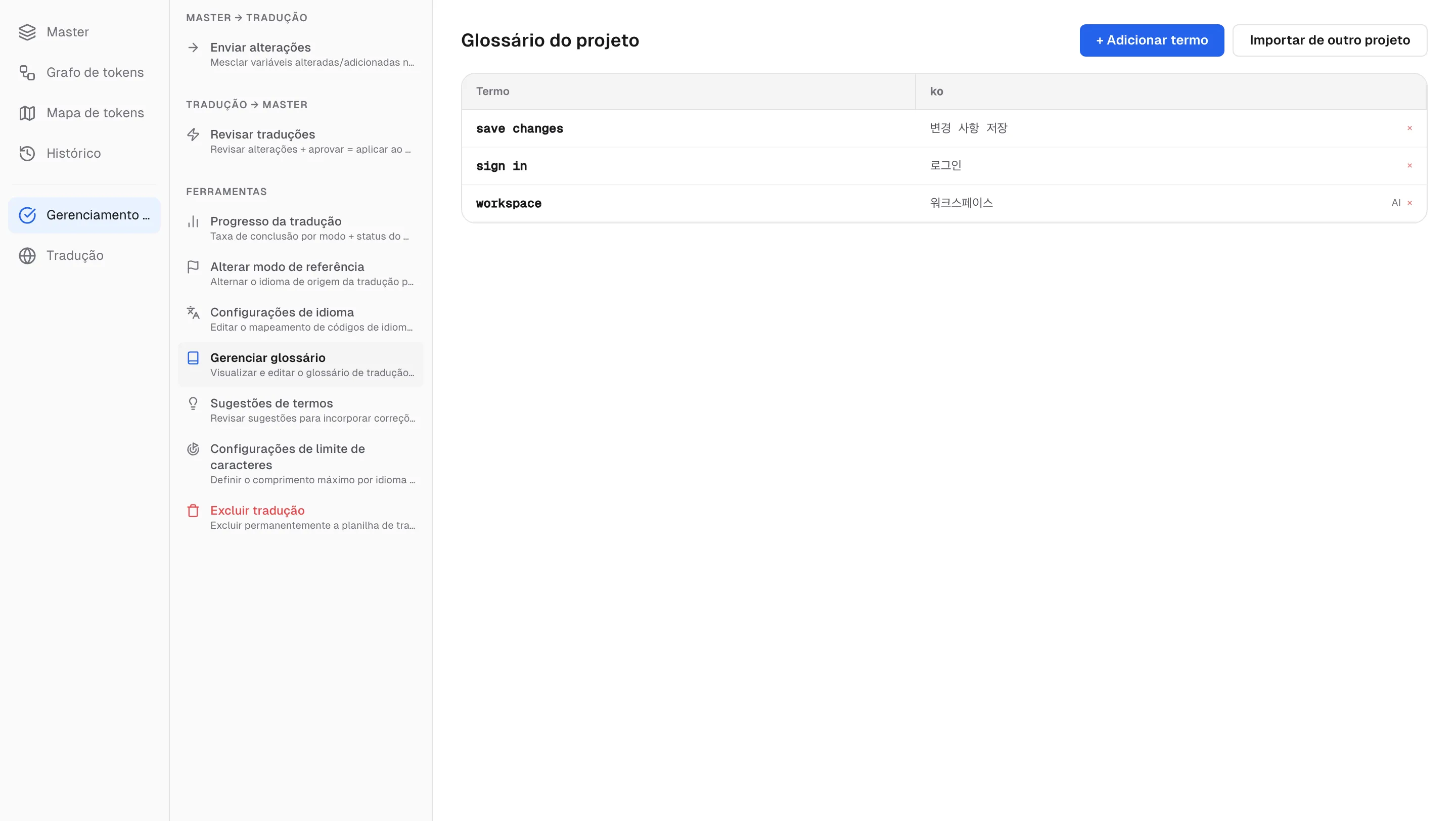
- Gerenciar glossário — adicione termos ao glossário do projeto diretamente (+ Adicionar termo) ou reaproveite-os com Importar de outro projeto. Cada termo mostra sua origem (IA/usuário). Quando você muda a tradução de um termo, Atualizar todas as traduções oferece substituir a redação antiga nas células das planilhas em andamento daquele idioma — as células aprovadas, aplicadas e em revisão ficam como estão. Pular muda só o glossário.
- Sugestões de termos — quando um tradutor corrige um rascunho de IA, a correção vira um termo candidato no momento em que a revisão é aprovada. Os administradores revisam com Adicionar / Dispensar, e os termos aceitos alimentam automaticamente a próxima tradução com IA — quanto mais você corrige, melhor fica.