Sincronização com o Figma
As variáveis podem ser editadas dos dois lados — no Figma e no variable Jar. Um único botão Sincronizar alinha as mudanças dos dois de uma vez.
Sincronizar
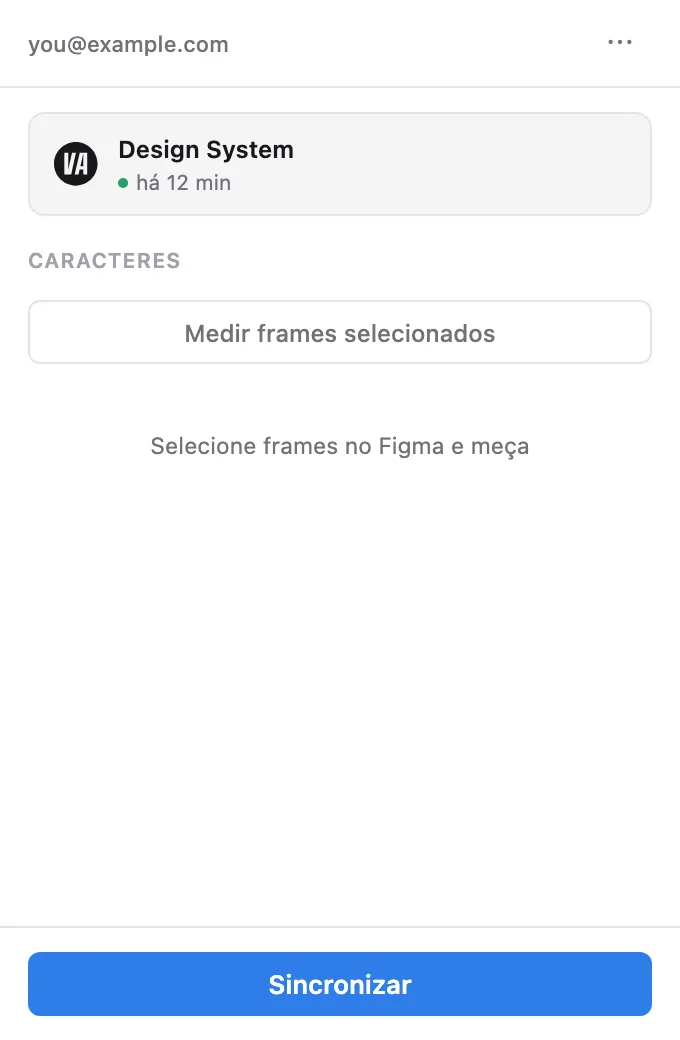
Quando você clica no botão Sincronizar no plugin:
- Suas variáveis atuais do Figma são comparadas com o Master.
- Alteradas só no Figma → aplicadas ao Master.
- Alteradas só no variable Jar (edições na grade, traduções aprovadas, …) → aplicadas ao Figma na hora.
- Alteradas dos dois lados (um conflito) → não são aplicadas automaticamente; ficam para você resolver no app web.
A sincronização leva os metadados das variáveis — escopos e descrições — junto com os valores. Uma variável criada na web tem um ponto laranja ao lado do nome (Ainda não está no Figma) até a sincronização que a cria no Figma; essa única sincronização limpa tanto o ponto quanto o — da coluna Escopos. Não é preciso clicar em Sincronizar duas vezes.
Quando a sincronização termina, um aviso na parte de baixo do Figma resume o resultado:
| Resultado | Significado |
|---|---|
| Sem alterações | Os dois lados já eram idênticos |
| Sincronização concluída, com uma contagem | Essa quantidade de mudanças foi processada sem conflitos |
| Conflitos encontrados, com uma contagem | Essa quantidade de conflitos está esperando no app web |
O topo do plugin mostra o nome do projeto conectado e quando ele foi sincronizado pela última vez.
Resolver conflitos
Um conflito acontece quando a mesma variável é alterada de forma diferente no Figma e no variable Jar antes de uma sincronização. A sincronização para naquela variável sem mudar nada, então nenhum dos dois valores se perde até você escolher. Você resolve na grade Master do variable Jar escolhendo, por variável, o valor do Figma ou o valor deste lado.
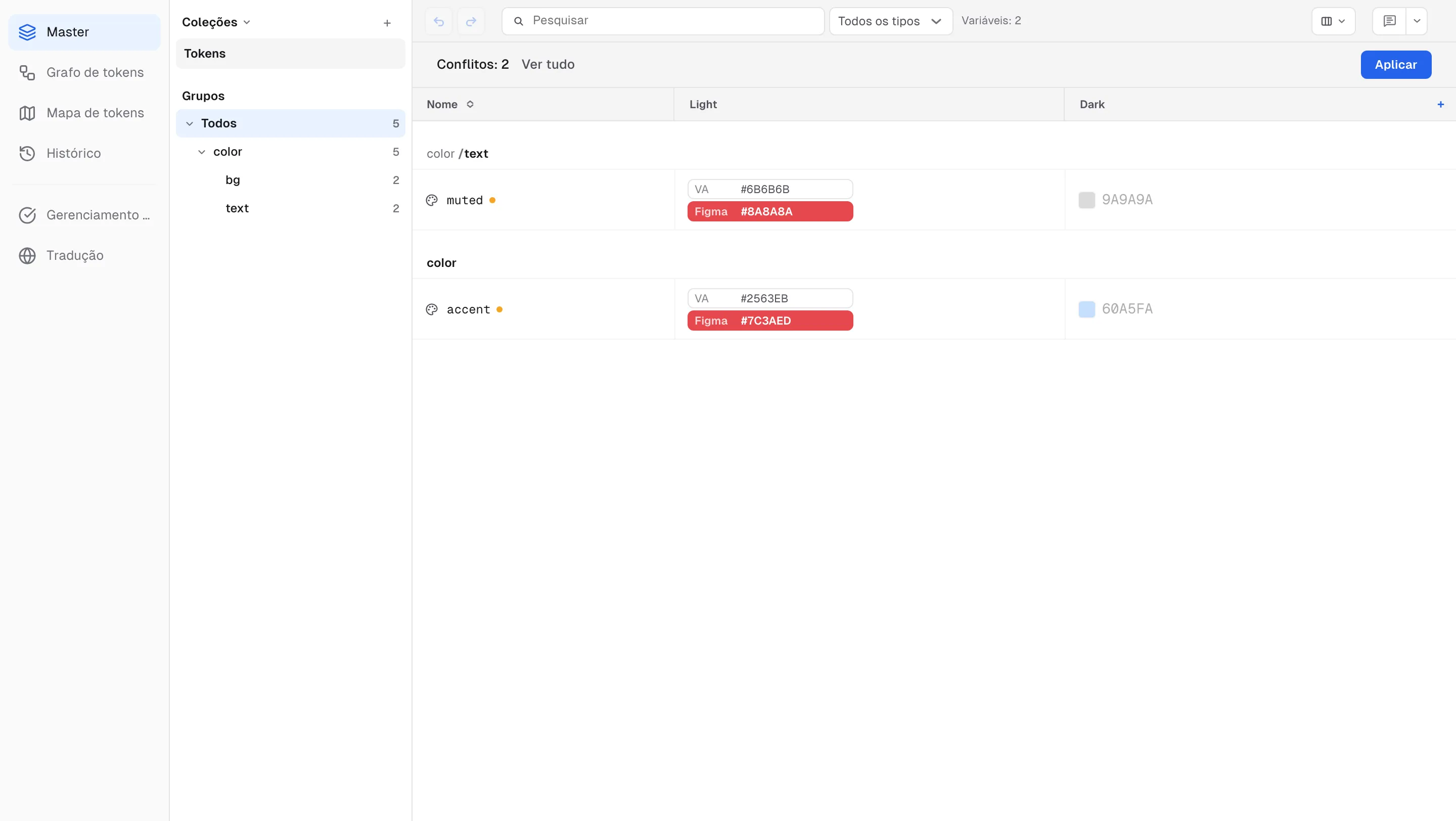
Um banner Conflitos: N aparece acima da grade Master, que passa a mostrar só as linhas em conflito. Clique em Ver tudo no banner para ver também as outras linhas, e em Só conflitos para filtrar de novo.
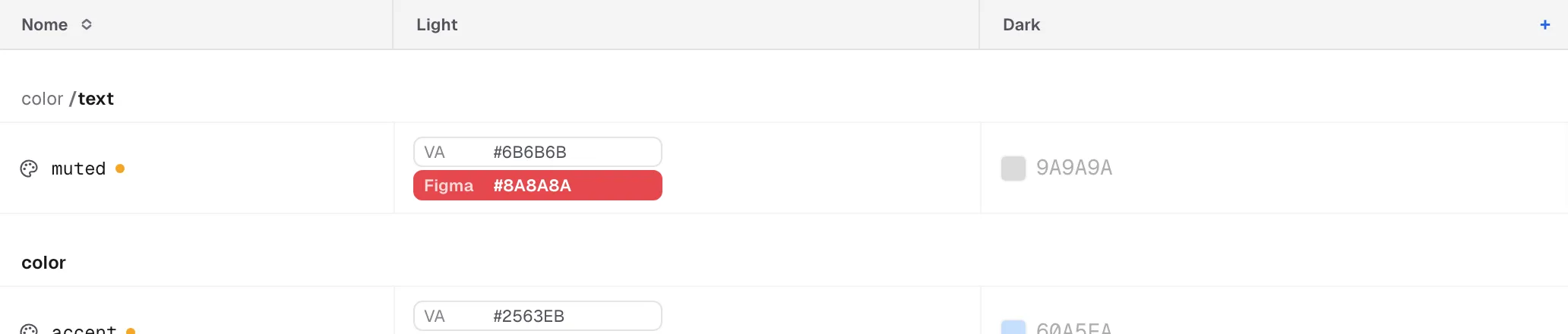
Uma célula em conflito é um botão de duas linhas. A linha de cima é VA (o valor do variable Jar), a de baixo é Figma (o valor do Figma), e só a linha escolhida fica preenchida de vermelho. Clique na outra linha para trocar. O valor do Figma vem selecionado no início, e você pode escolher por modo (coluna).
Além dos valores, há mais cinco tipos de conflito, todos escolhidos linha por linha com o mesmo botão de duas linhas:
| Conflito | Onde escolher | Escolha inicial |
|---|---|---|
| Valor | Colunas de modo — VA / Figma por modo | Figma |
| Descrição | O banner mostra Descrições também divergiram · N; escolha linha por linha na coluna Descrição | Figma |
| Escopos | O banner mostra Escopos também divergiram · N; escolha linha por linha na coluna Escopos | Figma |
| Nome | Os dois lados renomearam de forma diferente — a célula do nome mostra os dois nomes nas duas linhas (só a parte que difere; passe o mouse para ver o caminho completo) e você escolhe qual manter | Figma |
| Excluída no Figma, editada aqui | A célula do nome oferece Manter no VA / Excluir aqui também | Manter no VA |
| Excluída aqui, editada no Figma | Aparece como uma linha fantasma cinza; a célula do nome oferece Manter Figma / Excluir no Figma também | Manter Figma |
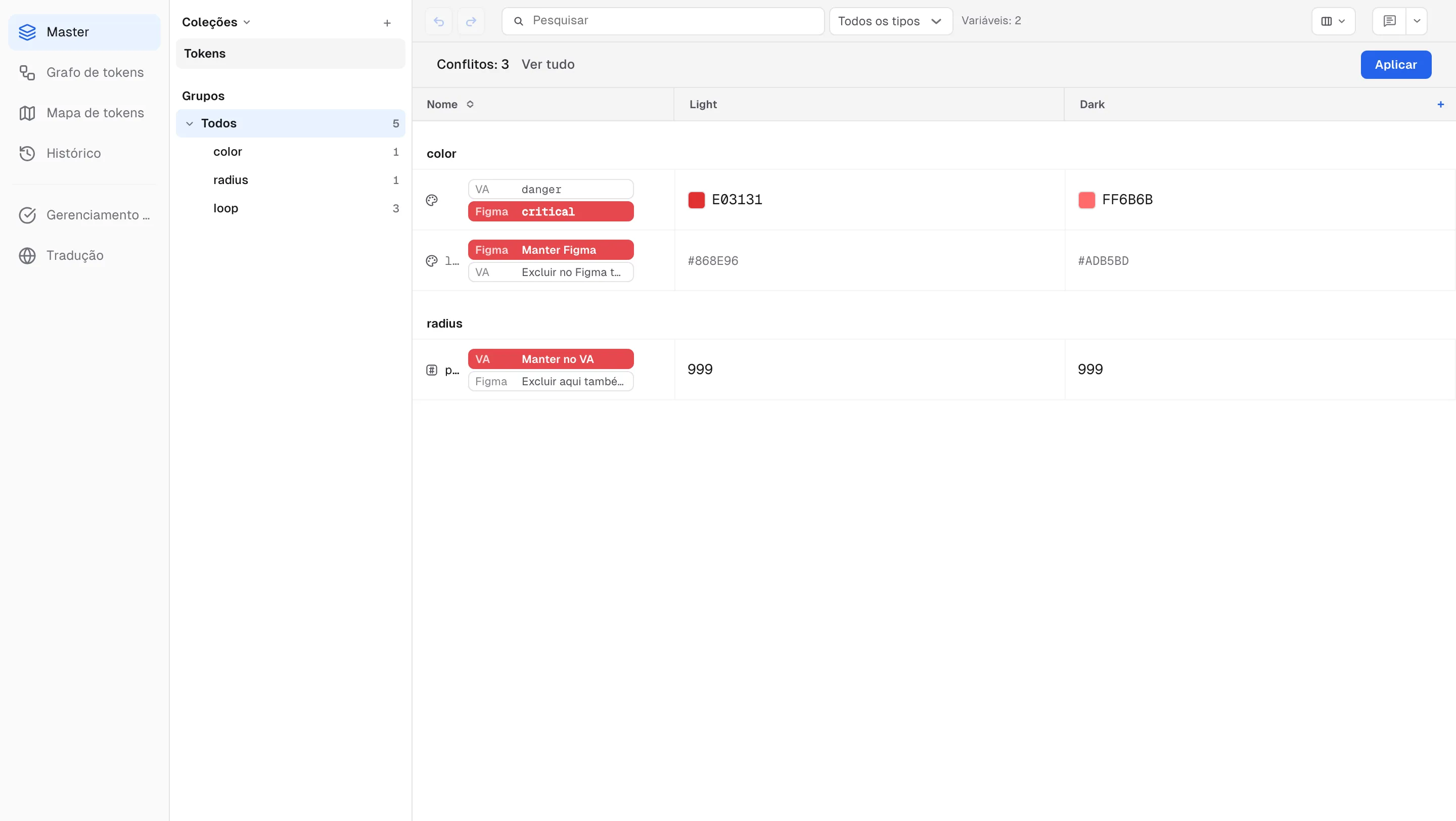
Nos conflitos de nome e de exclusão, passar o mouse sobre a célula do nome explica a situação. Um conflito de nome, por exemplo, diz “Os dois lados renomearam esta variável de formas diferentes. Nada foi alterado — escolha o nome a manter.”; uma linha fantasma diz “Excluída no VA, mas editada no Figma. Nada foi alterado — escolha se quer restaurá-la com os valores do Figma ou excluí-la no Figma também.” Os conflitos de exclusão começam no lado de manter porque, se a exclusão fosse o padrão, um único Aplicar apagaria a edição.
Se qualquer um dos lados editar de novo uma variável ainda em conflito antes de resolvê-lo, o conflito continua. A próxima sincronização não sobrescreve a edição do outro lado, e a célula mostra o valor mais recente dos dois lados. Quando os dois valores ficam iguais, o conflito some sozinho.
Ao abrir uma linha em conflito no painel lateral (Detalhes), o lado escolhido na grade aparece em prévia com o selo Prévia do Figma / Prévia do VA (Prévia do conflito quando eixos diferentes escolheram lados diferentes), e a variável não pode ser editada no painel até o conflito ser resolvido — “Aplicar torna este valor definitivo.”
Clique em Aplicar:
- Variáveis em que você manteve o valor do Figma → o Master recebe o valor do Figma.
- Variáveis em que você manteve o valor do VA → a próxima sincronização aplica esse valor ao Figma.
- Excluir aqui também → a variável também é excluída do Master. Manter Figma → ela é restaurada com os valores do Figma. Excluir no Figma também → a próxima sincronização a exclui no Figma.
Enquanto houver conflitos, não é possível criar uma planilha de tradução nem enviar alterações para aquela coleção. Aparece o aviso Conflitos do Figma não resolvidos: N com um botão Resolver no Master — na tela Enviar alterações, ele diz “Resolva os conflitos primeiro para que valores não confirmados não sejam enviados à planilha de tradução.” (veja Fluxo de tradução). Variáveis com conflito não resolvido também não podem ser movidas para outra coleção.
Renomeações e movimentações são preservadas
- Renomeações — renomeie uma variável ou o caminho de um grupo na web e sincronize: no Figma, a mesma variável é simplesmente renomeada. Ela não é excluída e recriada, então os vínculos das camadas continuam intactos. Se os dois lados renomearam de forma diferente, ela para como o conflito de nome acima. Se o novo nome já pertence a outra variável no Figma, a renomeação fica pausada e a célula do nome mostra uma marca ! (Outra variável do Figma já tem este nome) — “Renomeação pausada: outra variável do Figma já usa o novo nome do VA. Para manter o nome do VA, renomeie primeiro essa variável no Figma e sincronize de novo, ou escolha o lado do Figma (nome antigo).”
- Mover para outra coleção — variáveis movidas com clique direito → Mover para coleção ganham um ponto laranja ao lado do nome (Aguardando a movimentação no Figma — será criada lá na próxima sincronização). Na próxima sincronização, o plugin as recria na nova coleção e reconecta as camadas que as usavam (o plugin mostra Reconectando camadas… N/N). O ponto some nessa mesma sincronização, e o que não pôde ser reconectado é sinalizado na linha. Se a coleção de destino no Figma já tem uma variável com esse nome, a linha mostra no lugar um selo Aguardando no Figma e a movimentação fica em espera (“Já existe uma variável com este nome no Figma, então a movimentação está em espera — renomeie-a no Figma e sincronize de novo”). Renomeie essa variável no Figma e sincronize de novo para continuar.
- Ordem — a ordem das variáveis e dos grupos é lida do Figma e atualizada a cada sincronização. Uma linha que você inseriu na web também assume, na próxima sincronização, a posição lida do Figma. As coleções aparecem na ordem de criação, e o menu Ordem das coleções no cabeçalho Coleções da barra lateral permite escolher Ordem de criação / Nome (A→Z) por projeto. A ordem de coleções reorganizada no painel do Figma não pode ser lida por plugins, então não é importada. Não há reordenação por arrastar na web.
Conexão de arquivos
Para sincronizar, primeiro conecte o arquivo do Figma a um projeto.
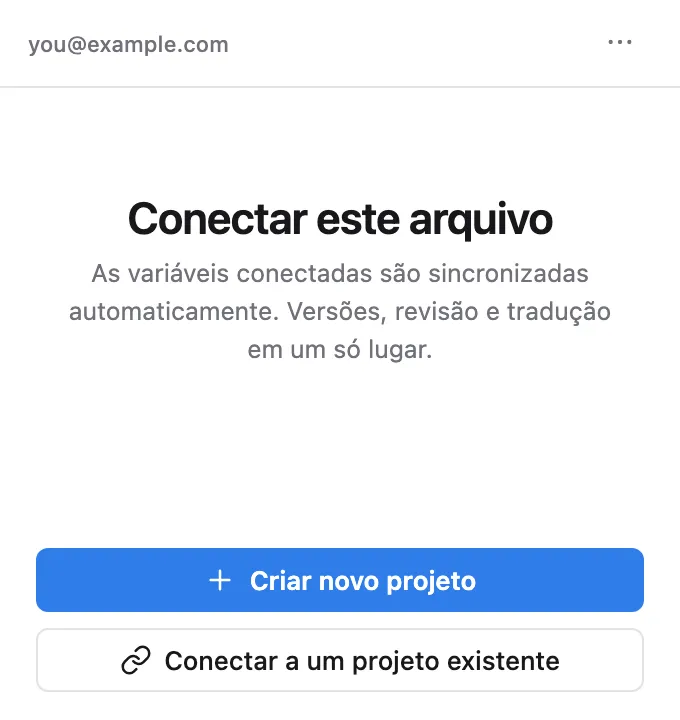
- Criar uma conexão — abra o plugin num arquivo sem conexão e aparece a tela Conectar este arquivo. Escolha Criar novo projeto (todas as variáveis do arquivo são enviadas automaticamente) ou Conectar a um projeto existente.
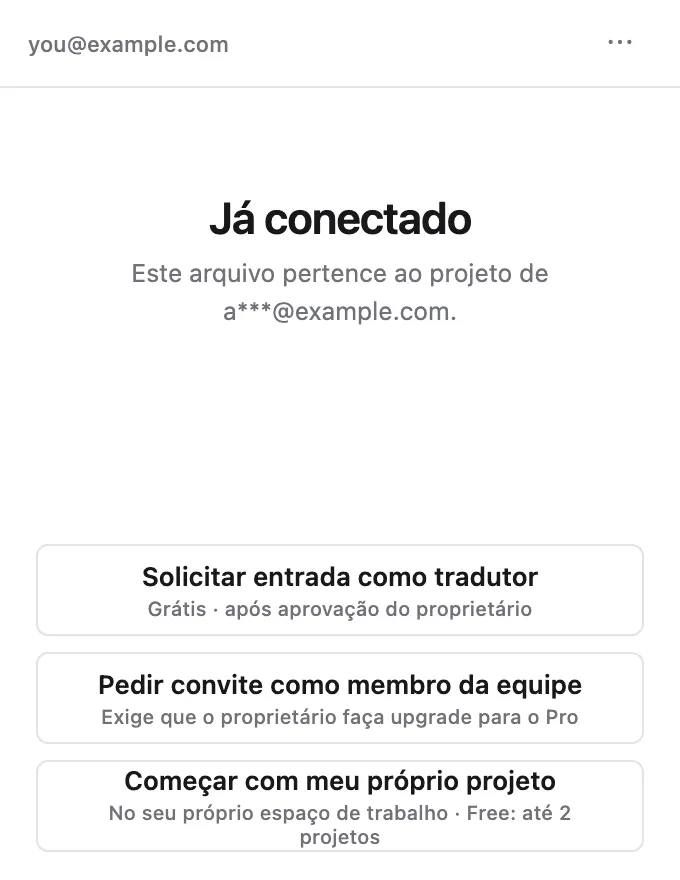
- Arquivo de outra pessoa — se o arquivo já estiver conectado ao projeto de outra pessoa, escolha Solicitar entrada como tradutor (grátis) / Pedir convite como membro da equipe / Começar com meu próprio projeto. Proprietários e membros da equipe aprovam os pedidos na página Membros (veja Equipe e funções).
- Não há desconexão — o plugin não tem função de desconectar; uma conexão só é removida quando o projeto é excluído para sempre (pela lixeira, ou automaticamente 30 dias depois de ir para lá). Desinstalar e reinstalar o plugin não afeta a conexão.
- Projeto na lixeira — caso o projeto conectado seja movido para a lixeira, o plugin mostra um aviso de lixeira em vez de sincronizar. O proprietário do espaço de trabalho pode restaurá-lo pelo app web; as outras pessoas que tinham acesso ao projeto são orientadas a falar com o proprietário. A conexão é mantida, então depois de restaurar o arquivo volta a se conectar como antes. Enquanto o projeto estiver na lixeira, as pessoas do mesmo espaço de trabalho não podem conectar o arquivo a outro projeto.
- Duplicar um arquivo — as conexões são por arquivo do Figma, então uma cópia começa como um arquivo novo, sem conexão. Comece de novo por Conectar este arquivo nele.