Equipe e funções
Estrutura
Ao se cadastrar, um espaço de trabalho pessoal e um projeto padrão são criados automaticamente. O espaço de trabalho é a unidade da equipe; os projetos dentro dele são os que se conectam a arquivos do Figma.
Proprietários e membros da equipe podem renomear um espaço de trabalho na página Configurações da barra lateral, e os proprietários também podem excluí-lo ali. Espaços de trabalho pessoais não podem ser excluídos. Excluir um espaço de trabalho exclui para sempre, na hora, todos os projetos dele, inclusive os da lixeira.
As quatro funções
| Função | Escopo | O que pode fazer | Conta como assento pago |
|---|---|---|---|
| Proprietário | Espaço de trabalho | Tudo — inclusive excluir projetos e cuidar da cobrança | Não |
| Membro da equipe | Espaço de trabalho | Gerenciar todos os projetos, os membros e a revisão de traduções | Sim |
| Editor | Projetos atribuídos | Editar os projetos dos quais faz parte | Sim |
| Tradutor | Projetos atribuídos | Só as telas de tradução dos seus projetos | Não — ilimitados e grátis |
O Pro é cobrado pelo número de assentos pagos (membros da equipe + editores). O proprietário não conta como assento, mas uma assinatura Pro sempre começa com no mínimo 1 assento. Tradutores são gratuitos, quantos forem. O plano Free não tem cobrança por assento.
Convidar membros
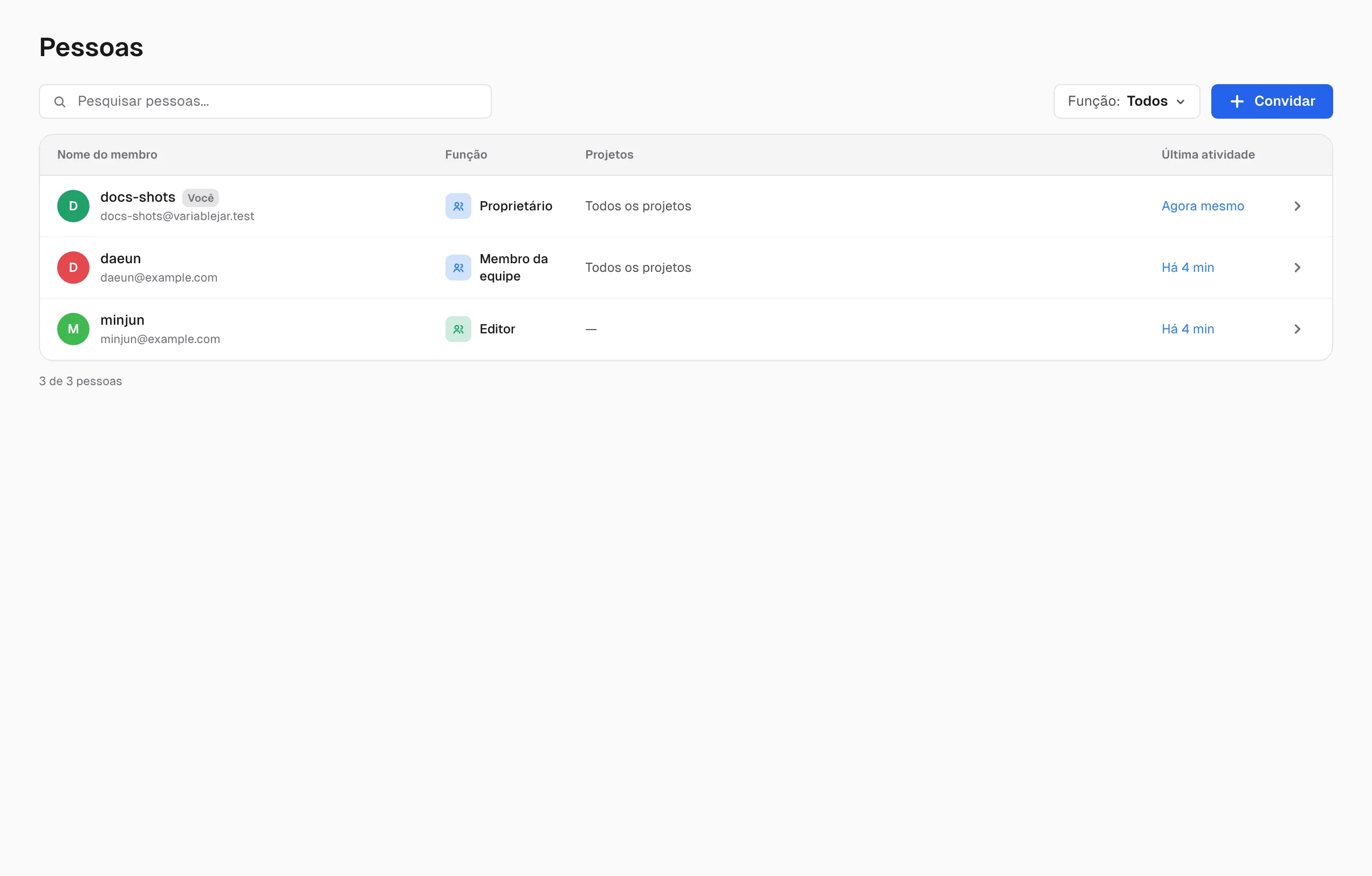
- Clique em Convidar no canto superior direito da página Membros.
- Digite um e-mail e escolha uma função. Editores precisam de um projeto. Para tradutores, o projeto é opcional — só aparecem os projetos que já têm uma planilha de tradução, e Depois — adicionar ao criar uma planilha de tradução convida a pessoa só para o espaço de trabalho. Depois você a adiciona no último passo do assistente de planilha (Fluxo de tradução).
- Usuários cadastrados recebem um cartão de convite no sino de notificações e podem Aceitar / Rejeitar. Usuários não cadastrados recebem um e-mail de convite e aceitam pelo sino depois de se cadastrar.
- Os convites expiram após 30 dias sem resposta (selo Expirado) — use Convidar novamente para enviar de novo, ou Cancelar convite enquanto estiver pendente.
Ao visualizar um projeto, o botão Compartilhar no topo abre direto a mesma caixa Convidar membro; na lista de projetos, use o menu ⋯ de um cartão → Compartilhar… (proprietários e membros da equipe). Se você escolher ali a função Membro da equipe — gerencia todos os projetos, aparece um lembrete: “Administradores têm acesso a todo o espaço de trabalho, não apenas a este projeto.”
Solicitações de participação
Ao abrir o plugin em um arquivo do Figma que outra pessoa conectou, você pode enviar Solicitar entrada como tradutor ou Pedir convite como membro da equipe (veja Sincronização com o Figma). As solicitações aparecem na caixa Solicitações de participação no topo da página Membros, onde proprietários ou membros da equipe escolhem uma função e clicam em Aprovar / Rejeitar.
Gerenciar projetos
Gerencie um projeto pelo menu ⋯ do cartão dele (os itens variam conforme a função):
- Abrir — abre o projeto (a aba Master; tradutores caem na aba Tradução).
- Renomear / Duplicar — proprietários e membros da equipe. Duplicar um projeto copia por inteiro as coleções e variáveis (a conexão com o Figma não é copiada).
- Compartilhar… — proprietários e membros da equipe. Abre a caixa de convite (veja Convidar membros acima).
- Importar / Exportar — traz um arquivo de tokens como nova coleção ou exporta em seis formatos (veja Exportação e código). A importação é para proprietários, membros da equipe e editores.
- Propriedades — informações do projeto e emissão de tokens de API.
- Mover para a lixeira — só o proprietário do espaço de trabalho. O projeto vai para a lixeira na hora, sem etapa de confirmação, e um botão Desfazer aparece por alguns segundos na parte de baixo da tela (veja A lixeira abaixo).
Crie projetos com o botão Novo projeto no canto superior direito da lista, ou conectando um arquivo pelo plugin.
A lixeira
Só o proprietário do espaço de trabalho pode mover um projeto para a lixeira, restaurá-lo ou excluí-lo para sempre.
- O botão Lixeira no topo da página Projetos abre a lixeira, com um contador quando ela não está vazia. Cada projeto mostra o dia em que foi movido e os dias que faltam para a exclusão definitiva, com os botões Restaurar e Excluir permanentemente.
- Excluir permanentemente pede que você digite o nome do projeto para confirmar. Todas as variáveis, coleções e o histórico são excluídos para sempre, e a conexão com o arquivo do Figma é removida — não dá para desfazer.
- Os projetos são excluídos para sempre automaticamente 30 dias depois de irem para a lixeira.
- Enquanto um projeto está na lixeira, ninguém consegue abri-lo — nem os membros. O proprietário vê em vez disso “Este projeto está na lixeira” com um botão Restaurar. A sincronização com o Figma para: o plugin mostra uma tela de lixeira em que o proprietário pode escolher Restaurar na web, e as outras pessoas que tinham acesso ao projeto são orientadas a pedir ao proprietário que o restaure (veja Sincronização com o Figma). Os tokens de API do projeto também deixam de funcionar.
- Ao restaurar, o acesso dos membros, a conexão com o Figma e os tokens de API voltam como estavam. Um projeto restaurado conta no limite de projetos do seu plano, assim como um projeto novo. O Desfazer logo depois de mover é a exceção: costuma funcionar mesmo quando o espaço de trabalho está acima do limite.
Gerenciar o acesso a projetos
- Selecione um editor ou tradutor na lista de membros e conceda ou retire o acesso por projeto com as caixas da seção Acesso ao projeto. Membros da equipe sempre têm Todos os projetos.
- Tradutores só podem ser adicionados a projetos que têm uma planilha de tradução — os outros projetos mostram Sem planilha de tradução e não podem ser marcados. Ao lado de cada projeto atribuído aparecem os idiomas do tradutor (ou Todos os idiomas). Os idiomas são escolhidos no assistente de planilha.
- Para um tradutor com convite ainda pendente, Projetos em que entrará ao aceitar lista os projetos reservados para ele no assistente de planilha, com os idiomas dele. Cada um pode ser cancelado com ✕.
- Mude funções pelo menu Função no detalhe do membro (não disponível para você mesmo nem para o proprietário).
- Para sair: o menu ⋯ de um cartão de projeto → Sair do projeto (a participação no espaço de trabalho continua), ou Sair do espaço de trabalho no seu próprio detalhe de membro.
Histórico — o registro de alterações das variáveis
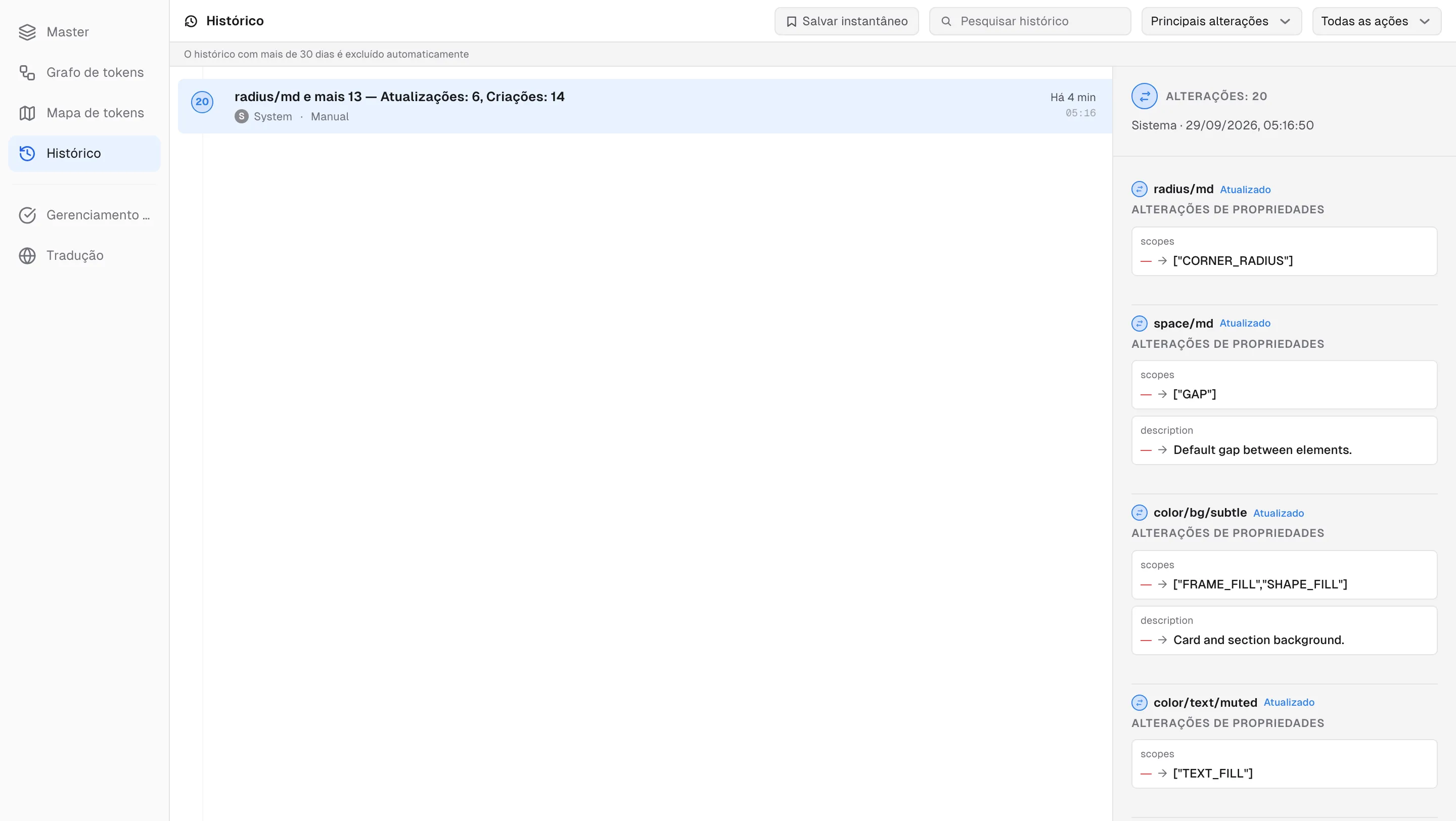
A aba Histórico de um projeto lista todas as alterações de variáveis em ordem.
- Alterações seguidas da mesma pessoa são agrupadas; expanda um grupo para ver o valor antigo → novo de cada alteração.
- Cada grupo tem a etiqueta da origem (Manual / IA / Sincronização com o Figma / Tradução / Resolução de conflitos / Movimentação de coleção, …). Há dois filtros — o filtro de origem alterna entre Principais alterações (padrão) e Todas as origens de alteração, e o filtro de ação ao lado reduz Todas as ações (padrão) a Criado, Atualizado ou Excluído.
- Salvar instantâneo — dê um nome ao estado atual e salve; depois navegue pelas versões com as mudanças destacadas por Abrir em visualização de planilha.
- A retenção e o número de instantâneos seguem o seu plano (Free: 30 dias · 3 instantâneos, Pro: ilimitado). A retenção aparece no topo da tela; ao atingir o limite de instantâneos, o botão Salvar instantâneo fica desativado.
Atividade — o feed de eventos do espaço de trabalho
A página Atividade é um feed de eventos do espaço de trabalho — logins de membros, convites aceitos, mudanças de função, eventos de tradução (criação de planilhas, solicitações de revisão, traduções aplicadas), saídas de projetos e projetos movidos para a lixeira ou restaurados (quando outras pessoas tinham acesso ao projeto). Filtre com Todos / Membro / Projeto / Tradução. As diferenças detalhadas de valores ficam na aba Histórico.
Notificações
O sino no topo recebe convites para espaços de trabalho (com botões Aceitar/Rejeitar embutidos), solicitações de participação, solicitações de revisão de tradução e as notificações informativas dos últimos 30 dias (convites aceitos/recusados, mudanças de função, eventos de tradução, saídas de projetos, projetos movidos para a lixeira ou restaurados). Clicar em uma notificação leva à página relacionada, se houver.