Início rápido
Beta fechado — o variable Jar está disponível só por convite no momento. Entre na lista de espera para receber novidades do lançamento e acesso antecipado.
O plugin sincroniza o Figma e o variable Jar com um único botão. Traga suas variáveis do Figma para o variable Jar para editá-las como em uma planilha, acompanhar as referências no Grafo de tokens e gerenciar as traduções com sua equipe — depois, sincronize de novo para levar suas edições de volta ao Figma.
Passo 1 — Entre e conecte um arquivo do Figma
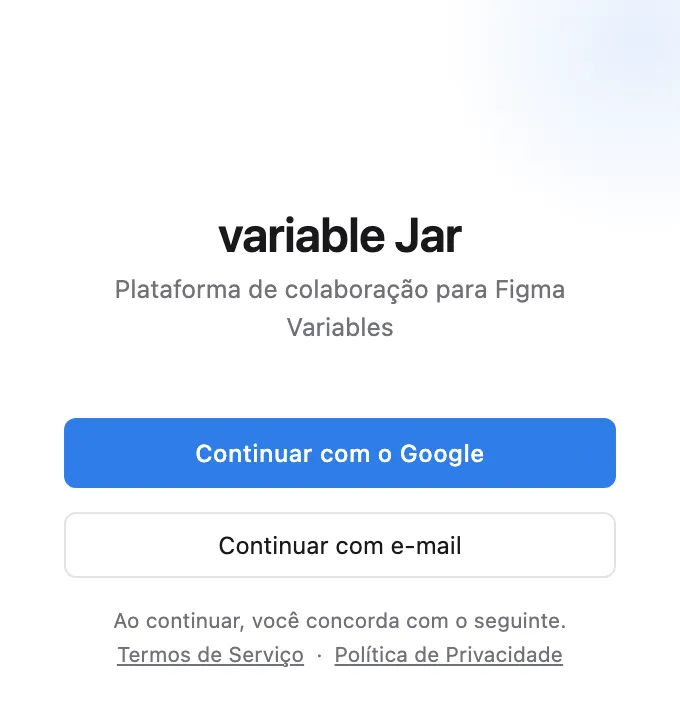
Execute o plugin variable Jar em um arquivo do Figma que tenha variáveis. Primeira vez? Entre com Continuar com o Google ou Continuar com e-mail (código de verificação de 6 dígitos) — sua conta e seu espaço de trabalho pessoal são criados automaticamente, sem cadastro separado.
- Se o arquivo ainda não estiver conectado, aparece a tela Conectar este arquivo.
- Escolha Criar novo projeto e digite um nome de projeto — deixe em branco para usar o nome do arquivo do Figma.
- Clique em Criar. O arquivo é conectado e todas as variáveis dele são enviadas automaticamente para o projeto.
Se sua equipe já tem um projeto, escolha Conectar a um projeto existente e selecione o espaço de trabalho e o projeto.

Outra pessoa já conectou este arquivo? Na tela “Já conectado”, você pode enviar Solicitar entrada como tradutor (grátis) ou Pedir convite como membro da equipe. Quando um proprietário ou membro da equipe aprovar, clique em Verificar de novo para conectar. Veja todas as opções na seção de conexão de arquivos de Sincronização com o Figma, e as funções em Equipe e funções.
Passo 2 — Abra a grade Master no app web
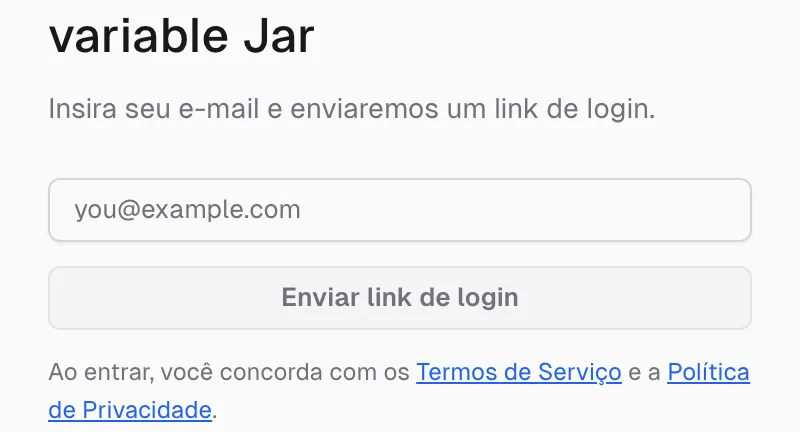
- Acesse variablejar.com/app, digite seu e-mail e clique em Enviar link de login.
- Clique no link do e-mail para entrar — use o mesmo e-mail do plugin.
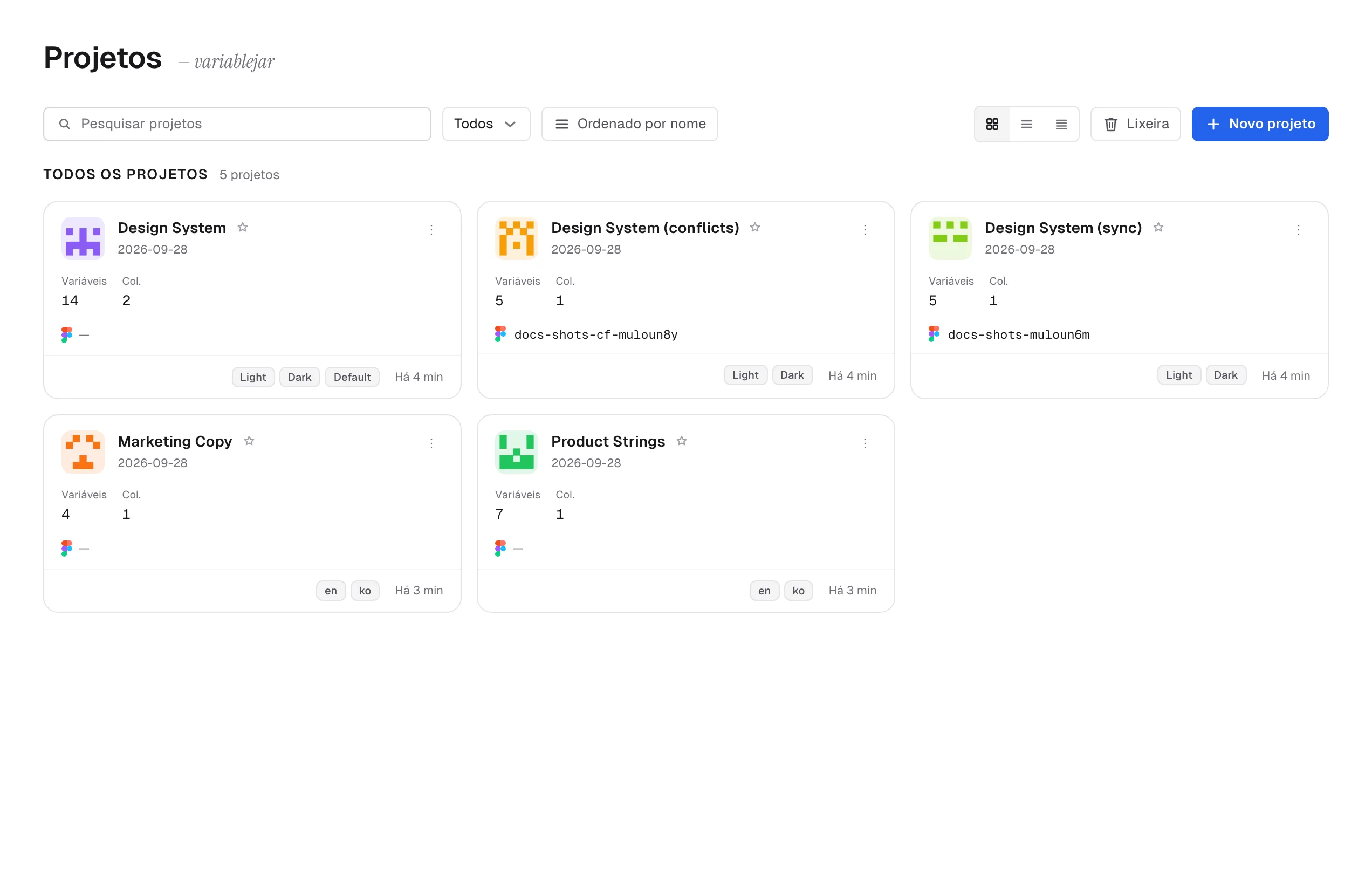
- Abra seu novo projeto na lista de projetos — a grade de variáveis fica na aba Master.
Passo 3 — Edite na grade
- Clique em qualquer célula de valor para editá-la. Strings são texto, números são entrada numérica, booleanos são chaves liga/desliga e cores têm seletor de cor ou hexadecimal.
- Crie variáveis com o botão + Adicionar variável — escolha um tipo e digite um nome.
- Para mudar muitas células de uma vez, veja a seleção múltipla e a entrada em lote em Usando a grade.
Passo 4 — Sincronize de volta com o Figma
Volte ao plugin e clique em Sincronizar.
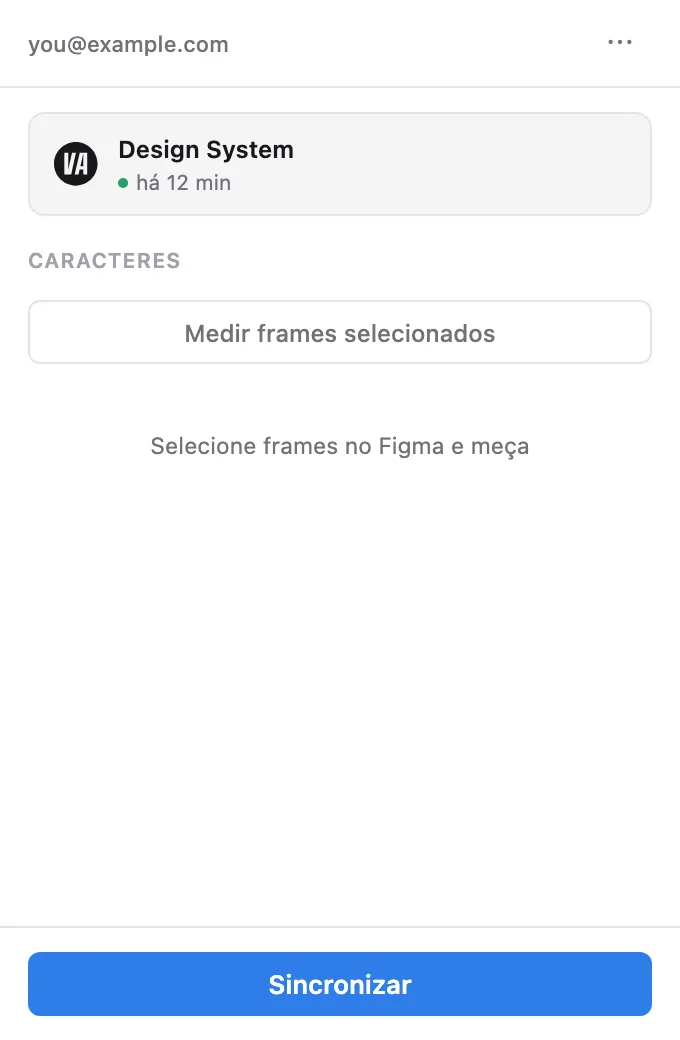
- Suas edições na web são aplicadas imediatamente às Figma Variables, e um aviso resume quantas mudanças foram sincronizadas.
- As variáveis editadas no Figma nesse meio-tempo também são trazidas para o Master.
- Se a mesma variável mudou dos dois lados, um aviso informa quantos conflitos estão esperando — veja Sincronização com o Figma para resolvê-los.
Próximos passos
- Usando a grade — seleção múltipla, edição em lote, copiar e colar, atalhos
- Sincronização com o Figma — como a sincronização funciona e como resolver conflitos
- Fluxo de tradução — planilhas de tradução, tradução com IA, revisão
- Equipe e funções — convidar membros, permissões, histórico